
Ein Ablaufbild hinzufügen
 Erstveröffentlichung: .Zuletzt aktualisiert:
 Hinweis: Ablaufbilder sind nur in der Pro Edition verfügbar. Registriere dich noch heute für einen Plan auf unserer Startseite.
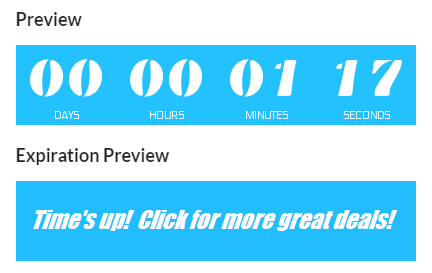
Mit Ablaufbildern kannst du festlegen, was angezeigt wird, sobald dein Countdown-Timer endet. Hast du zum Beispiel einen Timer für einen zeitlich begrenzten Sale, kannst du statt lauter Nullen nach Ablauf eine Nachricht wie „Die Zeit ist um! Entdecke unsere anderen tollen Angebote“ anzeigen. Oder du lädst ein Ablaufbild hoch, das der Hintergrundfarbe deiner E-Mail-Vorlage entspricht, sodass der Timer nach Ablauf einfach verschwindet.
So fügst du ein individuelles Ablaufbild hinzu:
1. Erstelle einen neuen Timer oder bearbeite einen bestehenden:

2. Erstelle ein Ablaufbild für deinen Timer. Für das beste Ergebnis solltest du die Maße deines Bildes an die Maße des Timers anpassen. Hier sind die Maße für die aktuellen Größenoptionen:
X-Small: 200x40px Small: 300x60px Medium: 400x80px Large: 600x120px X-Large: 800x160px
3. Klicke im Bereich Bilder des Editors, um dein Ablaufbild hochzuladen:
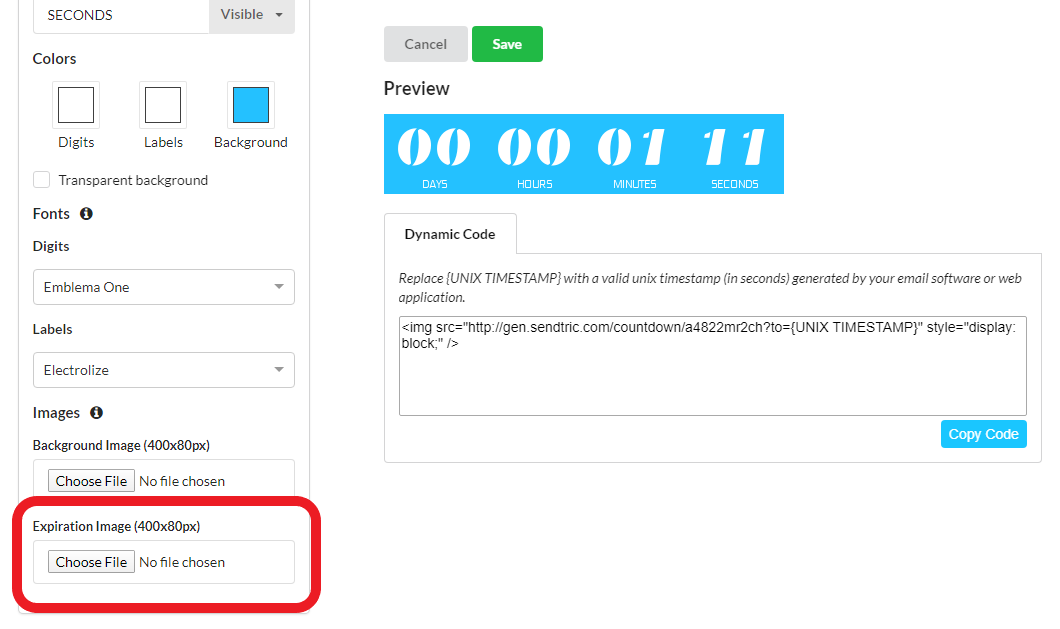
4. Deine Ablaufvorschau wird jetzt unter deinem Timer angezeigt:
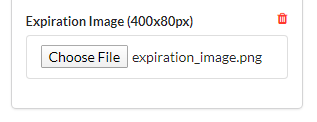
5. Um ein Ablaufbild zu entfernen, klicke auf das Papierkorb-Symbol im Bereich Ablaufbild:
Das war's! Du hast jetzt ein individuelles Ablaufbild für deinen Timer!
