
Adicionar uma Imagem de Expiração
 Data da Primeira Publicação: .Última Atualização:
 Nota: as imagens de expiração só estão disponíveis na Edição Pro. Subscreve um plano hoje na nossa página inicial.
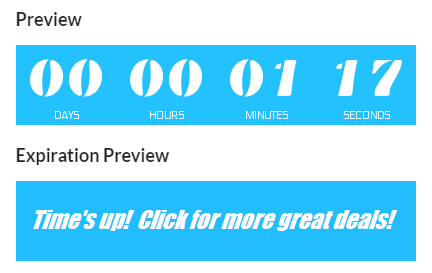
Com as imagens de expiração, podes personalizar o que é apresentado quando o teu temporizador de contagem decrescente termina. Por exemplo, se tiveres um temporizador para um saldo por tempo limitado, em vez de o temporizador mostrar todos os zeros quando terminar, podes incluir uma mensagem como "O tempo acabou! Vê estas outras ótimas ofertas." Ou podes carregar uma imagem de expiração que corresponda à cor do fundo do teu modelo de email, para que o temporizador desapareça quando terminar.
Como adicionar uma imagem de expiração personalizada:
1. Cria um novo temporizador ou edita um já existente:

2. Cria uma imagem de expiração para o teu temporizador. Para melhores resultados, faz corresponder as dimensões da tua imagem às dimensões do temporizador. Aqui estão as dimensões para as opções de tamanho atuais:
X-Small: 200x40px Small: 300x60px Medium: 400x80px Large: 600x120px X-Large: 800x160px
3. Na secção de Imagens do editor, clica para carregar a tua imagem de expiração:
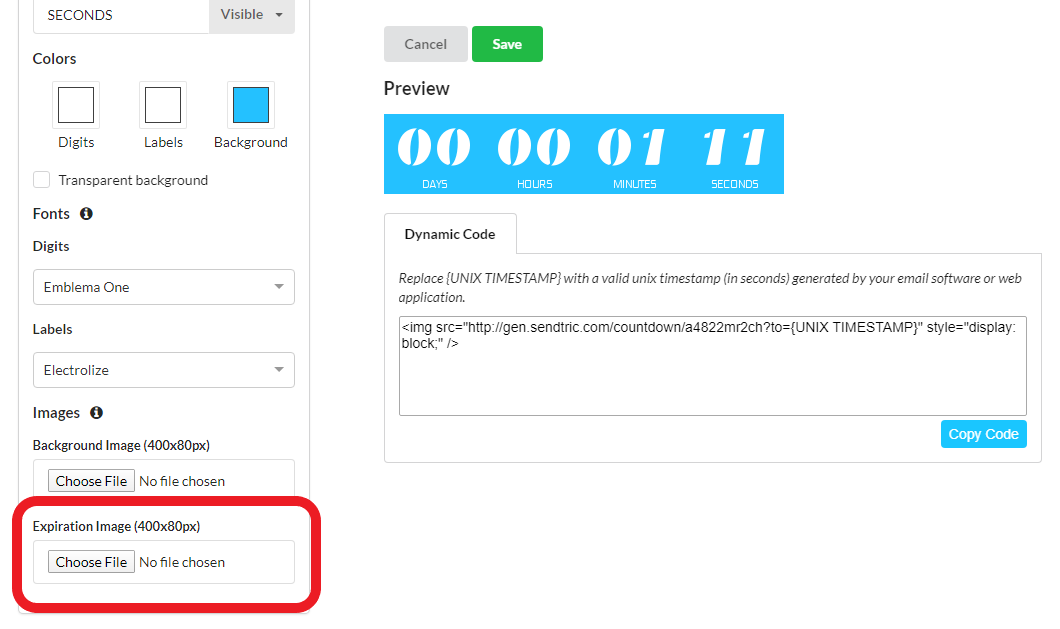
4. A pré-visualização da expiração será agora apresentada por baixo do teu temporizador:
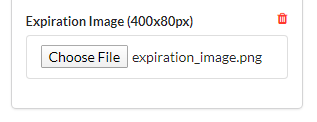
5. Para remover uma imagem de expiração, clica no ícone do caixote do lixo na secção Imagem de Expiração:
É tudo! Agora já tens uma imagem de expiração personalizada para o teu temporizador!
