
Legge til et utløpsbilde
 Første publiseringsdato: .Sist oppdatert:
 Merk: Bilder av utløpsdatoer er kun tilgjengelige i Pro-utgaven. Registrer deg for et abonnement i dag på vår hjemmeside.
Med utløpsbilder kan du tilpasse hva som vises når nedtellingstimeten er over. Hvis du for eksempel har en nedtellingstimer for et tidsbegrenset tilbud, kan du – i stedet for at timeren viser bare nuller når tiden er ute – legge inn en melding som «Tiden er ute! Sjekk ut disse andre gode tilbudene.» Eller du kan laste opp et utløpsbilde som matcher fargen på bakgrunnen i e-postmalen din, slik at timeren forsvinner når den er ferdig.
Slik legger du til et egendefinert utløpsbilde:
1. Opprett en ny tidtaker, eller rediger en eksisterende:

2. Lag et utløpsbilde til timeren din. For å oppnå best mulig resultat bør du tilpasse bildets dimensjoner til timerens dimensjoner. Her er dimensjonene for de gjeldende størrelsesalternativene:
X-Small: 200x40 piksler Liten: 300x60 piksler Medium: 400x80 piksler Stor: 600x120 piksler X-Large: 800x160 piksler
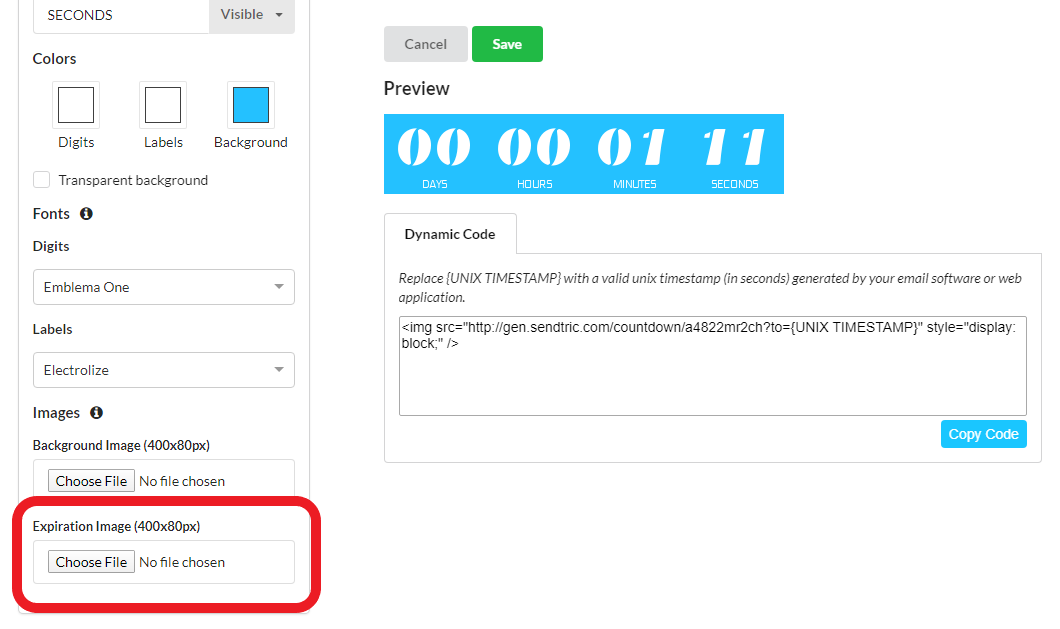
3. I delen «Bilder» i redigeringsverktøyet klikker du for å laste opp utløpsbildet ditt:
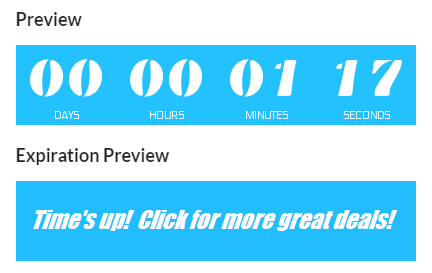
4. Forhåndsvisningen av utløpsdatoen vises nå under tidtakeren:
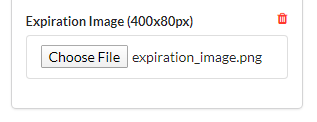
5. For å fjerne et utløpsbilde, klikk på papirkurvikonet i delen «Utløpsbilde»:
Sånn, da! Nå har du et eget utløpsbilde for timeren din!
