
Tilføjelse af et udløbsbillede
 Første udgivelsesdato: .Sidst opdateret:
 Bemærk: Billeder af udløb er kun tilgængelige i Pro-udgaven. Tilmeld dig et abonnement i dag på vores forside.
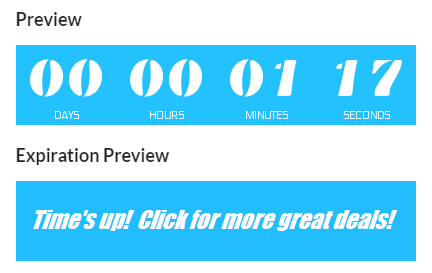
Med udløbsbilleder kan du tilpasse, hvad der vises, når din nedtællingstimer slutter. Hvis du for eksempel har en timer til et tidsbegrænset tilbud, kan du – i stedet for at timeren viser en række nuller, når den er færdig – indsætte en besked som f.eks. »Tiden er gået! Se disse andre gode tilbud." Du kan også uploade et udløbsbillede, der matcher farven på din e-mailskabelons baggrund, så timeren forsvinder, når den er færdig.
Sådan tilføjer du et brugerdefineret udløbsbillede:
1. Opret en ny timer, eller rediger en eksisterende:

2. Opret et udløbsbillede til din timer. For at opnå det bedste resultat bør du tilpasse billedets dimensioner til timerens dimensioner. Her er dimensionerne for de aktuelle størrelsesindstillinger:
X-Small: 200x40px Lille: 300x60px Medium: 400x80px Stor: 600x120px X-Large: 800x160 px
3. I afsnittet »Billeder« i redigeringsværktøjet skal du klikke for at uploade dit udløbsbillede:
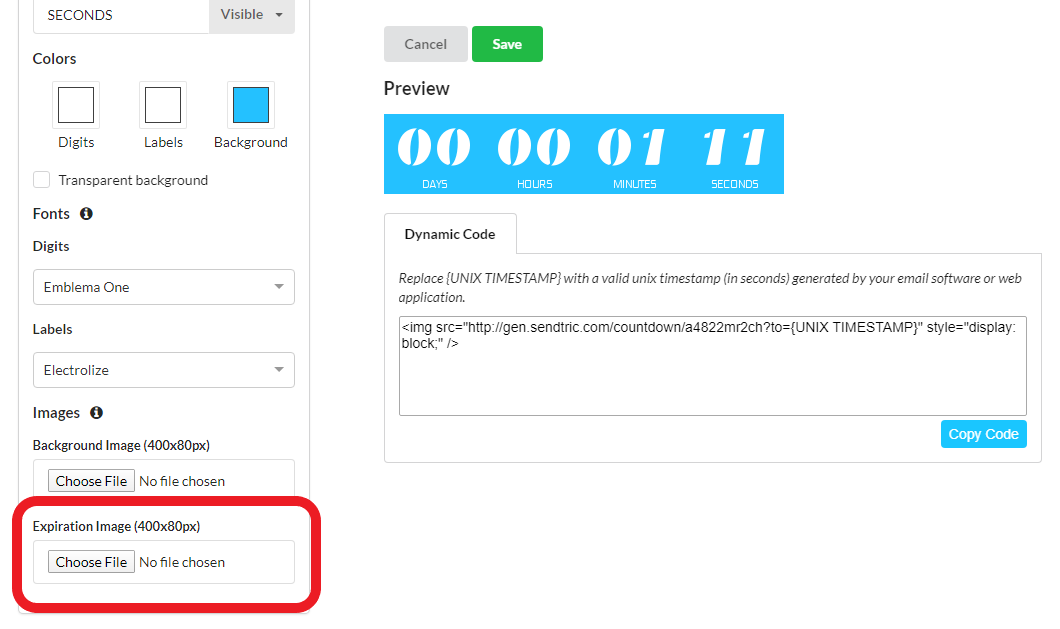
4. Din forhåndsvisning af udløbsdatoen vises nu under din timer:
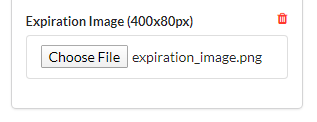
5. For at fjerne et udløbsbillede skal du klikke på papirkurvikonet i afsnittet »Udløbsbillede«:
Sådan! Nu har du et skræddersyet udløbsbillede til din timer!
