Como adicionar temporizadores de contagem decrescente ao Drip
O Visual Builder do Drip não tem nenhum elemento de contagem decrescente para e-mails, mas a vista «Fonte» de um bloco de texto aceita um temporizador do Sendtric com duração de um minuto, incluindo temporizadores específicos para cada cliente nos fluxos de trabalho.
 Data da Primeira Publicação:
Mostra aos clientes do Drip, diretamente no e-mail, quanto tempo falta para uma promoção ou um desconto no carrinho acabar.
O Drip foi concebido para lojas de comércio eletrónico, e a maioria dos e-mails dessas lojas tem a ver com uma oferta que está prestes a terminar: uma promoção de fim de semana, um prazo para o envio gratuito, um desconto no carrinho que está prestes a expirar. Um Sendtric temporizador de contagem decrescente é uma imagem animada que mostra o tempo restante sempre que o e-mail é aberto, de forma que o prazo fica mesmo por cima do teu botão «Comprar agora».
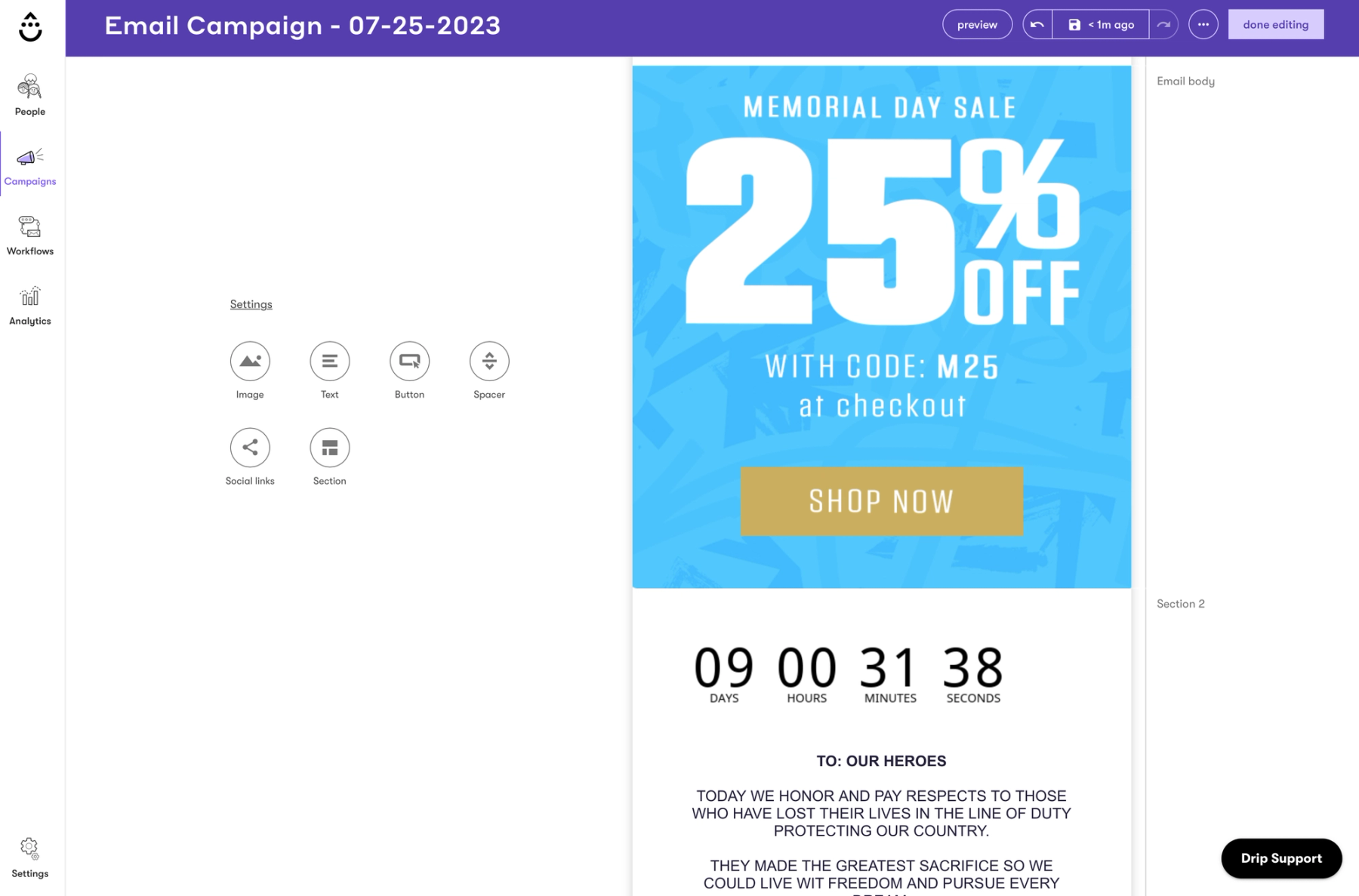
O Visual Builder do Drip não inclui um elemento de contagem decrescente para e-mails. Os seus elementos são: Navegação, Imagem, Texto, Botões, Espaçador, Produto, Links para redes sociais e Secção. O temporizador de contagem decrescente do próprio Drip destina-se a pop-ups no site e barras fixas na tua loja, não a e-mails. Para colocar um temporizador num e-mail do Drip, cola o código do Sendtric num bloco de Texto usando o botão «Fonte».
| Característica | Sendtric + Drip | Criador de e-mails nativo do Drip |
|---|---|---|
| temporizador de contagem decrescente nos e-mails | Yes | No |
| Contagem decrescente até uma data fixa | Yes | No |
| Temporizador que começa a contar assim que cada cliente abre | Yes | No |
| Temporizador que começa a contar quando o Drip enviar o e-mail | Yes | No |
| O link é diferente antes e depois do prazo | Yes | No |
Que temporizadores de contagem decrescente é que o Drip suporta e para que servem?
Podes usar os três tipos de temporizador do Sendtric no Drip. O que muda é a tag do Drip no código do temporizador.
Temporizadores com data fixa
Uma data e hora de término para toda a gente. Usa isto para a Black Friday, uma promoção sazonal ou o lançamento de um produto. Não são necessárias etiquetas do Drip: basta colar o código e já está. Está incluído em todos os planos do Sendtric, inclusive no plano gratuito.
Temporizadores «Start-on-Open»
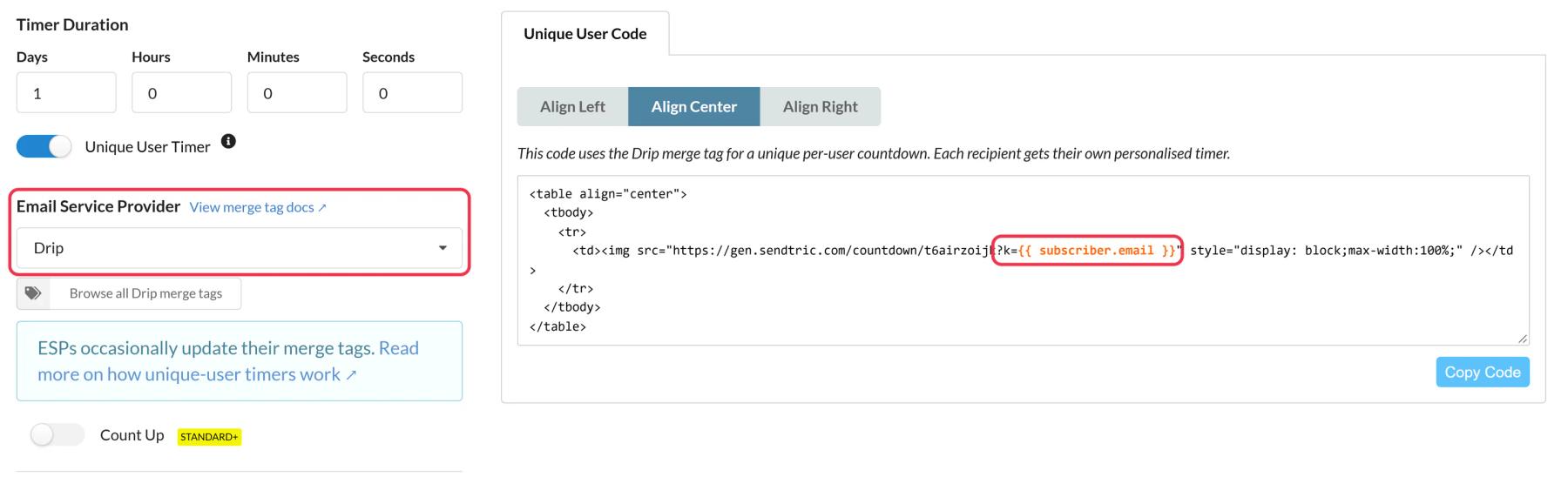
Faz uma contagem decrescente de um período definido, como 2 horas, a partir do momento em que um cliente abre o e-mail. Ativar o Temporizador de Utilizador Único para que a contagem decrescente de cada comprador continue mesmo se ele abrir o e-mail mais tarde. Quando escolhes o Drip no Sendtric, o código distingue os compradores pelo endereço de e-mail, usando a {{ subscriber.email }} . A funcionalidade «Start-on-Open» requer o Micro plano ou superior.
Temporizadores «Start-on-Send»
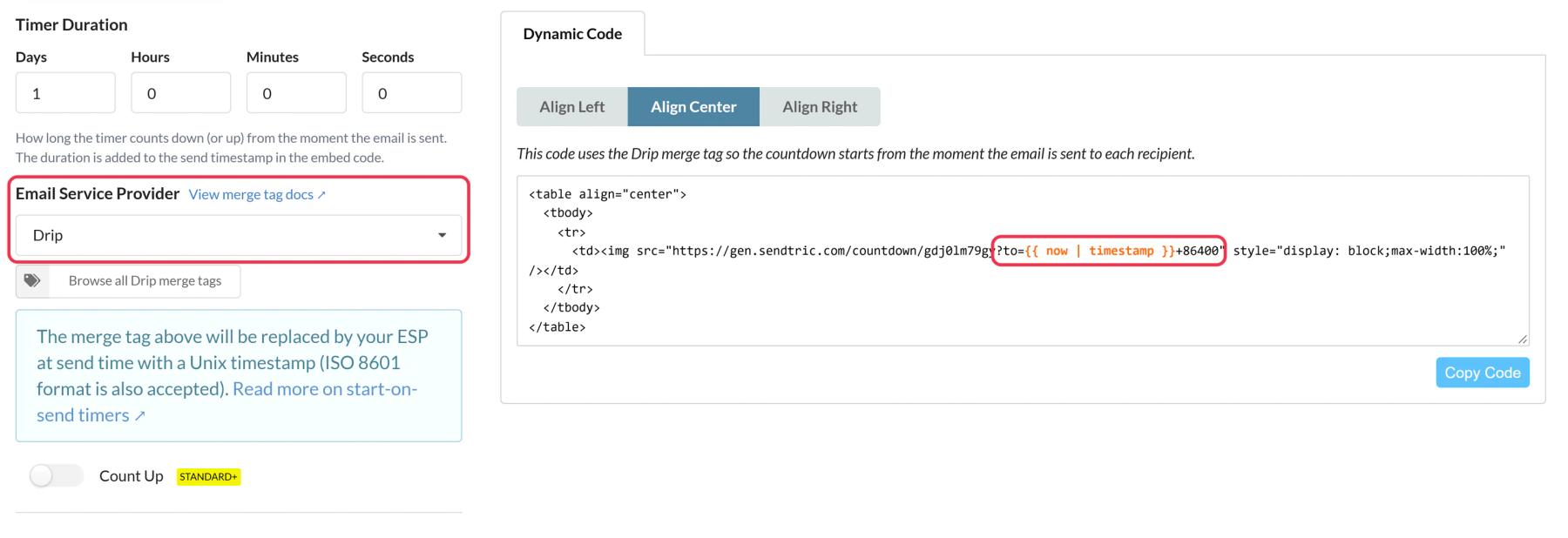
Faz a contagem decrescente a partir do momento em que o Drip envia o e-mail a esse cliente, usando o Liquid do Drip {{ now | timestamp }} (o now objeto convertido num timestamp Unix). Este é o temporizador para os fluxos de trabalho de carrinho abandonado e de navegação: quem acionar o fluxo de trabalho tem as 24 horas completas a partir do seu próprio e-mail. A opção «Start-on-Send» requer o plano «Power plan» ou superior.
Como adicionar um temporizador de contagem decrescente ao Drip
Cria o temporizador no Sendtric, copia o código e, depois, cola-o no código-fonte de um bloco de texto no Visual Builder do Drip.
Passo 1: Cria o temporizador no Sendtric
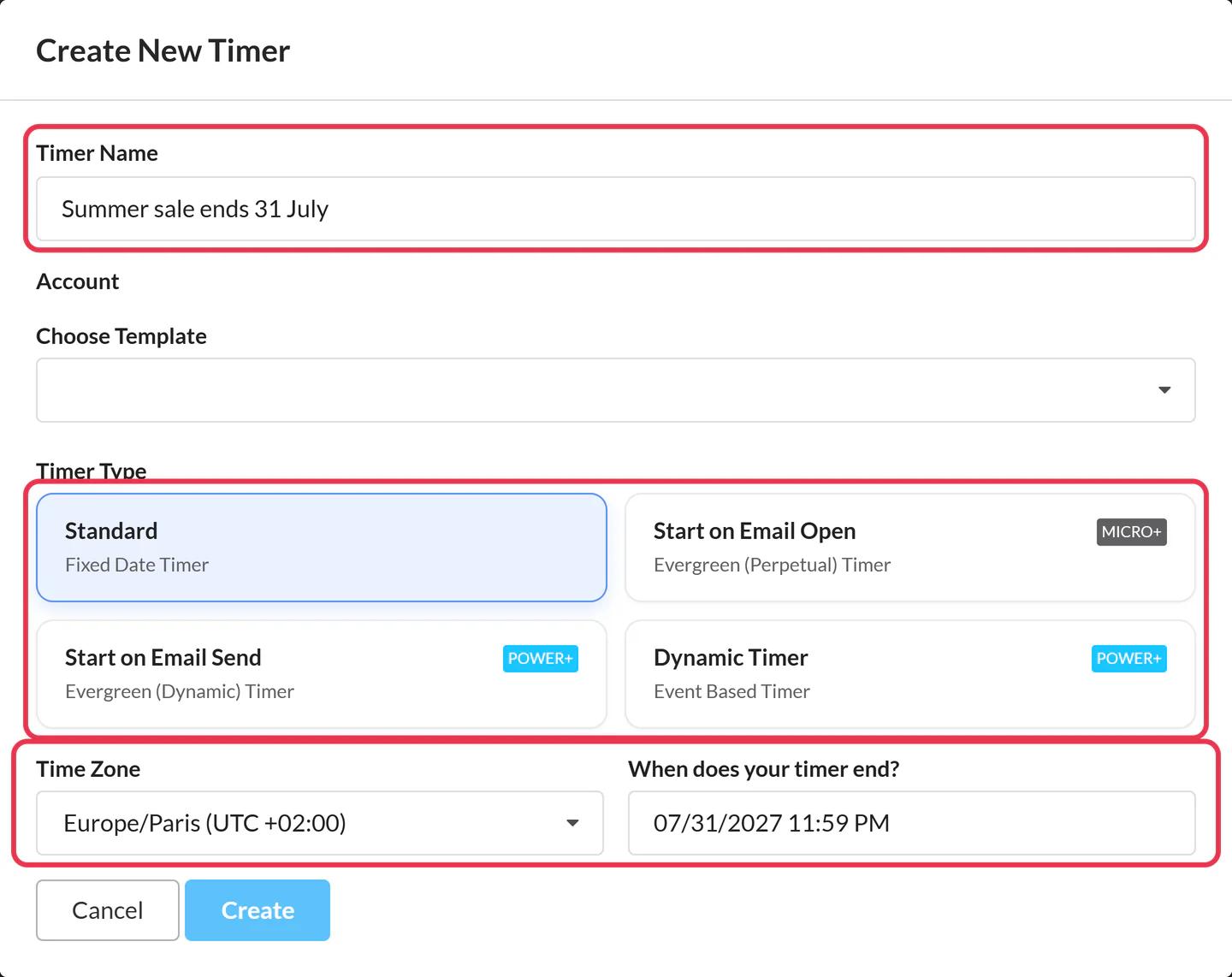
Ir para Temporizadores no teu painel do Sendtric e clica em Criar novo. Dá um nome ao temporizador, escolhe o tipo de temporizador e define a data de fim ou a duração.
Passo 2: Seleciona o «Drip» para temporizadores personalizados
Os temporizadores com data fixa não precisam disto. Para um temporizador exclusivo do tipo «Iniciar ao abrir», escolhe o Drip como fornecedor de serviços de e-mail no separador «Código de Utilizador Único» e {{ subscriber.email }} é adicionado ao código. Para um temporizador «Iniciar ao enviar», o separador «Código Dinâmico» adiciona {{ now | timestamp }}.
Passo 3: Cria o temporizador e copia o código
Adapta o tamanho, o estilo e as cores ao teu e-mail e clica em Guardar, escolhe um alinhamento e clica em Copiar código.
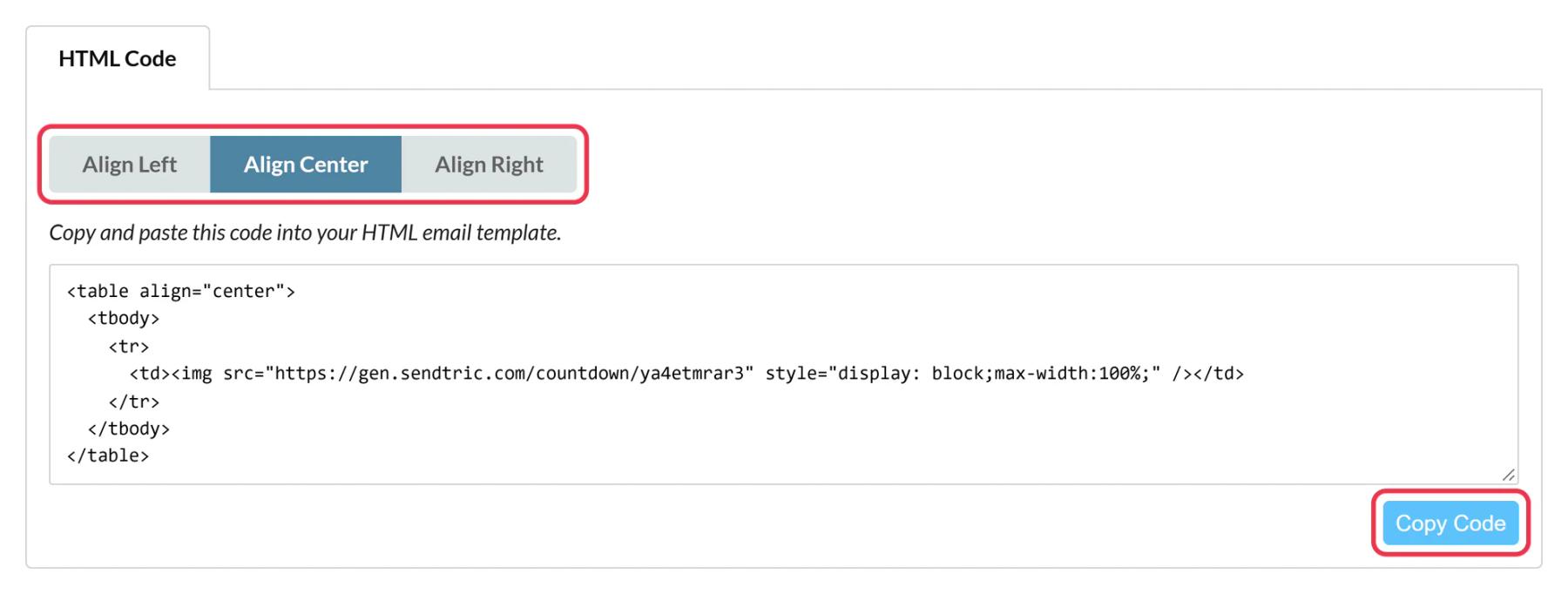
Passo 4: Coloca um elemento de texto no teu e-mail do Drip
Abre o teu e-mail individual, e-mail de uma série ou e-mail de um fluxo de trabalho no Visual Builder. Arraste um elemento de texto dos ícones à esquerda para o local onde o temporizador deve ficar.
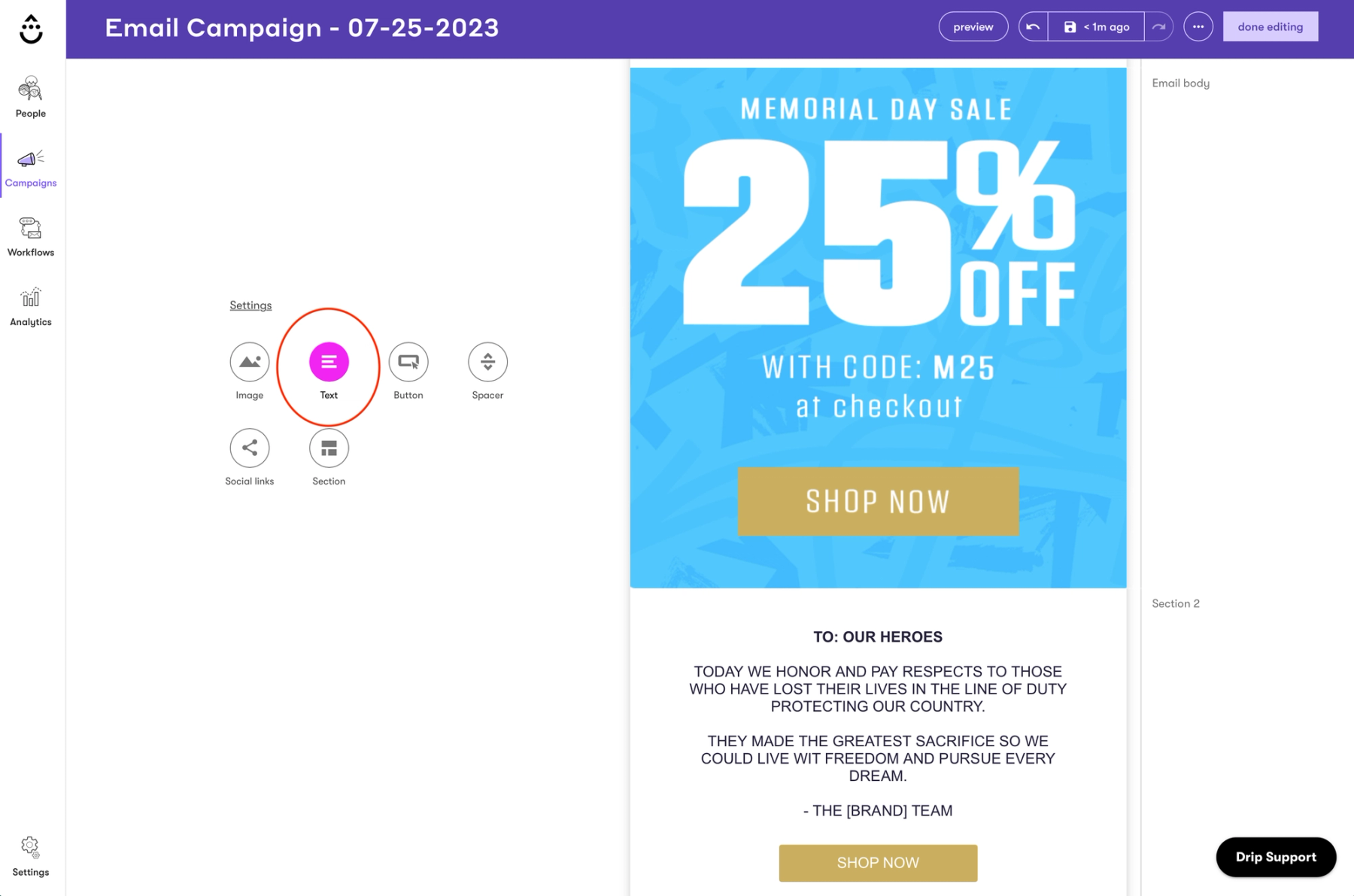
Passo 5: Abre a vista «Fonte»
Clica na nova caixa de texto e clica no botão «Fonte» , aquele com o <> ícone na barra de ferramentas de texto.
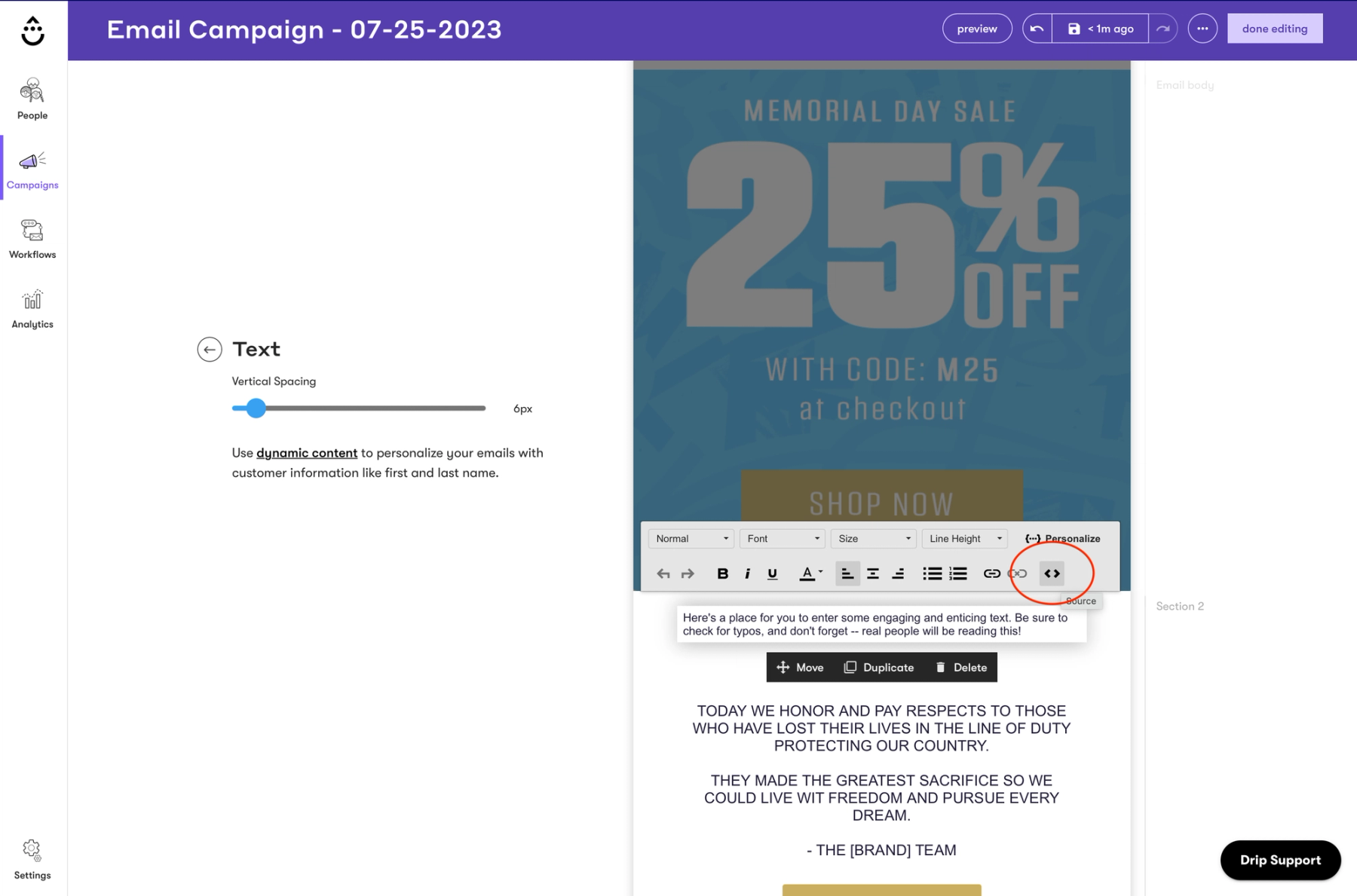
Passo 6: Cola o código e clica em OK
Apaga o texto provisório no janela «Fonte» e cola o código do Sendtric e clica em OK. O temporizador aparece no teu e-mail e podes mover o bloco de texto como qualquer outro elemento.
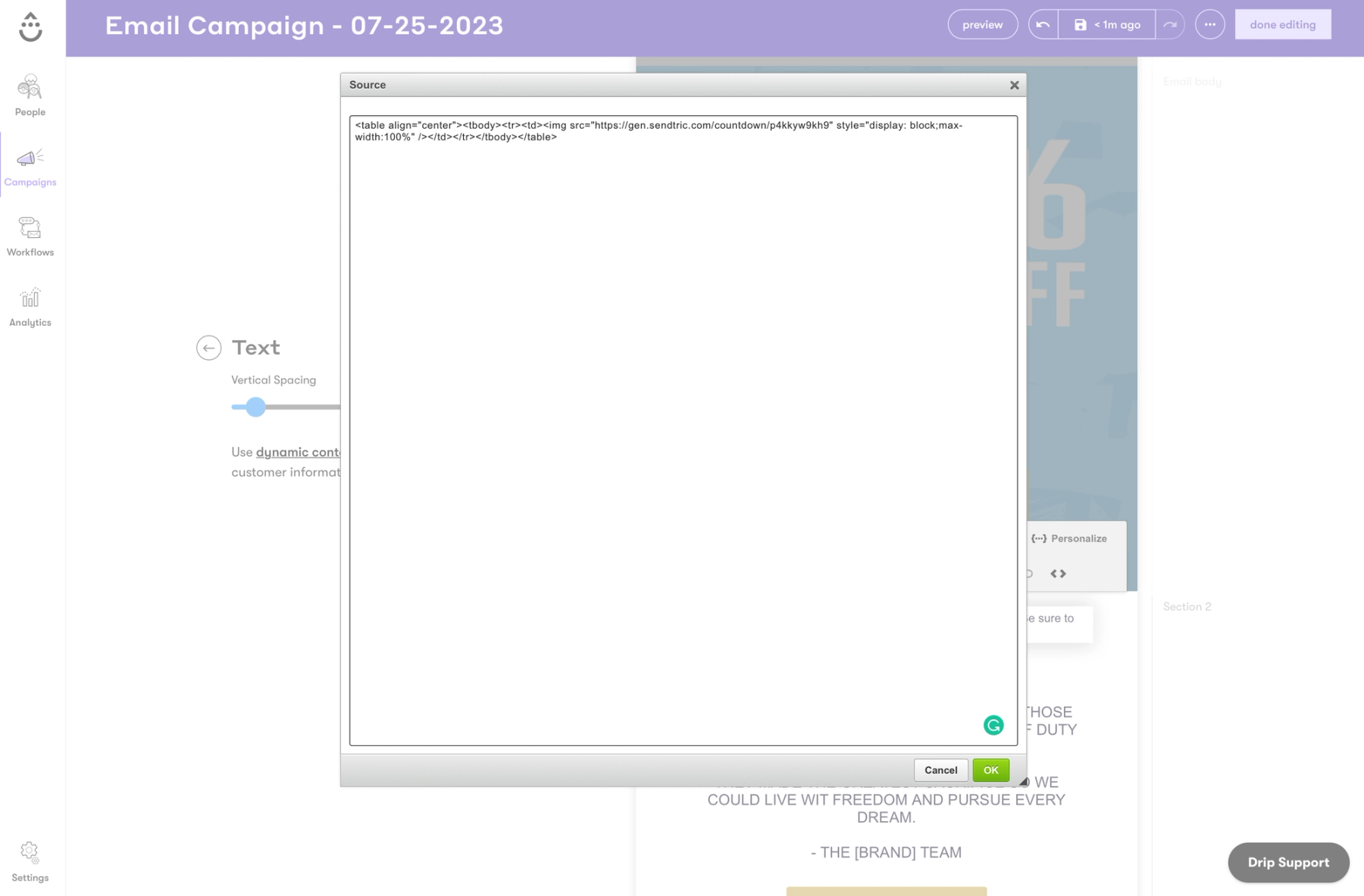
Passo 7: Pré-visualizar e enviar um teste
O Drip só preenche o campo «Líquido» num e-mail de teste se escolheres primeiro uma pessoa em Pré-visualizar comoe, em seguida, usares Enviar um teste. Faz isso para temporizadores únicos e do tipo «Iniciar ao enviar». Se um temporizador do tipo «Iniciar ao enviar» não mostrar nenhuma imagem ou apenas uma contagem decrescente de dois minutos, significa que a tag de data e hora não foi preenchida ou se perdeu; verifica o código na vista «Fonte».
Mantém o temporizador no seu próprio bloco de texto
Cria um bloco de texto só para o temporizador, em vez de o colares num parágrafo. É mais fácil de mover e não vais apagá-lo sem querer quando editares o texto à sua volta. Para colocares o temporizador ao lado da imagem de um produto, adiciona primeiro uma coluna com o ícone + na secção e, em seguida, coloca o bloco de texto nessa coluna.
Mostra o temporizador só a alguns clientes
Os blocos de texto são compatíveis com o Drip regras de exibição , pelo que podes mostrar o temporizador apenas aos compradores com uma determinada etiqueta ou campo personalizado, ou apenas no telemóvel ou no computador. É útil quando apenas um segmento recebe o desconto com prazo de validade.
Perguntas frequentes sobre o Drip temporizador de contagem decrescente
O Drip tem um endereço de e-mail temporizador de contagem decrescente integrado?
Não está no editor de e-mails. O elemento temporizador de contagem decrescente do Drip faz parte do Onsite, para pop-ups e barras fixas no teu site. Para e-mails, cola um temporizador do Sendtric na vista «Código-fonte» de um bloco de texto, como se vê acima.
Posso usar um temporizador num fluxo de trabalho do Drip para carrinhos abandonados?
Sim. Um temporizador «Start-on-Send» começa a contar a partir do momento em que o e-mail de cada cliente é enviado, para que todos tenham o mesmo prazo, independentemente de quando deixaram o carrinho. Lê mais sobre temporizadores nos e-mails de carrinho abandonado.
Porque é que o meu temporizador «Start-on-Send» parece estar errado no editor?
No editor, as tags Liquid como {{ now | timestamp }} ainda não estão preenchidas, por isso um temporizador «Start-on-Send» pode mostrar uma contagem decrescente curta por predefinição ou nem sequer mostrar nada. Escolhe alguém na secção «Pré-visualizar como» e envia um teste para veres a contagem decrescente real.
O temporizador funciona no Apple Mail?
Sim, embora o Apple Mail possa mostrar uma versão mais antiga da imagem quando um e-mail é reaberto. O Sendtric tem opções do Apple Mail imagem alternativa para isso; vê o meu temporizador de contagem decrescente não está a aparecer corretamente no Apple Mail.
Posso alterar o temporizador depois de o e-mail ter sido enviado?
Sim. Edita e guarda o temporizador no Sendtric, e a alteração fica visível da próxima vez que alguém abrir o e-mail, incluindo os e-mails já enviados.
Que plano da Sendtric é que eu preciso?
Os temporizadores com data fixa funcionam no Free plano. Os temporizadores «Start-on-Open» requerem o plano Micro ou superior e os «Start-on-Send» requerem o plano Power ou superior. Consulta preços para veres a comparação completa.
Guias de integração relacionados
- Como adicionar contadores regressivos ao Klaviyo
- Como adicionar contadores regressivos ao Omnisend
- Como adicionar contadores regressivos ao Shopify Email
- Como adicionar contadores regressivos ao Mailchimp
- Vê todas as integrações do Sendtric
Queres ver o que mais podes fazer? Explora os temporizadores de contagem decrescente com mais pormenor, ou dá uma vista de olhos no Personalização de Email conjunto de ferramentas.