
Sådan tilføjer du nedtællingstimer til Drip
Drips Visual Builder har ikke noget nedtællingstimer til e-mails, men i visningen for en tekstblok kan man indsætte en Sendtric-timer i minutter, herunder timere pr. kunde i arbejdsgange.
 Første udgivelsesdato:
Vis Drip-kunderne præcis, hvor lang tid der er tilbage af et tilbud eller en indkøbskurvrabat, direkte i e-mailen.
Drip er udviklet til e-handelsbutikker, og de fleste e-mails fra butikkerne handler om et tilbud, der snart udløber: et weekendtilbud, en frist for gratis fragt eller en rabat på indkøbskurven, der udløber. En Sendtric nedtællingstimer er et animeret billede, der viser den resterende tid, hver gang e-mailen åbnes, så fristen vises lige over din "Køb nu"-knap.
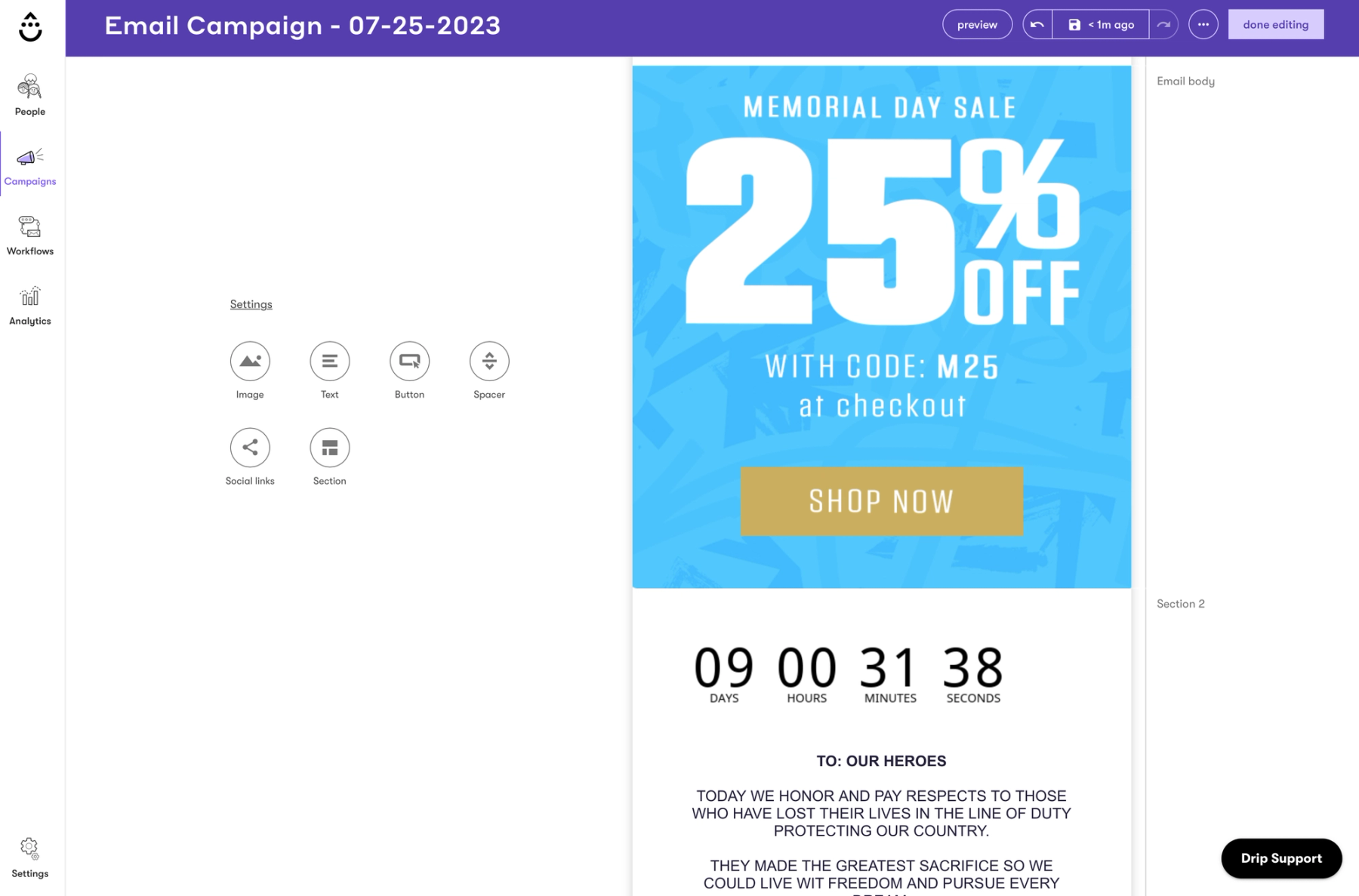
Drips Visual Builder indeholder ikke et nedtællingselement til e-mails. Elementerne er Navigation, Billede, Tekst, Knapper, Afstandsstykke, Produkt, Links til sociale medier og Afsnit. Drips egen nedtællingstimer er beregnet til pop-ups på hjemmesiden og faste bjælker i din butik, ikke til e-mails. For at indsætte en timer i en Drip-e-mail skal du indsætte Sendtrics kode i et tekstblok ved hjælp af knappen »Kilde«.
| Funktion | Sendtric + Drip | Indbygget e-mail-redigeringsværktøj i Drip |
|---|---|---|
| Nedtællingstimer i e-mails | Yes | No |
| Nedtælling til en bestemt dato | Yes | No |
| Timer, der starter, når hver kunde åbner | Yes | No |
| Timer, der starter, når Drip sender e-mailen | Yes | No |
| Forskellige links før og efter fristen | Yes | No |
Hvilke nedtællingstimer understøtter Drip, og hvad bruges de til?
Du kan bruge alle tre Sendtric-timertyper i Drip. Det, der ændrer sig, er Drip-tagget i timerkoden.
Timere med fast dato
Én slutdato og -tidspunkt for alle. Brug det til Black Friday, et sæsonudsalg eller en produktlancering. Der er ingen Drip-tags involveret: Indsæt koden, og så er du færdig. Det er inkluderet i alle Sendtric-abonnementer, også i gratisversionen.
Start-ved-åbning-timere
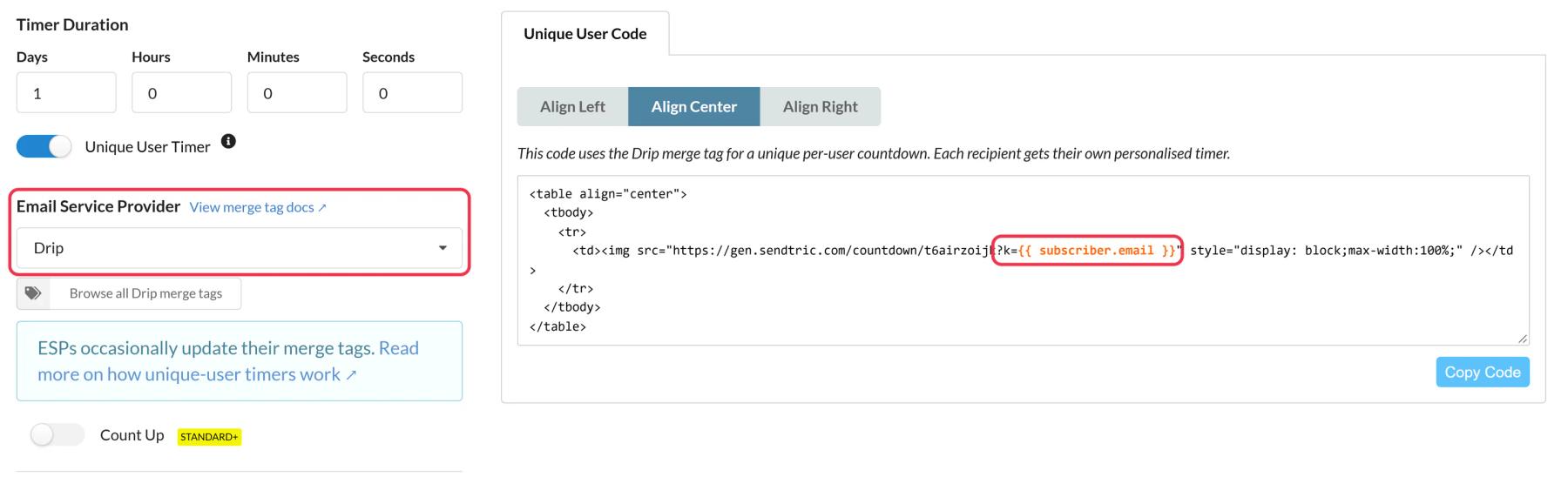
Tæller ned fra et bestemt tidsrum, f.eks. 2 timer, fra det øjeblik, en kunde åbner e-mailen. Aktiver Unique User Timer , så hver kundes nedtælling fortsætter, selvom e-mailen åbnes senere. Når du vælger Drip i Sendtric, skelner koden mellem kunderne ud fra deres e-mailadresse ved hjælp af Drips {{ subscriber.email }} . Start-on-Open kræver en »Micro plan« eller højere.
Start-on-Send-timere
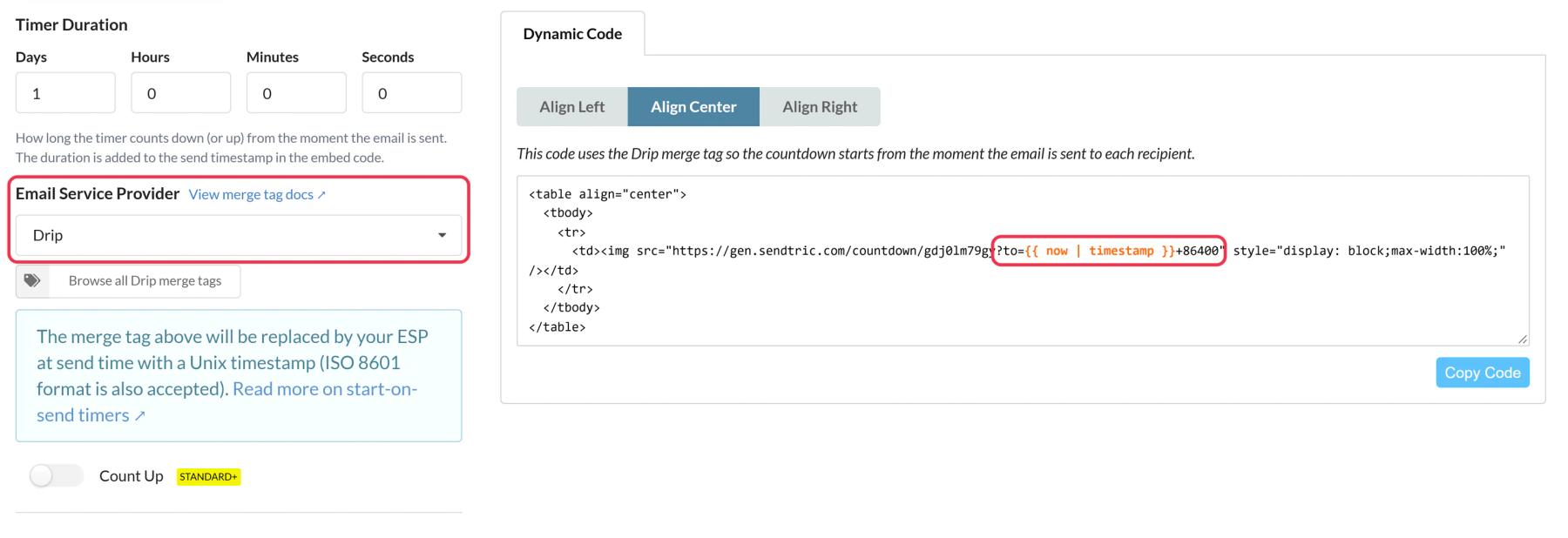
Tæller ned fra det øjeblik, hvor Drip sender e-mailen til den pågældende kunde, ved hjælp af Drips Liquid {{ now | timestamp }} ( now objektet omdannes til et Unix-tidsstempel). Dette er timeren for arbejdsgange vedrørende forladte indkøbskurve og browsing: den, der udløser arbejdsgangen, får de fulde 24 timer regnet fra sin egen e-mail. Start-ved-afsendelse-timer kræver Power planen eller højere.
Sådan tilføjer du en nedtællingstimer til Drip
Opret timeren i Sendtric, kopier koden, og indsæt den derefter i kildekoden for en tekstblok i Drips Visual Builder.
Trin 1: Opret timeren i Sendtric
Gå til Timere i dit Sendtric-dashboard, og klik på Opret ny. Giv timeren et navn, vælg timertype, og angiv slutdatoen eller varigheden.

Trin 2: Vælg »Drip« for at oprette personlige timere
Timere med fast dato har ikke brug for dette. For en unik Start-ved-åbning-timer skal du vælge »Drip« som e-mail-udbyder på fanen "Unik brugerkode" , og {{ subscriber.email }} tilføjes til koden. For en "Start-on-Send"-timer tilføjes fanen "Dynamisk kode" tilføjes {{ now | timestamp }}.
Trin 3: Design timeren og kopier koden
Vælg størrelse, stil og farver, der passer til din e-mail, og klik på Gem, vælg en justering, og klik på Kopier kode.

Trin 4: Indsæt et tekstelement i din Drip-e-mail
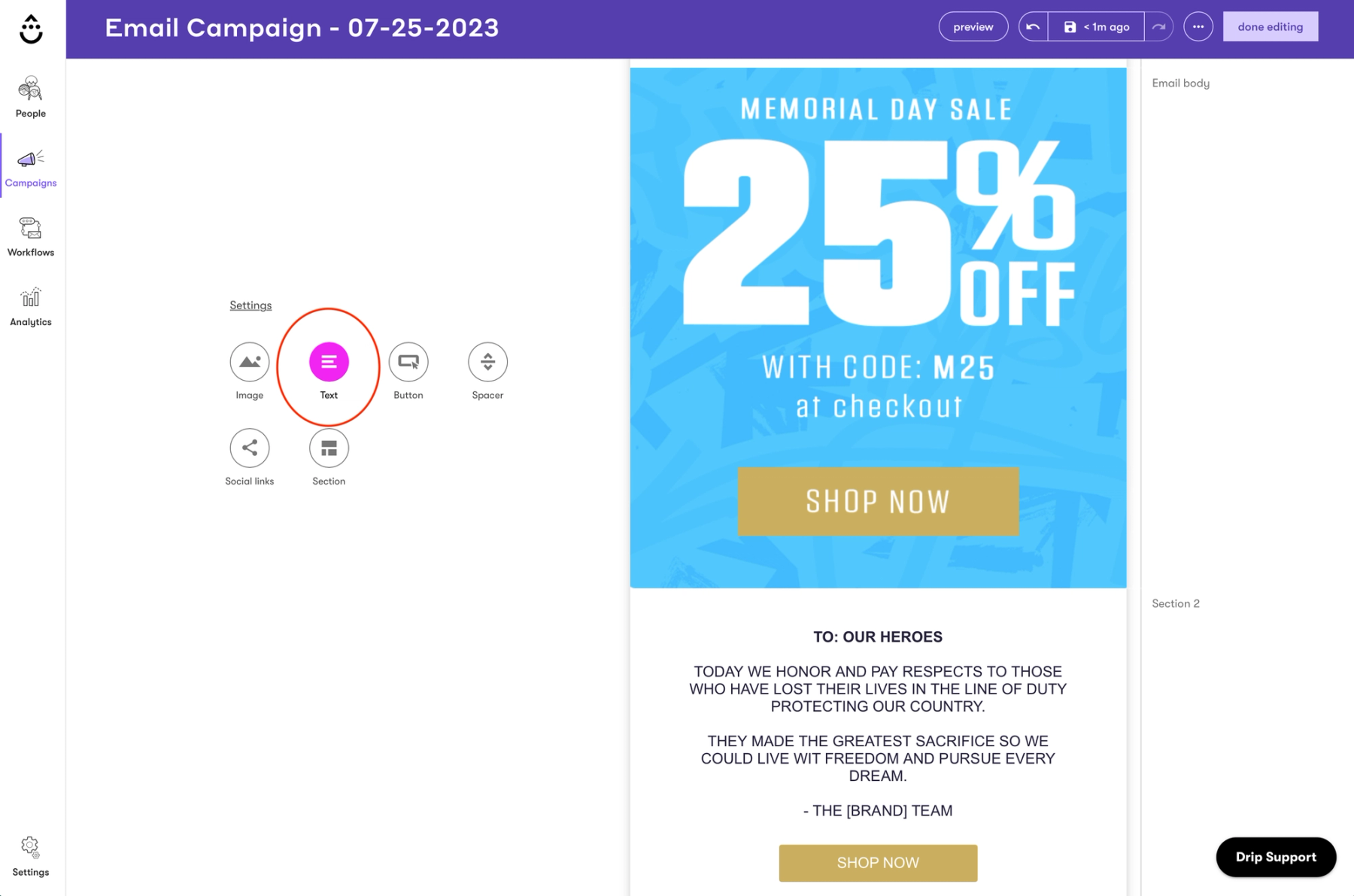
Åbn din enkeltstående e-mail, e-mail i en serie eller en e-mail i et workflow i Visual Builder. Træk en tekstelement -element fra ikonerne til venstre og placer det på det sted, hvor timeren skal være.
Trin 5: Åbn visningen »Kilde«
Klik i det nye tekstfelt, og klik på Kilde -knappen, den med <> ikonet i tekstværktøjslinjen.
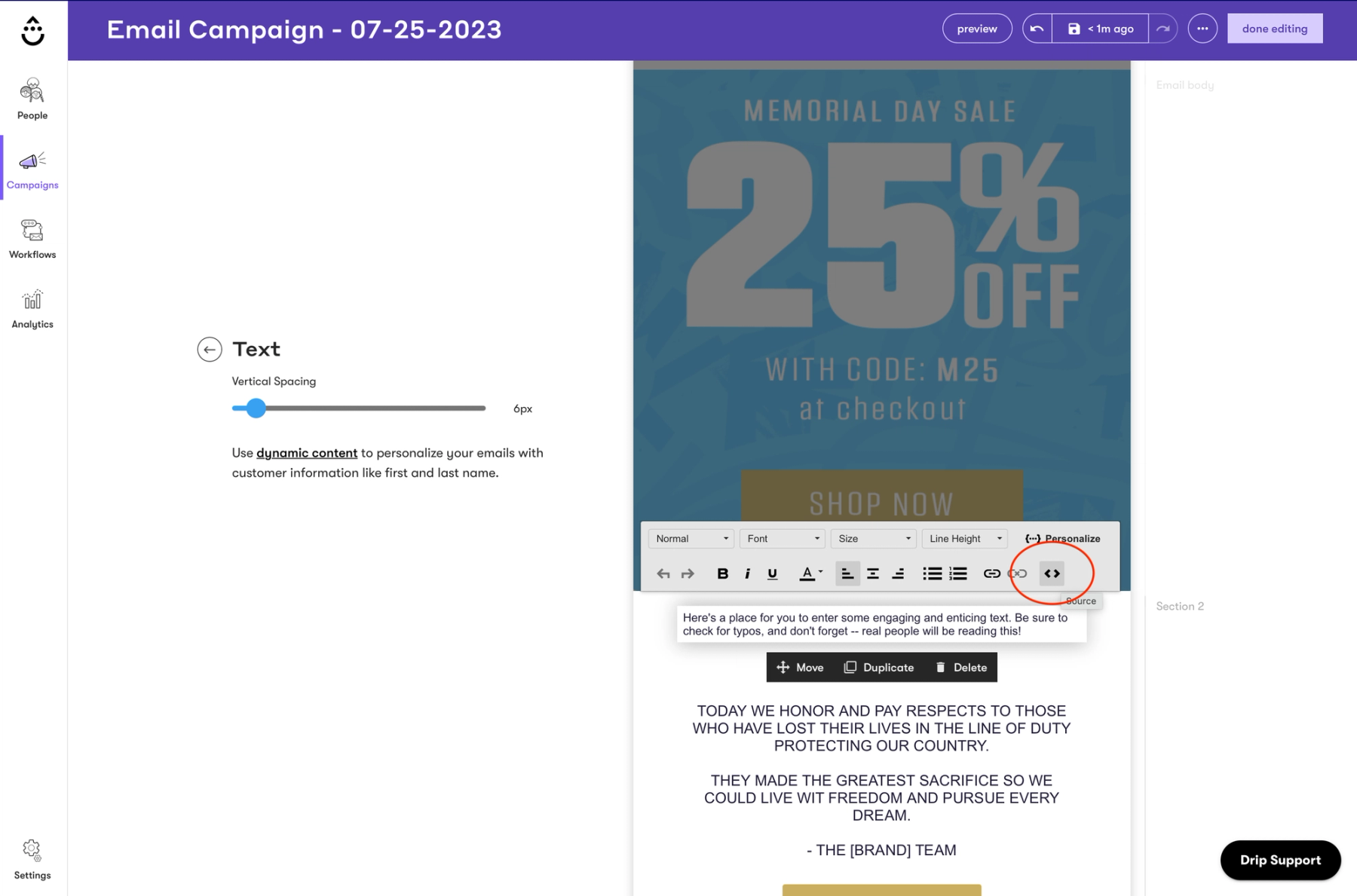
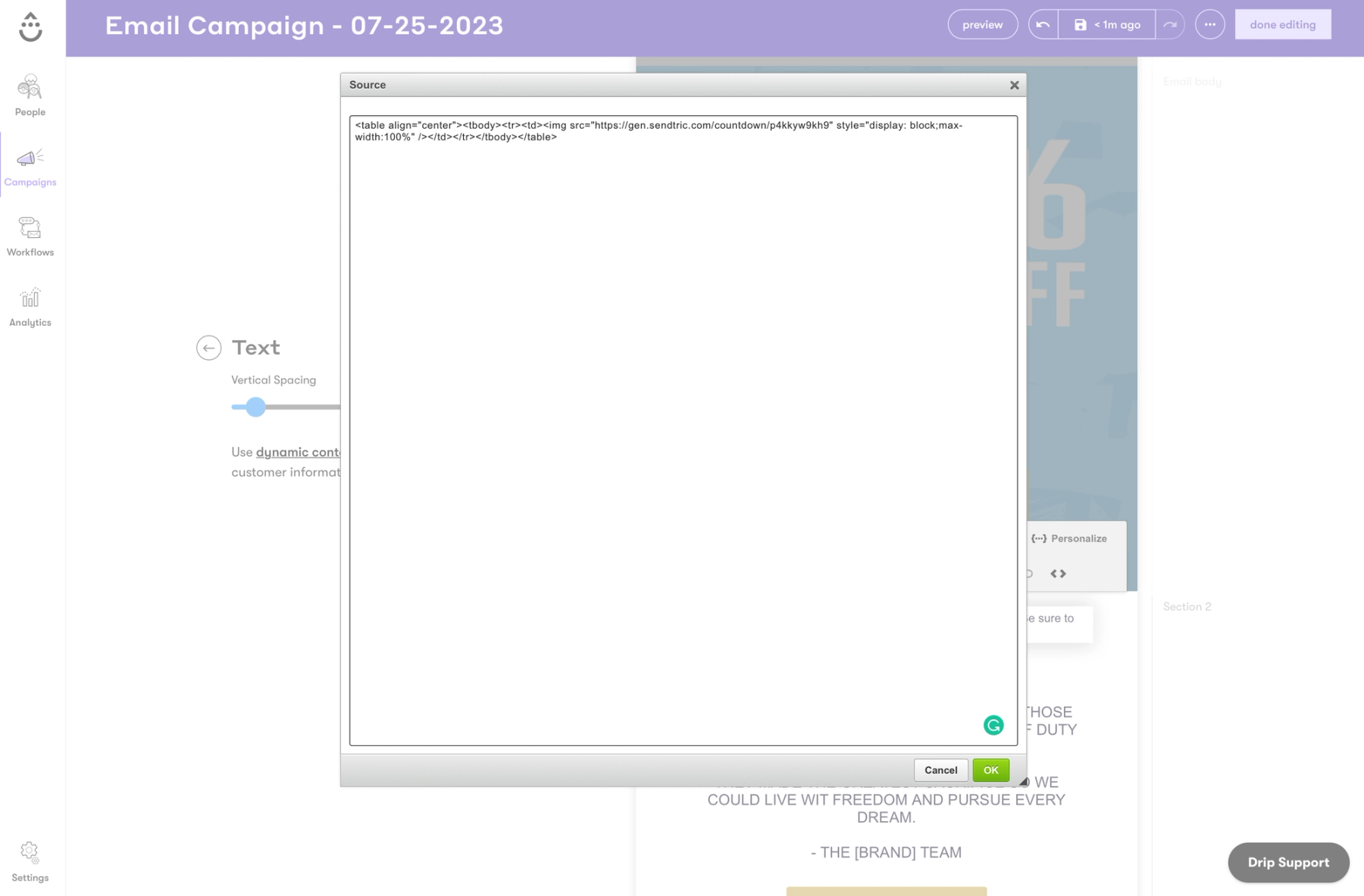
Trin 6: Indsæt koden, og klik på OK
Slet pladsholderteksten i Kilde , indsæt Sendtric-koden, og klik på OK. Timeren vises i din e-mail, og du kan flytte tekstblokken ligesom ethvert andet element.
Trin 7: Se en forhåndsvisning og send en test
Drip udfylder kun feltet »Væske« i en test-e-mail, hvis du først vælger en person under Vis som, og derefter bruger Send en test. Gør det for unikke timere og Start-on-Send-timere. Hvis en Start-on-Send-timer ikke viser noget billede eller kun en nedtælling på to minutter, er tidsstempel-tagget ikke blevet udfyldt eller er gået tabt; tjek koden i kildevisningen.
Placer timeren i sin egen tekstblok
Giv timeren sin egen tekstblok i stedet for at indsætte den i et afsnit. Så er den nemmere at flytte, og du undgår at slette den ved et uheld, når du redigerer teksten omkring den. Hvis du vil placere timeren ved siden af et produktbillede, skal du først tilføje en kolonne med + ikonet i sektionen, og placer derefter tekstblokken i den kolonne.
Vis timeren kun for visse kunder
Tekstblokke understøtter Drips visningsregler -regler, så du kun kan vise timeren til kunder med et bestemt tag eller brugerdefineret felt, eller kun på mobil eller desktop. Det er praktisk, når kun ét segment får den tidsbegrænsede rabat.
Ofte stillede spørgsmål om dryp-nedtællingstimer
Har Drip en indbygget nedtællingstimer til e-mails?
Ikke i e-mail-redigeringsværktøjet. Drips »Nedtællingstimer«-element er en del af Onsite og bruges til pop-ups og faste bjælker på din hjemmeside. Til e-mails skal du indsætte en Sendtric-timer i kildevisningen for et tekstblok, som vist ovenfor.
Kan jeg bruge en timer i en Drip-workflow for forladte indkøbskurve?
Ja. En Start-ved-afsendelse-timer tæller ned fra det øjeblik, den enkelte kundes e-mail sendes, så alle får det samme tidsvindue, uanset hvornår de forlod deres indkøbskurv. Læs mere om timere i e-mails om forladte indkøbskurve.
Hvorfor ser min »Start-on-Send«-timer forkert ud i redigeringsprogrammet?
I redigeringsværktøjet er Liquid-tags som {{ now | timestamp }} er endnu ikke udfyldt, så en Start-on-Send-timer kan vise en kort standardnedtælling eller slet ingen. Vælg en person under "Preview as" og send en test for at se den rigtige nedtælling.
Fungerer timeren i Apple Mail?
Ja, men Apple Mail kan vise en ældre version af billedet, når en e-mail åbnes igen. Sendtric har alternativer til Apple Mail i sådanne tilfælde; se min nedtællingstimer vises ikke korrekt i Apple Mail.
Kan jeg ændre timeren, efter at e-mailen er blevet sendt?
Ja. Rediger og gem timeren i Sendtric, så ændringen vises næste gang nogen åbner e-mailen, også for e-mails, der allerede er sendt.
Hvilket Sendtric-abonnement har jeg brug for?
Timere med fast dato fungerer på Free plan. »Start-ved-åbning-timer« kræver Micro-abonnementet eller højere, og »Start-on-Send«-timere kræver Power-abonnementet eller højere. Se priser for den fulde sammenligning.
Relaterede integrationsvejledninger
- Sådan tilføjer du nedtællingstimere til Klaviyo
- Sådan tilføjer du nedtællingstimer til Omnisend
- Sådan tilføjer du nedtællingstimer til Shopify Email
- Sådan tilføjer du nedtællingstimer til Mailchimp
- Se alle Sendtric-integrationer
Vil du se, hvad du ellers kan gøre? Udforsk Sendtrics nedtællingstimere mere detaljeret, eller se hele værktøjssæt til e-mailpersonalisering værktøjssæt.
