
Hoe voeg je countdown-timers toe aan Drip?
De Visual Builder van Drip heeft geen countdown-timer voor e-mails, maar in de bronweergave van een tekstblok kun je een Sendtric-timer in minuten invoegen, inclusief timers per klant in workflows.
 Eerste publicatiedatum:
Laat Drip-klanten in de e-mail precies zien hoe lang een aanbieding of korting op het winkelmandje nog geldig is.
Drip is speciaal ontwikkeld voor webwinkels, en de meeste e-mails van die winkels gaan over een aanbieding die bijna afloopt: een weekenduitverkoop, de deadline voor gratis verzending, of een korting op je winkelmandje die bijna verloopt. Een Sendtric countdown-timer is een geanimeerde afbeelding die elke keer dat de e-mail wordt geopend de resterende tijd laat zien, zodat de deadline precies boven je ‘Nu kopen’-knop staat.
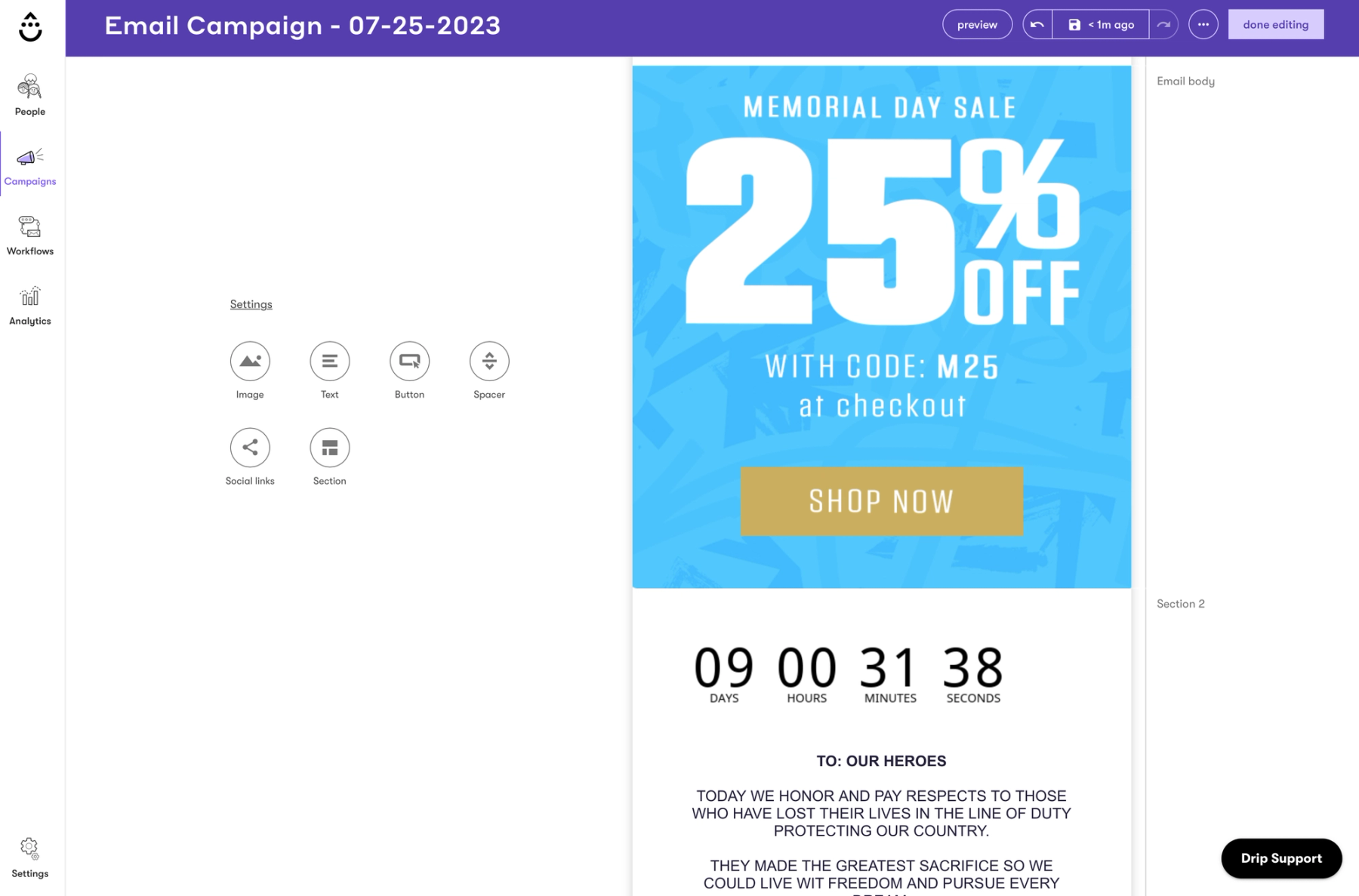
De Visual Builder van Drip heeft geen aftelelement voor e-mails. De beschikbare elementen zijn Navigatie, Afbeelding, Tekst, Knoppen, Afstand, Product, Social-links en Sectie. De eigen countdown-timer van Drip is bedoeld voor pop-ups op je website en sticky bars in je winkel, niet voor e-mails. Om een timer in een Drip-e-mail te zetten, plak je de code van Sendtric in een tekstblok via de knop ‘Bron’.
| Functie | Sendtric + Drip | De ingebouwde e-mailbouwer van Drip |
|---|---|---|
| Countdown-timer in e-mails | Yes | No |
| Aftellen naar een vaste datum | Yes | No |
| Timer die begint te lopen zodra een klant de app opent | Yes | No |
| Timer die begint te lopen zodra Drip de e-mail verstuurt | Yes | No |
| Een andere link voor en na de deadline | Yes | No |
Welke countdown-timers ondersteunt Drip en waar worden ze voor gebruikt?
Je kunt alle drie de Sendtric-timertypes in Drip gebruiken. Wat verandert, is de Drip-tag in de timercode.
Timers met vaste datum
Eén einddatum en -tijd voor iedereen. Gebruik het voor Black Friday, een seizoensuitverkoop of een productlancering. Er komen geen Drip-tags aan te pas: plak de code en je bent klaar. Het zit bij elk Sendtric-abonnement inbegrepen, ook bij het gratis abonnement.
Start-bij-openen-timers
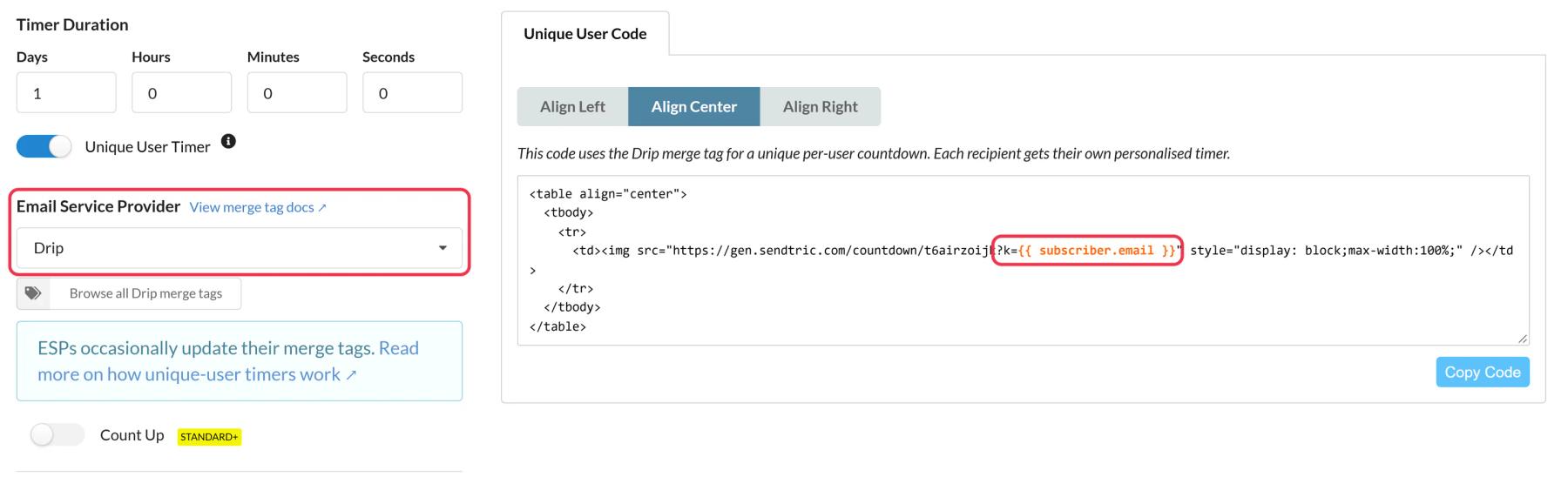
Telt een ingestelde tijd af, bijvoorbeeld 2 uur, vanaf het moment dat een klant de e-mail opent. Schakel in de 'Unique User Timer' zodat de aftelling voor elke klant doorgaat als hij de e-mail later nog eens opent. Als je in Sendtric voor Drip kiest, onderscheidt de code klanten op basis van hun e-mailadres, met behulp van de {{ subscriber.email }} tag van Drip. Voor ‘Start-on-Open’ heb je het ‘Micro plan’ of hoger nodig.
Start-on-Send-timers
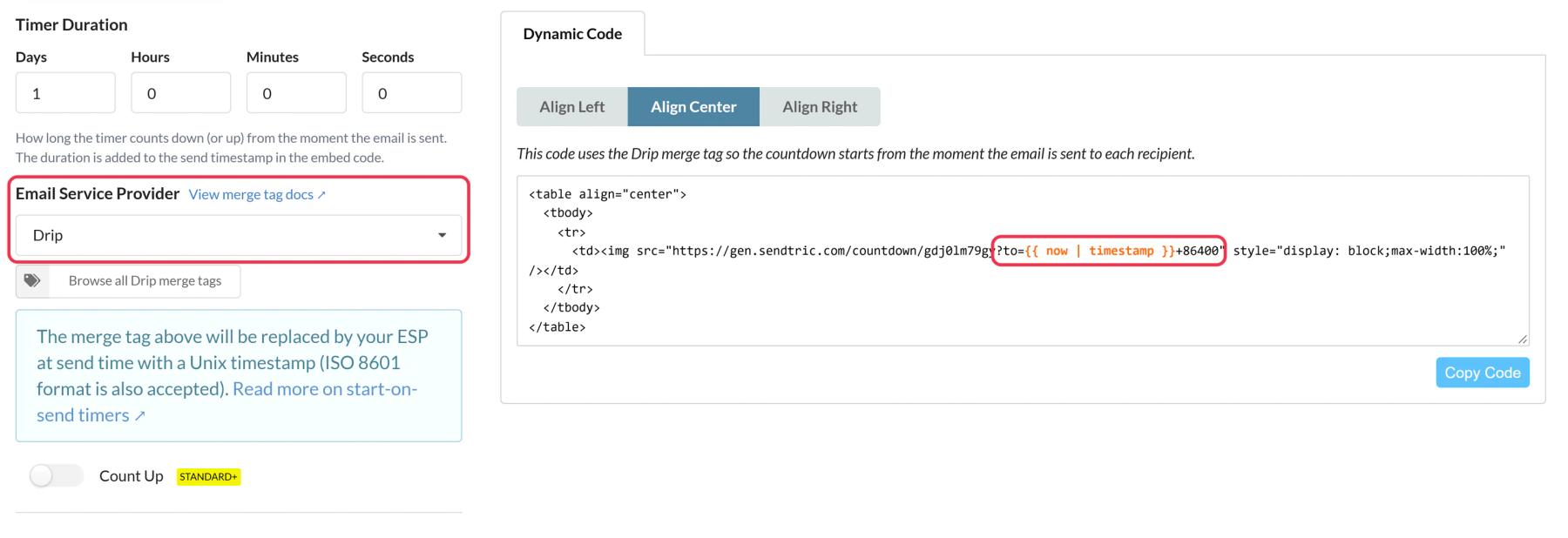
Telt af vanaf het moment dat Drip het e-mailbericht naar die klant verstuurt, met behulp van Drip’s Liquid {{ now | timestamp }} (het now object wordt omgezet in een Unix-tijdstempel). Dit is de timer voor workflows rond achtergelaten winkelwagentjes en browse-activiteiten: degene die de workflow activeert, krijgt de volledige 24 uur vanaf zijn of haar eigen e-mail. Voor ‘Start-bij-verzenden-timer’ heb je het ‘Power plan’ of hoger nodig.
Hoe voeg je een countdown-timer toe aan Drip?
Maak de timer aan in Sendtric, kopieer de code en plak die vervolgens in de broncode van een tekstblok in de Visual Builder van Drip.
Stap 1: Maak de timer aan in Sendtric
Ga naar Timers in je Sendtric-dashboard en klik op 'Nieuw aanmaken'. Geef de timer een naam, kies het type timer en stel de einddatum of de duur in.

Stap 2: Kies ‘Drip’ voor gepersonaliseerde timers
Timers met een vaste datum hebben dit niet nodig. Voor een unieke start-bij-openen-timer kies je ‘Drip’ als e-mailserviceprovider bij de tabblad 'Unieke gebruikerscode' , en {{ subscriber.email }} wordt aan de code toegevoegd. Voor een 'Start-on-Send'-timer wordt de tabblad ‘Dynamische code’ wordt toegevoegd {{ now | timestamp }}.
Stap 3: Ontwerp de timer en kopieer de code
Pas de grootte, stijl en kleuren aan je e-mail aan, klik op 'Opslaan', kies een uitlijning en klik op Code kopiëren.

Stap 4: Sleep een tekstelement naar je Drip-e-mail
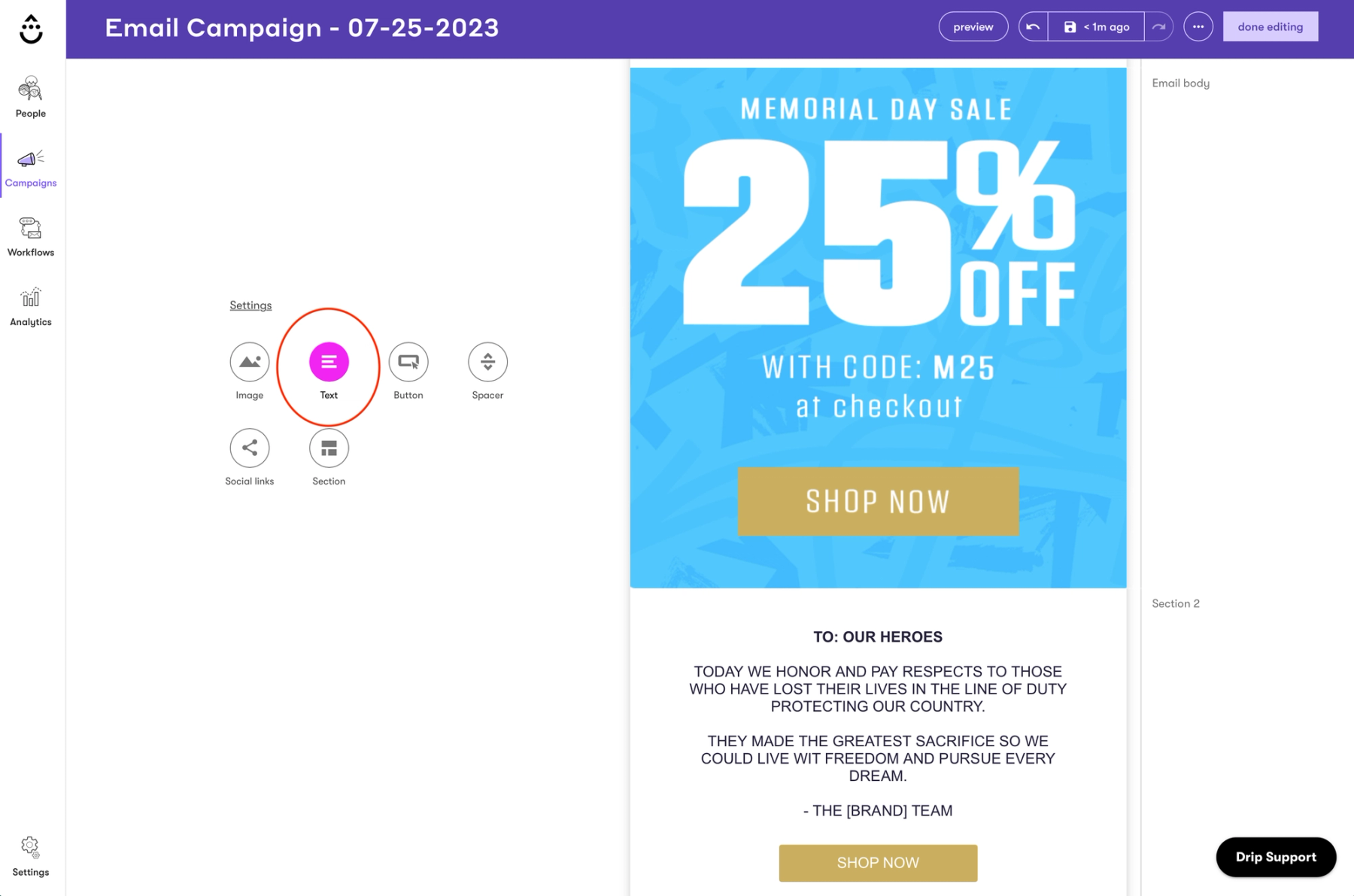
Open je losse e-mail, e-mail uit een reeks of workflow-e-mail in de Visual Builder. Sleep een tekstelement element vanuit de pictogrammen aan de linkerkant naar de plek waar de timer moet komen.
Stap 5: Open de bronweergave
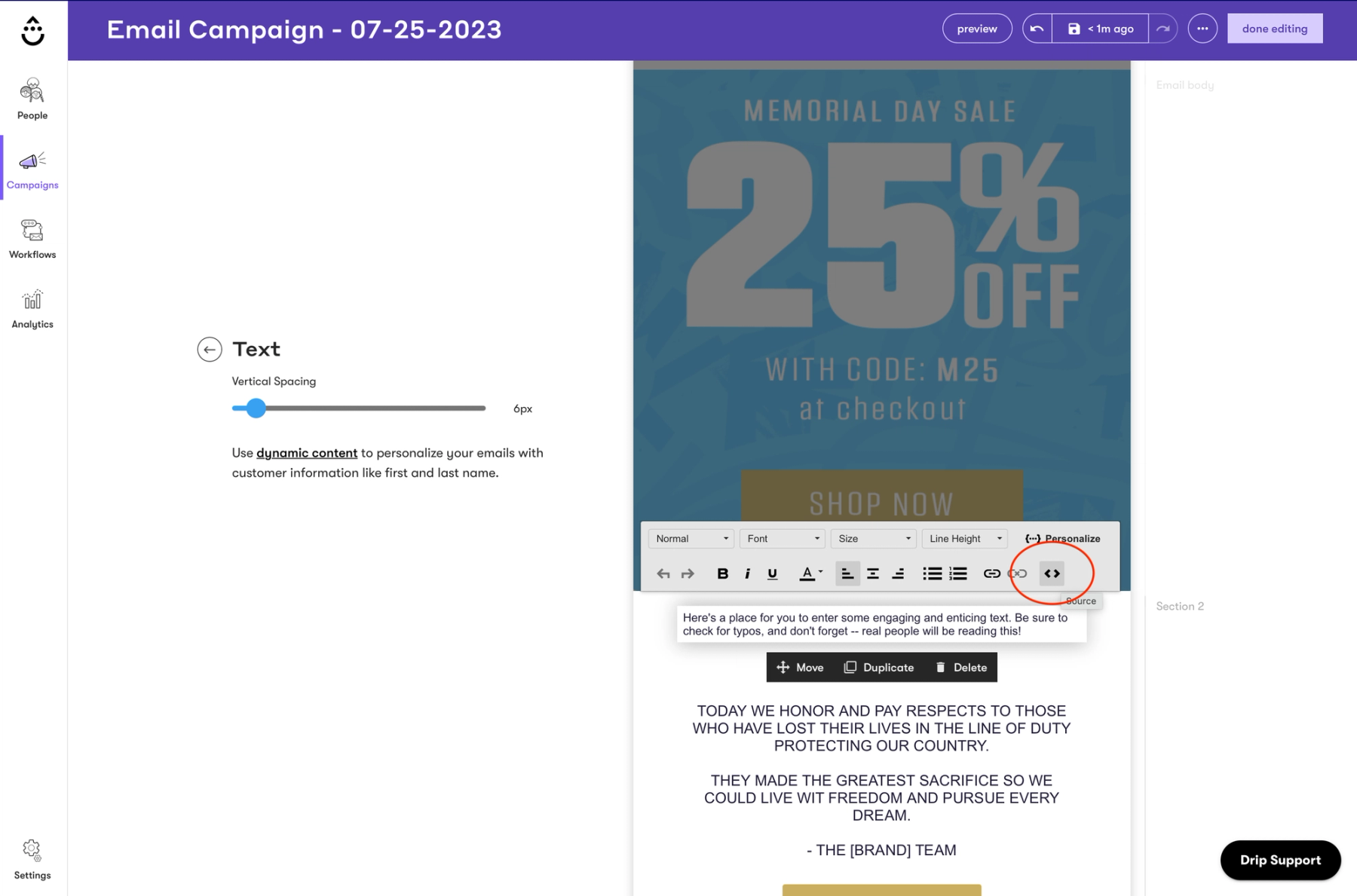
Klik in het nieuwe tekstvak en klik op de Bron knop, die met het <> pictogram in de tekstwerkbalk.
Stap 6: Plak de code en klik op OK
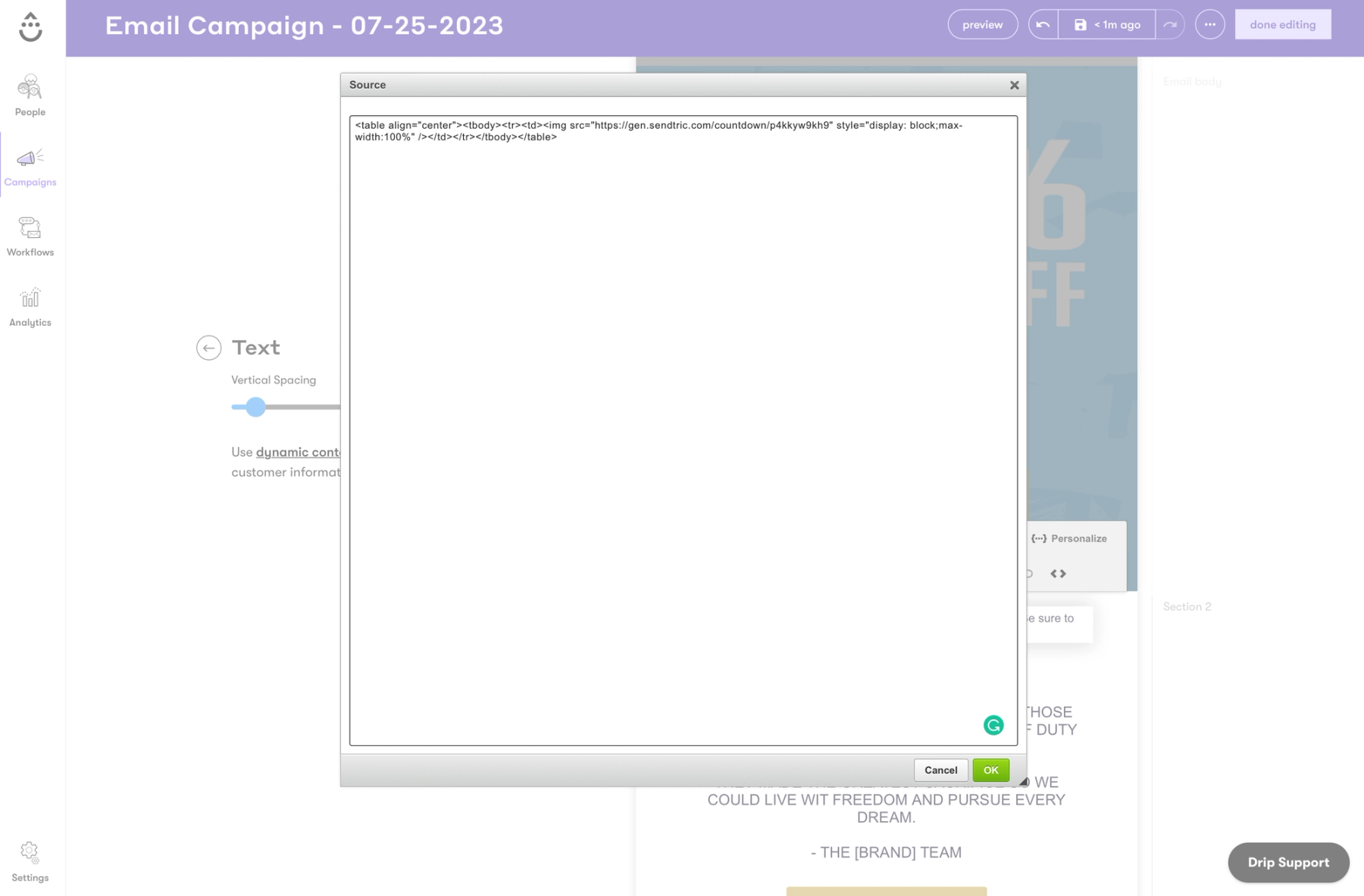
Verwijder de tijdelijke tekst in de venster 'Bron' venster, plak de Sendtric-code en klik op OK. De timer verschijnt in je e-mail en je kunt het tekstblok net als elk ander element verplaatsen.
Stap 7: Bekijk een voorbeeld en verstuur een testbericht
Drip vult alleen ‘Vloeistof’ in bij een testmail als je eerst iemand selecteert onder Voorbeeld als, en vervolgens Test verzenden. Doe dat voor unieke timers en 'Start-on-Send'-timers. Als een 'Start-on-Send'-timer geen afbeelding laat zien of alleen een aftelling van twee minuten, is de tijdstempel-tag niet ingevuld of kwijtgeraakt; controleer de code in de bronweergave.
Zet de timer in een apart tekstblok
Geef de timer een eigen tekstblok in plaats van hem in een alinea te plakken. Zo kun je hem makkelijker verplaatsen en verwijder je hem niet per ongeluk als je de tekst eromheen bewerkt. Om de timer naast een productafbeelding te zetten, voeg je eerst een kolom toe met het + pictogram in de sectie toe te voegen en plaats vervolgens het tekstblok in die kolom.
Laat de timer alleen aan sommige klanten zien
Tekstblokken ondersteunen de weergaveregels regels van Drip, zodat je de timer alleen kunt laten zien aan shoppers met een bepaalde tag of een aangepast veld, of alleen op mobiel of desktop. Handig als maar één segment de korting krijgt die binnenkort verloopt.
Veelgestelde vragen over de countdown-timer
Heeft Drip een ingebouwde countdown-timer voor e-mails?
Niet in de e-mailbouwer. Het countdown-timer-element van Drip hoort bij Onsite, voor pop-ups en sticky bars op je website. Voor e-mails plak je een Sendtric-timer in de bronweergave van een tekstblok, zoals hierboven te zien is.
Kan ik een timer gebruiken in een Drip-workflow voor achtergelaten winkelwagentjes?
Ja. Een ‘start-bij-verzenden’-timer begint af te tellen vanaf het moment dat de e-mail naar elke klant wordt verstuurd, zodat iedereen dezelfde tijd krijgt, ongeacht wanneer ze hun winkelmandje hebben achtergelaten. Lees meer over timers in e-mails over achtergelaten winkelmandjes.
Waarom ziet mijn 'Start-on-Send'-timer er in de editor niet goed uit?
In de editor zijn Liquid-tags zoals {{ now | timestamp }} nog niet ingevuld, dus een Start-on-Send-timer kan een korte standaardaftelling laten zien of helemaal niets. Kies iemand onder ‘Voorbeeld als’ en stuur een testbericht om de echte aftelling te zien.
Werkt de timer in Apple Mail?
Ja, maar Apple Mail kan een oudere versie van de afbeelding weergeven als je een e-mail opnieuw opent. Sendtric heeft fallback-opties voor Apple Mail; zie mijn countdown-timer wordt niet goed weergegeven in Apple Mail.
Kan ik de timer nog aanpassen nadat de e-mail is verstuurd?
Ja. Als je de timer in Sendtric aanpast en opslaat, wordt de wijziging weergegeven zodra iemand de e-mail opent, ook bij e-mails die al zijn verstuurd.
Welk Sendtric-abonnement heb ik nodig?
Timers met een vaste datum werken in het Free plan. Voor ‘start-bij-openen-timers’ heb je het Micro-abonnement of hoger nodig, en voor ‘Start-on-Send’-timers het Power-abonnement of hoger. Zie Prijzen voor de volledige vergelijking.
Gerelateerde integratiehandleidingen
- Hoe voeg je countdown-timers toe aan Klaviyo?
- Hoe voeg je countdown-timers toe aan Omnisend?
- Hoe voeg je countdown-timers toe aan Shopify Email?
- Hoe voeg je countdown-timers toe aan Mailchimp?
- Bekijk alle Sendtric-integraties
Wil je zien wat je nog meer kunt doen? Ontdek de countdown-timers nog eens goed, of bekijk de volledige toolkit voor e-mailpersonalisatie toolkit.
