
ड्रिप में काउंटडाउन टाइमर कैसे जोड़ें
Drip के विज़ुअल बिल्डर में ईमेल के लिए कोई काउंटडाउन एलिमेंट नहीं है, लेकिन टेक्स्ट ब्लॉक का सोर्स व्यू एक मिनट में Sendtric टाइमर लेता है, जिसमें वर्कफ़्लो में प्रति-शॉपर टाइमर भी शामिल हैं।
 पहली प्रकाशन तिथि:
ईमेल के भीतर ड्रिप खरीदारों को ठीक-ठीक दिखाएँ कि सेल या कार्ट छूट कितनी बची है।
ड्रिप ई-कॉमर्स स्टोर्स के लिए बनाया गया है, और अधिकांश स्टोर ईमेल उस ऑफ़र के बारे में होते हैं जो समाप्त हो रहा है: एक वीकेंड सेल, मुफ्त शिपिंग की अंतिम तिथि, एक कार्ट डिस्काउंट जो समाप्त हो रही है। एक Sendtric काउंटडाउन टाइमर यह एक एनिमेटेड इमेज है जो हर बार ईमेल खुलने पर बचे हुए समय को दिखाती है, ताकि समय सीमा सीधे आपके 'अभी खरीदें' बटन के ऊपर दिखे।
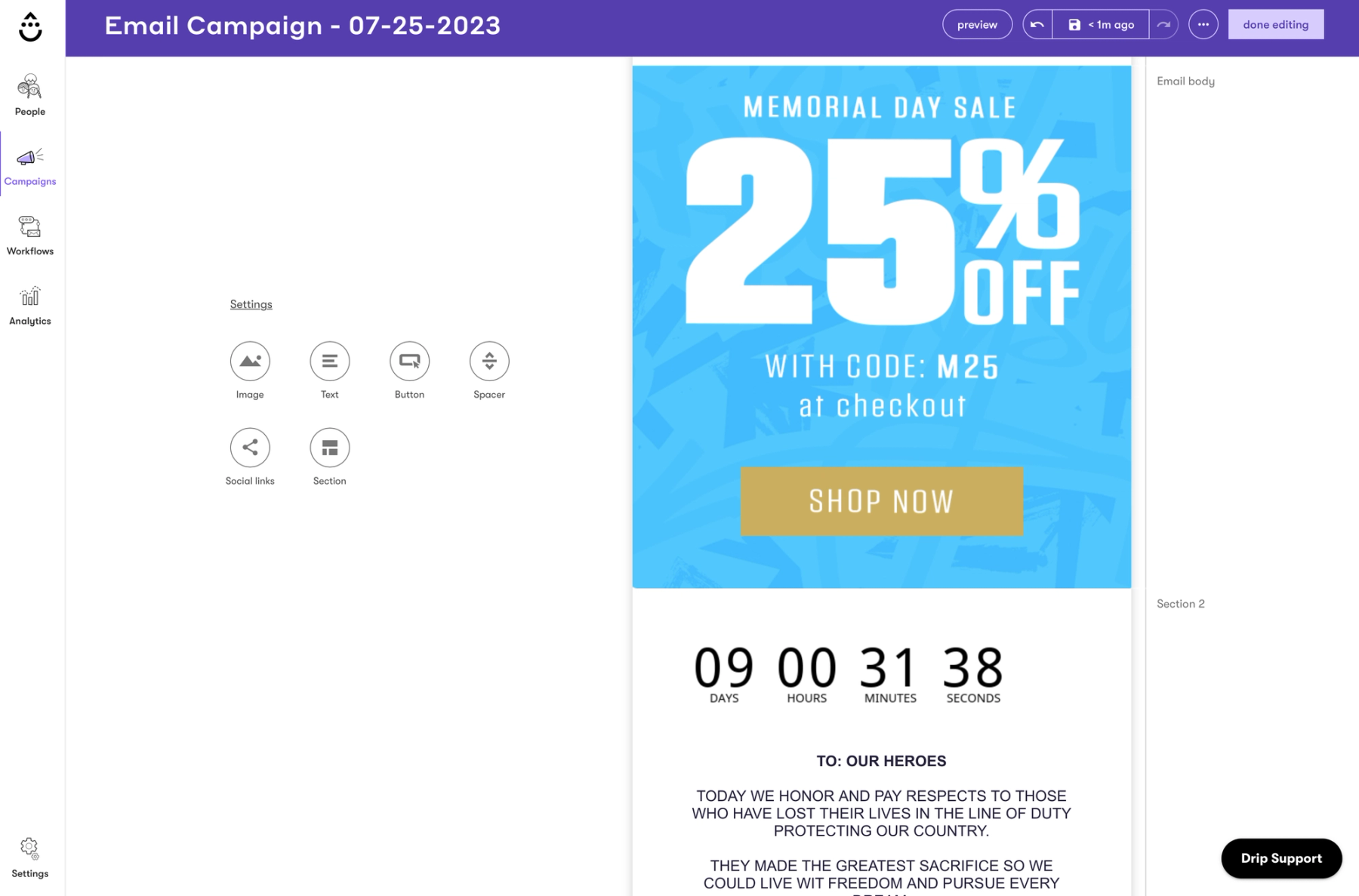
Drip के विज़ुअल बिल्डर में ईमेल के लिए काउंटडाउन एलिमेंट शामिल नहीं है। इसके एलिमेंट्स हैं: नेविगेशन, इमेज, टेक्स्ट, बटन, स्पेसर, उत्पाद, सोशल लिंक और सेक्शन। Drip का अपना काउंटडाउन टाइमर आपके स्टोर पर ऑनसाइट पॉप-अप और स्टिकी बार के लिए है, ईमेल के लिए नहीं। Drip ईमेल में टाइमर लगाने के लिए, आप Sendtric का कोड उसके सोर्स बटन का उपयोग करके टेक्स्ट ब्लॉक में पेस्ट करते हैं।
| विशेषता | सेंड्ट्रिक + ड्रिप | नेटिव ड्रिप ईमेल बिल्डर |
|---|---|---|
| ईमेल में काउंटडाउन टाइमर | Yes | No |
| एक निश्चित तिथि तक उलटी गिनती | Yes | No |
| प्रत्येक खरीदार द्वारा खोलने पर शुरू होने वाला टाइमर | Yes | No |
| ड्रिप द्वारा ईमेल भेजने पर शुरू होने वाला टाइमर | Yes | No |
| अंतिम तिथि से पहले और बाद का अलग लिंक | Yes | No |
Drip किन काउंटडाउन टाइमर का समर्थन करता है और उनका उपयोग किस लिए किया जाता है?
आप Drip में सभी तीन Sendtric टाइमर प्रकारों का उपयोग कर सकते हैं। जो बदलता है वह टाइमर कोड में Drip टैग है।
निर्धारित तिथि टाइमर
सभी के लिए एक ही समाप्ति तिथि और समय। इसका उपयोग ब्लैक फ्राइडे, मौसमी बिक्री या किसी ड्रॉप के लिए करें। इसमें कोई ड्रिप टैग शामिल नहीं हैं: कोड पेस्ट करें और आपका काम हो गया। हर Sendtric प्लान में यह शामिल है, मुफ्त प्लान में भी।
खुलने पर चालू होने वाले टाइमर
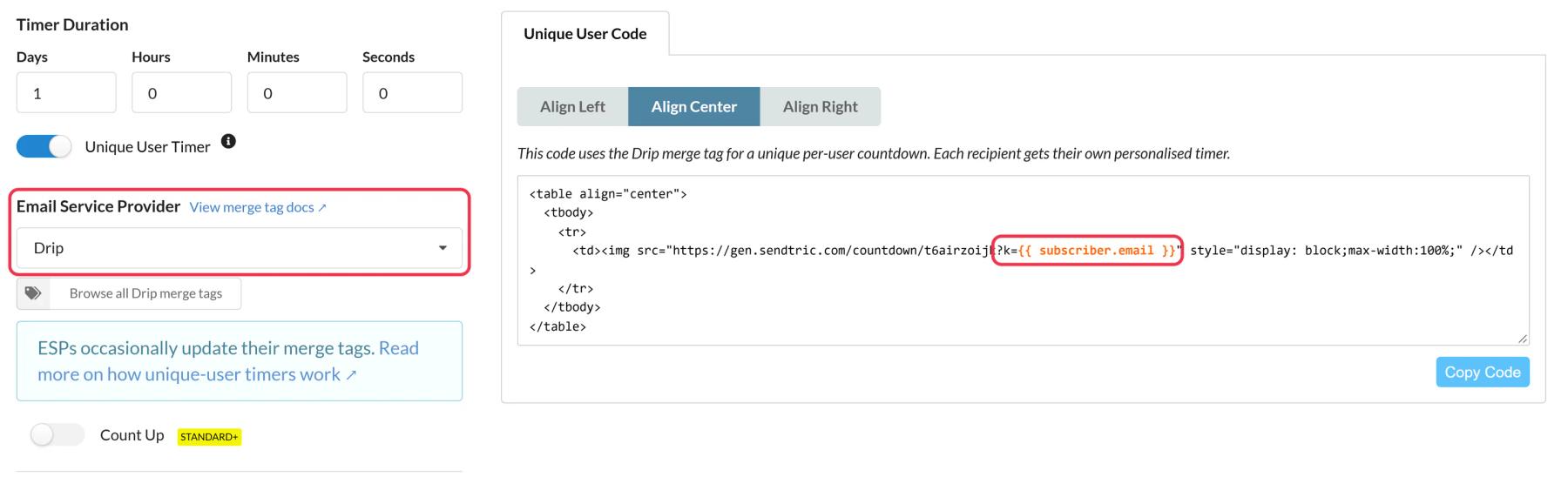
जब कोई खरीदार ईमेल खोलता है, तब से एक निर्धारित समय, जैसे 2 घंटे, की उलटी गिनती शुरू करता है। चालू करें अद्वितीय उपयोगकर्ता टाइमर तो प्रत्येक खरीदार की काउंटडाउन बाद में खुली जाने वाली वस्तुओं पर जारी रहती है। जब आप Sendtric में Drip चुनते हैं, तो कोड Drip का उपयोग करके खरीदारों को उनके ईमेल पते के आधार पर अलग-अलग पहचानता है। {{ subscriber.email }} टैग। Start-on-Open के लिए Micro plan या उससे उच्च योजना आवश्यक है।
स्टार्ट-ऑन-सेंड टाइमर
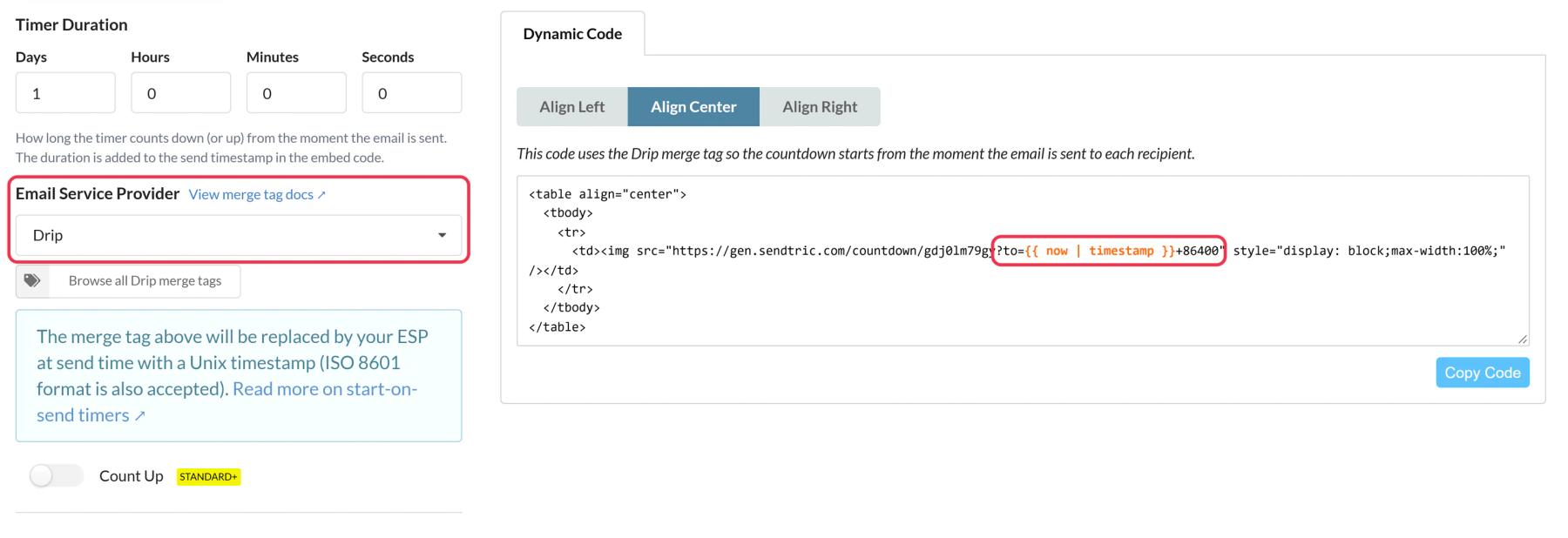
ड्रिप द्वारा उस खरीदार का ईमेल भेजने के क्षण से, ड्रिप के लिक्विड का उपयोग करके उलटी गिनती शुरू होती है। {{ now | timestamp }} (जो now ऑब्जेक्ट एक यूनिक्स टाइमस्टैम्प में बदल गया)। यह परित्यक्त कार्ट और ब्राउज़ वर्कफ़्लो के लिए टाइमर है: जो कोई भी वर्कफ़्लो ट्रिगर करता है, उसे अपने स्वयं के ईमेल से पूरे 24 घंटे मिलते हैं। Start-on-Send के लिए Power plan या उससे उच्च प्लान आवश्यक है।
ड्रिप में काउंटडाउन टाइमर कैसे जोड़ें
Sendtric में टाइमर बनाएं, कोड कॉपी करें, फिर Drip के Visual Builder में Text ब्लॉक के स्रोत में इसे पेस्ट करें।
चरण 1: Sendtric में टाइमर बनाएँ
जाएँ टाइमर अपने Sendtric डैशबोर्ड में और क्लिक करें नया बनाएँटाइमर का नाम दें, टाइमर का प्रकार चुनें और समाप्ति तिथि या अवधि निर्धारित करें।

चरण 2: व्यक्तिगत टाइमर के लिए ड्रिप चुनें
निर्धारित तिथि टाइमर को इसकी आवश्यकता नहीं होती। एक अनोखे खुलने पर शुरू होने वाला टाइमर के लिए, ईमेल सेवा प्रदाता के रूप में Drip चुनें। अद्वितीय उपयोगकर्ता कोड टैब, और {{ subscriber.email }} कोड में जोड़ा जाता है। एक स्टार्ट-ऑन-सेंड टाइमर के लिए, गतिशील कोड टैब जोड़ता है {{ now | timestamp }}.
चरण 3: टाइमर डिज़ाइन करें और कोड कॉपी करें
अपने ईमेल के आकार, शैली और रंगों से मेल करें, क्लिक करें बचाएँ, एक संरेखण चुनें और क्लिक करें कोड कॉपी करें.

चरण 4: अपने ड्रिप ईमेल में एक टेक्स्ट एलिमेंट डालें
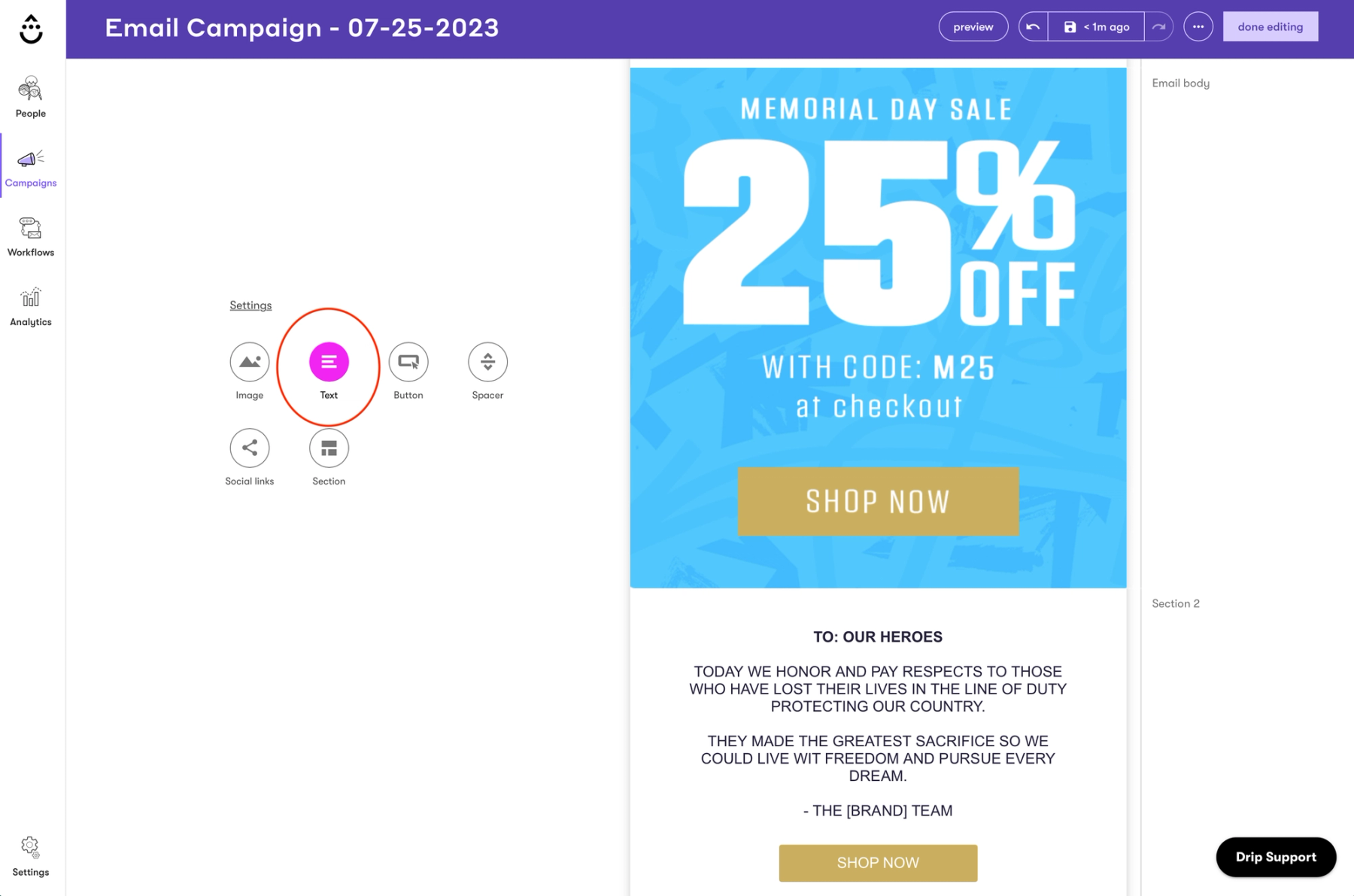
Visual Builder में अपना सिंगल ईमेल, ईमेल सीरीज़ ईमेल या वर्कफ़्लो ईमेल खोलें। एक ड्रैग करें पाठ बाईं ओर के आइकनों में से तत्व को उस स्थान पर खींचें जहाँ टाइमर जाना चाहिए।
चरण 5: स्रोत दृश्य खोलें
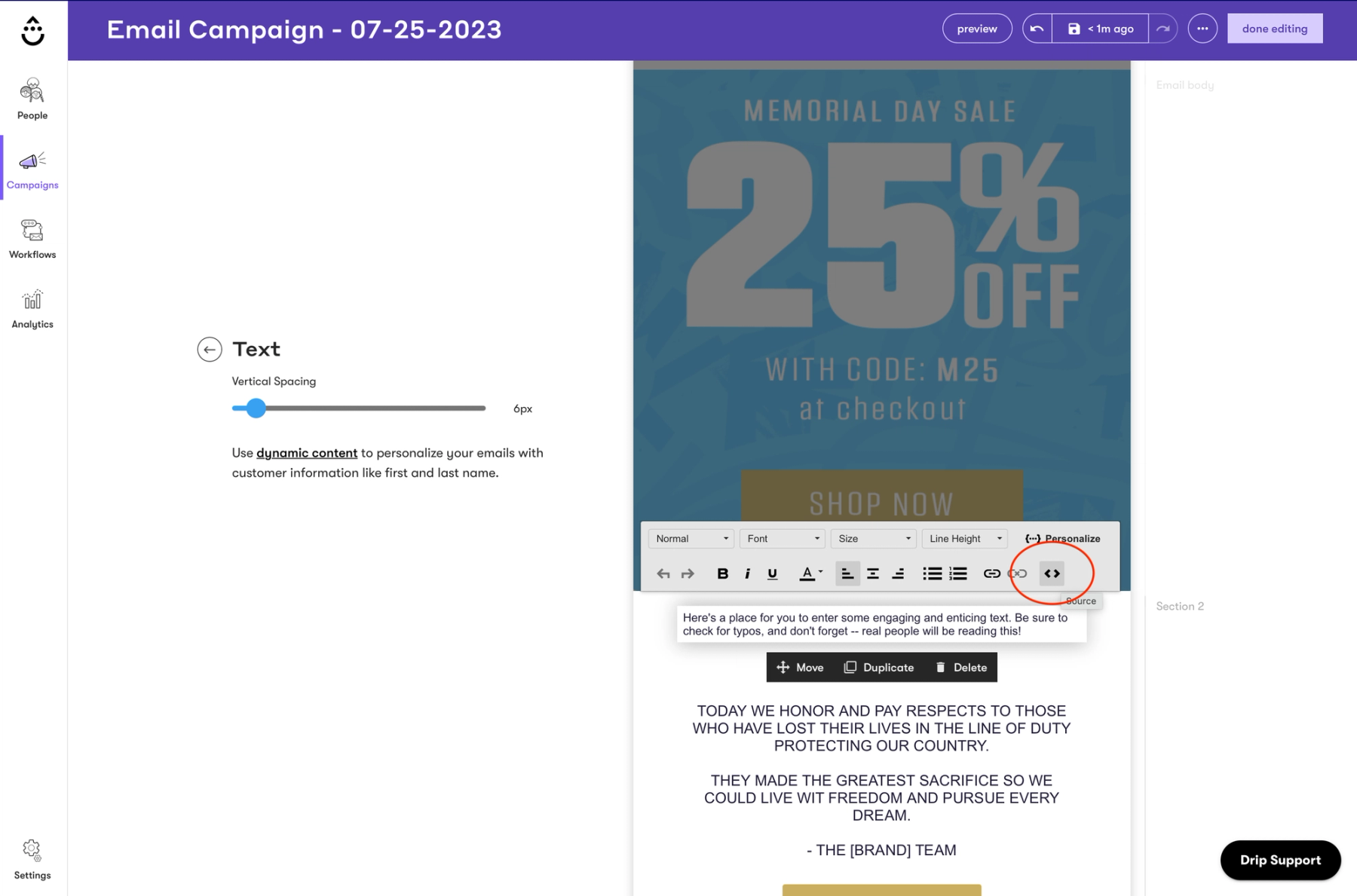
नए टेक्स्ट बॉक्स में क्लिक करें और क्लिक करें स्रोत बटन, वह जिसमें <> टेक्स्ट टूलबार में आइकन।
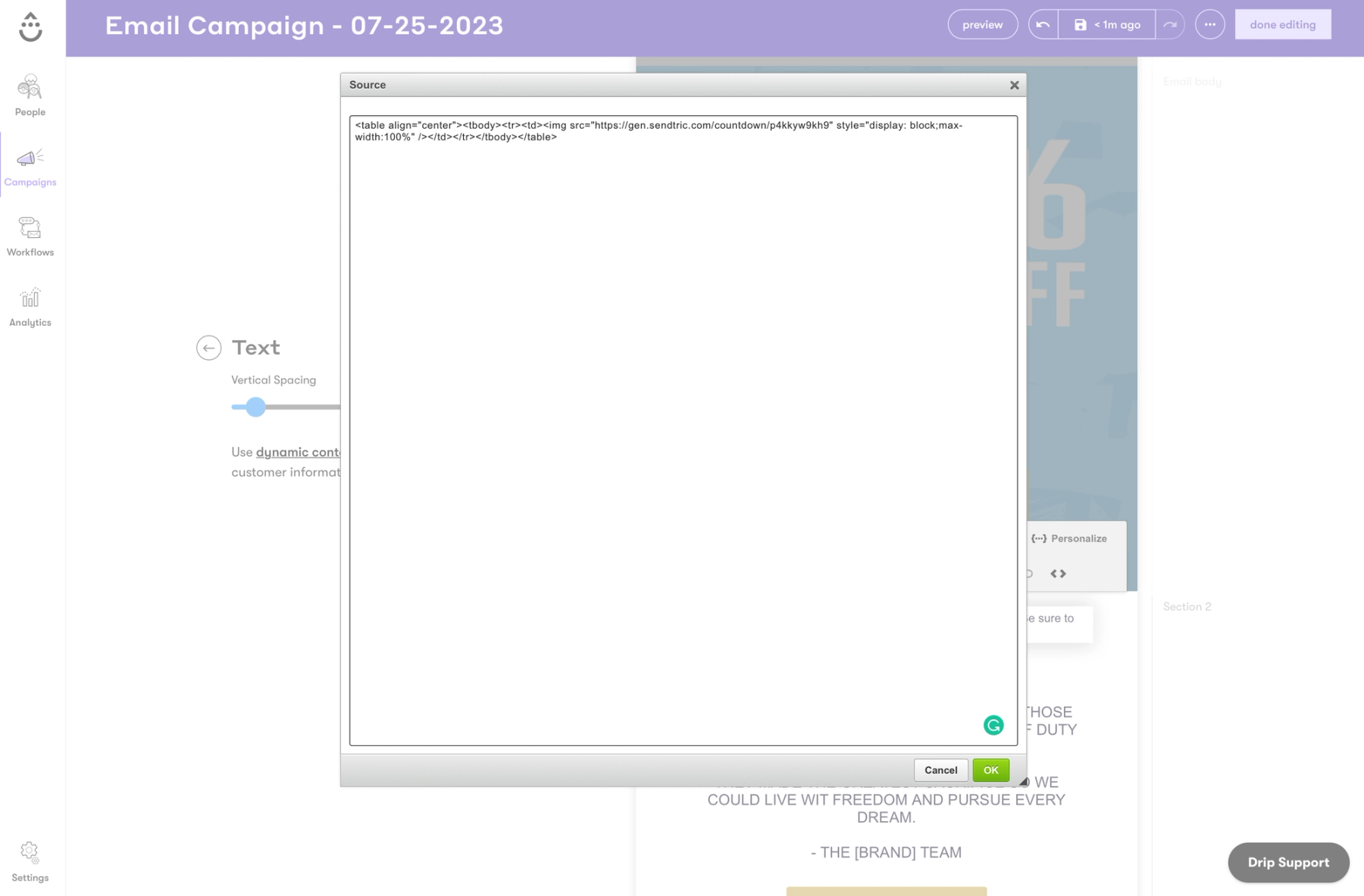
चरण 6: कोड पेस्ट करें और ओके पर क्लिक करें।
में प्लेसहोल्डर टेक्स्ट हटाएँ स्रोत विंडो में, Sendtric कोड पेस्ट करें और क्लिक करें ठीक है. टाइमर आपके ईमेल में दिखाई देता है, और आप टेक्स्ट ब्लॉक को किसी भी अन्य एलिमेंट की तरह ही स्थानांतरित कर सकते हैं।
चरण 7: पूर्वावलोकन करें और एक परीक्षण भेजें
ड्रिप केवल एक परीक्षण ईमेल में लिक्विड को भरता है यदि आप पहले के अंतर्गत एक व्यक्ति चुनते हैं। के रूप में पूर्वावलोकन करें, फिर उपयोग करें एक परीक्षण भेजें. यूनिक और स्टार्ट-ऑन-सेंड टाइमर के लिए ऐसा करें। यदि कोई स्टार्ट-ऑन-सेंड टाइमर कोई छवि नहीं दिखाता या केवल दो मिनट की उलटी गिनती दिखाता है, तो टाइमस्टैम्प टैग भरा नहीं गया था या खो गया था; सोर्स व्यू में कोड की जाँच करें।
टाइमर को उसके अपने टेक्स्ट ब्लॉक में रखें।
टाइमर को पैराग्राफ में पेस्ट करने के बजाय अपना एक टेक्स्ट ब्लॉक दें। इसे स्थानांतरित करना आसान होगा, और जब आप इसके आसपास की कॉपी संपादित करेंगे तो गलती से इसे हटा नहीं पाएंगे। टाइमर को एक उत्पाद छवि के बगल में रखने के लिए, एक कॉलम जोड़ें जिसमें + पहले सेक्शन में आइकन रखें, फिर उस कॉलम में टेक्स्ट ब्लॉक रखें।
केवल कुछ खरीदारों को टाइमर दिखाएँ
टेक्स्ट ब्लॉक ड्रिप का समर्थन करते हैं। प्रदर्शन नियम, ताकि आप टाइमर केवल उन खरीदारों को दिखा सकें जिनके पास एक विशिष्ट टैग या कस्टम फ़ील्ड है, या केवल मोबाइल या डेस्कटॉप पर। यह तब काम आता है जब केवल एक ही सेगमेंट को समाप्त होने वाली छूट मिलती है।
ड्रिप काउंटडाउन टाइमर अक्सर पूछे जाने वाले प्रश्न
क्या Drip में एक अंतर्निर्मित ईमेल काउंटडाउन टाइमर है?
ईमेल बिल्डर में नहीं। Drip का काउंटडाउन टाइमर एलिमेंट Onsite का हिस्सा है, जो आपकी वेबसाइट पर पॉप-अप और स्टिकी बार के लिए होता है। ईमेल के लिए, जैसा ऊपर दिखाया गया है, Text ब्लॉक के Source व्यू में Sendtric टाइमर पेस्ट करें।
क्या मैं Drip के परित्यक्त कार्ट वर्कफ़्लो में टाइमर का उपयोग कर सकता हूँ?
हाँ। एक स्टार्ट-ऑन-सेंड टाइमर प्रत्येक खरीदार का ईमेल भेजे जाने के क्षण से उलटी गिनती शुरू करता है, इसलिए चाहे उन्होंने अपनी कार्ट कब भी छोड़ी हो, सभी को समान समय-सीमा मिलती है। इसके बारे में और पढ़ें छोड़ी गई कार्ट ईमेल में टाइमर.
मेरा स्टार्ट-ऑन-सेंड टाइमर एडिटर में गलत क्यों दिख रहा है?
संपादक में, लिक्विड टैग जैसे {{ now | timestamp }} अभी तक भरे नहीं गए हैं, इसलिए Start-on-Send टाइमर एक संक्षिप्त डिफ़ॉल्ट उलटी गिनती दिखा सकता है या बिल्कुल भी नहीं दिखा सकता। Preview के तहत किसी को चुनें और वास्तविक उलटी गिनती देखने के लिए एक परीक्षण भेजें।
क्या Apple Mail में टाइमर काम करता है?
हाँ, हालांकि Apple Mail ईमेल को फिर से खोलने पर छवि की पुरानी प्रति दिखा सकता है। Sendtric के पास इसके लिए एप्पल मेल वैकल्पिक विकल्प है; देखें मेरा काउंटडाउन टाइमर Apple Mail पर सही से नहीं दिख रहा है।.
क्या मैं ईमेल भेजे जाने के बाद टाइमर बदल सकता हूँ?
हाँ। Sendtric में टाइमर संपादित करें और सहेजें, और यह बदलाव अगली बार जब कोई भी ईमेल खोलेगा तब दिखाई देगा, जिसमें पहले से भेजे गए ईमेल भी शामिल हैं।
मुझे कौन सा Sendtric प्लान चाहिए?
निर्धारित तिथि टाइमर मुफ्त योजना पर काम करते हैं। स्टार्ट-ऑन-ओपन टाइमर के लिए माइक्रो या उससे उच्च योजना आवश्यक है और स्टार्ट-ऑन-सेंड के लिए पावर या उससे उच्च योजना आवश्यक है। देखें मूल्य निर्धारण पूरे तुलना के लिए।
संबंधित एकीकरण मार्गदर्शिकाएँ
- Klaviyo में काउंटडाउन टाइमर कैसे जोड़ें
- Omnisend में काउंटडाउन टाइमर कैसे जोड़ें
- Shopify ईमेल में काउंटडाउन टाइमर कैसे जोड़ें
- Mailchimp में काउंटडाउन टाइमर कैसे जोड़ें
- देखो सभी Sendtric एकीकरण
देखना चाहते हैं कि आप और क्या कर सकते हैं? Sendtric की खोज करें। काउंटडाउन टाइमर और विस्तार से, या पूरा ब्राउज़ करें ईमेल वैयक्तिकरण टूलकिट
