如何在 Drip 中添加倒计时器
Drip 的可视化构建器中没有用于电子邮件的倒计时器,但在“文本”块的“源”视图中,可以嵌入 Sendtric 的以分钟为单位的计时器,包括工作流中针对每位购物者的计时器。
 首次发布日期:
在电子邮件中,向 Drip 用户准确显示促销活动或购物车折扣还剩多长时间。
Drip 是专为电商店铺打造的,而大多数店铺的邮件内容都与即将到期的优惠有关:周末促销、免运费截止时间、即将过期的购物车折扣等。Sendtric 倒计时器 这是一个动态图片,每次打开邮件时都会显示剩余时间,因此截止时间就显示在“立即购买”按钮的正上方。
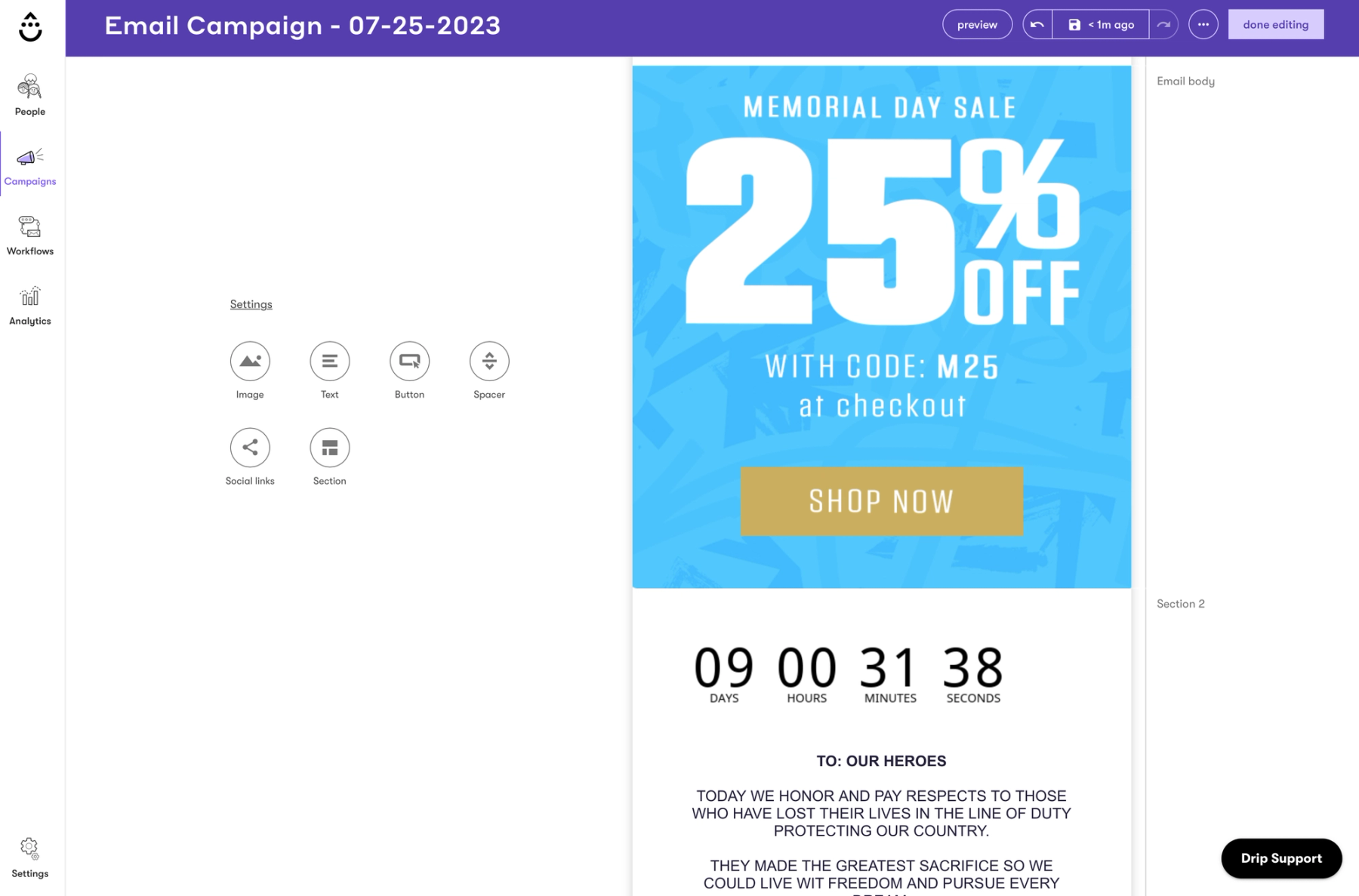
Drip 的可视化编辑器中不包含适用于电子邮件的倒计时元素。其支持的元素包括导航、图片、文本、按钮、间隔符、产品、社交链接和版块。Drip 自带的倒计时器仅适用于网站上的弹出窗口和店铺中的固定横幅,不适用于电子邮件。 要在 Drip 邮件中添加计时器,请通过“源代码”按钮将 Sendtric 的代码粘贴到“文本”模块中。
| 功能 | Sendtric + Drip | 原生 Drip 电子邮件编辑器 |
|---|---|---|
| 电子邮件中的倒计时器 | Yes | No |
| 倒计时至特定日期 | Yes | No |
| 当每位顾客打开时开始计时的计时器 | Yes | No |
| 当 Drip 发送电子邮件时开始计时的计时器 | Yes | No |
| 截止日期前后链接不同 | Yes | No |
Drip 支持哪些倒计时器?它们有什么用途?
您可以在 Drip 中使用这三种 Sendtric 定时器类型。不同之处在于定时器代码中的 Drip 标签。
固定日期定时器
对所有人统一的结束日期和时间。适用于“黑色星期五”、季节性促销或产品发布。无需使用Drip标签:只需粘贴代码即可完成设置。所有Sendtric套餐均包含此功能,免费套餐也不例外。
“打开即开始”计时器
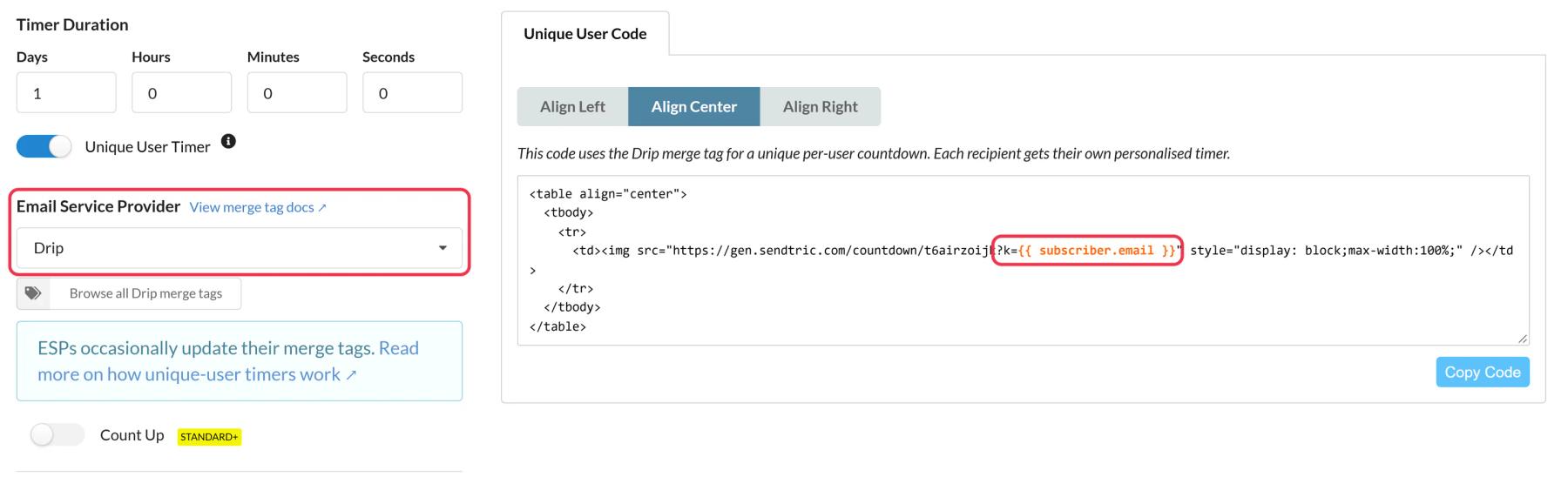
从购物者打开电子邮件的那一刻起,倒计时预设的时间(例如 2 小时)。开启 独立用户计时器 因此,每位购物者的倒计时会在后续开放时段继续进行。当您在Sendtric中选择Drip时,该代码会根据购物者的电子邮件地址进行区分,利用Drip的 {{ subscriber.email }} 标签。“Start-on-Open”功能需要Micro plan或更高版本。
“Start-on-Send”定时器
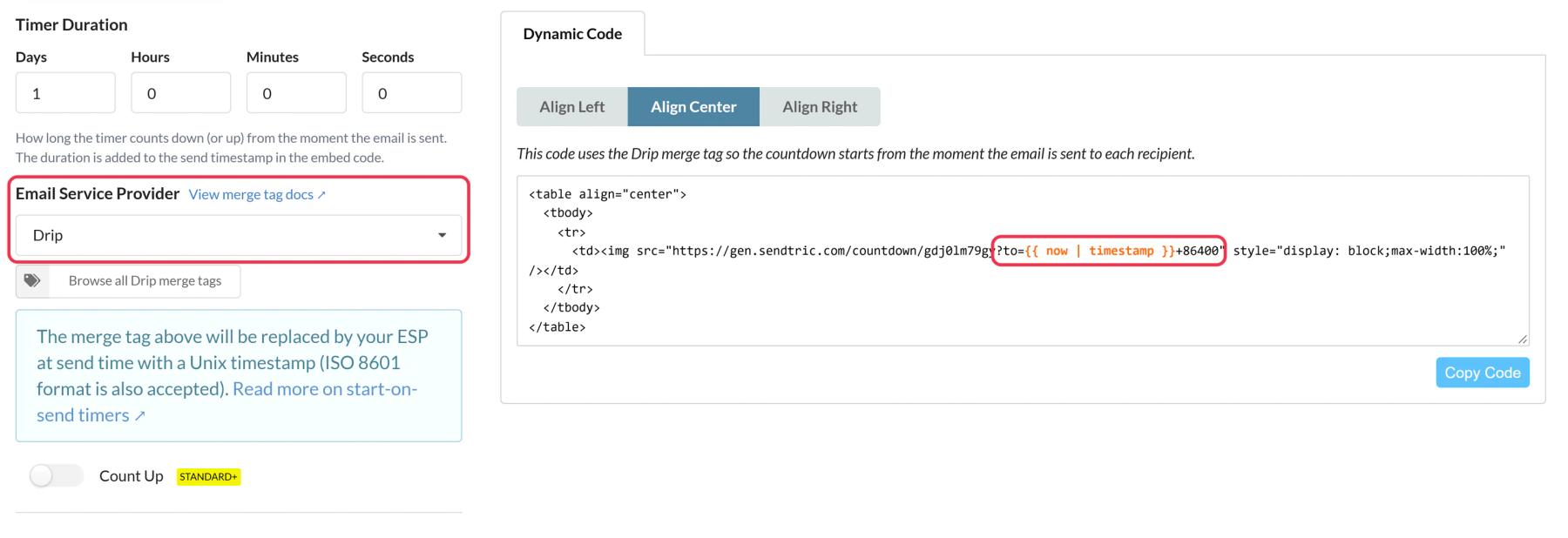
从 Drip 发送该购物者的电子邮件那一刻起开始倒计时,使用 Drip 的 Liquid {{ now | timestamp }} (该 now (该对象已转换为 Unix 时间戳)。这是“abandoned cart”和“browse”工作流的计时器:触发工作流的用户将从其本人发送的邮件起算,享有完整的 24 小时。Start-on-Send 功能需要“Power plan”或更高版本的套餐。
如何在 Drip 中添加倒计时器
在 Sendtric 中创建计时器,复制代码,然后将其粘贴到 Drip 可视化构建器中“文本”块的源代码中。
步骤 1:在 Sendtric 中创建计时器
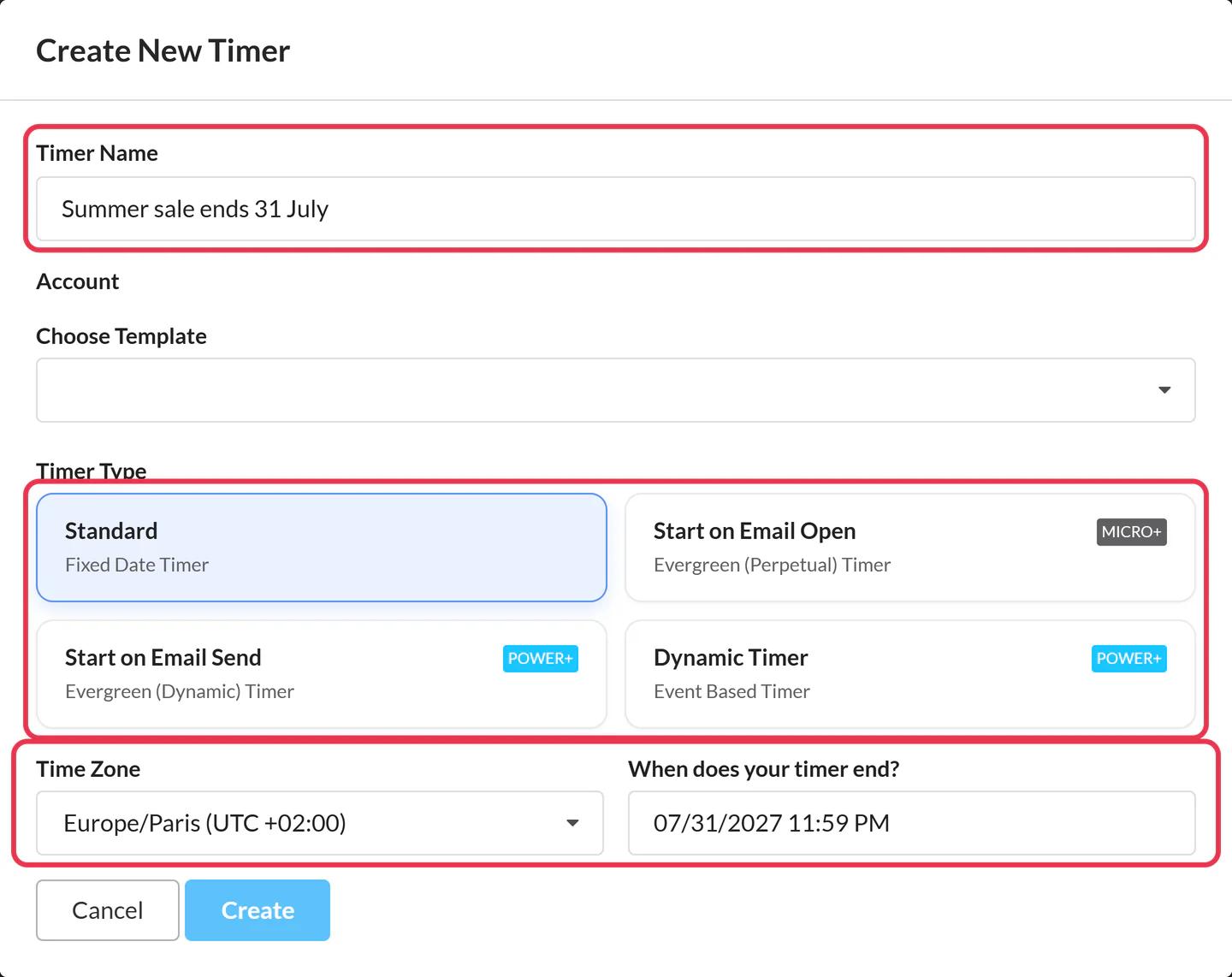
前往 计时器 在您的 Sendtric 仪表盘中,点击 创建新项. 为计时器命名,选择计时器类型,并设置结束日期或持续时间。
第 2 步:选择“Drip”以设置个性化计时器
固定日期的定时器不需要此设置。对于“打开即开始”计时器,请在电子邮件服务提供商处选择Drip。 唯一用户代码 选项卡,以及 {{ subscriber.email }} 被添加到代码中。对于“发送时启动”定时器,该 动态代码 tab 添加 {{ now | timestamp }}.
第 3 步:设计计时器并复制代码
根据您的电子邮件调整大小、样式和颜色,点击 保存, 选择对齐方式,然后点击 复制代码.
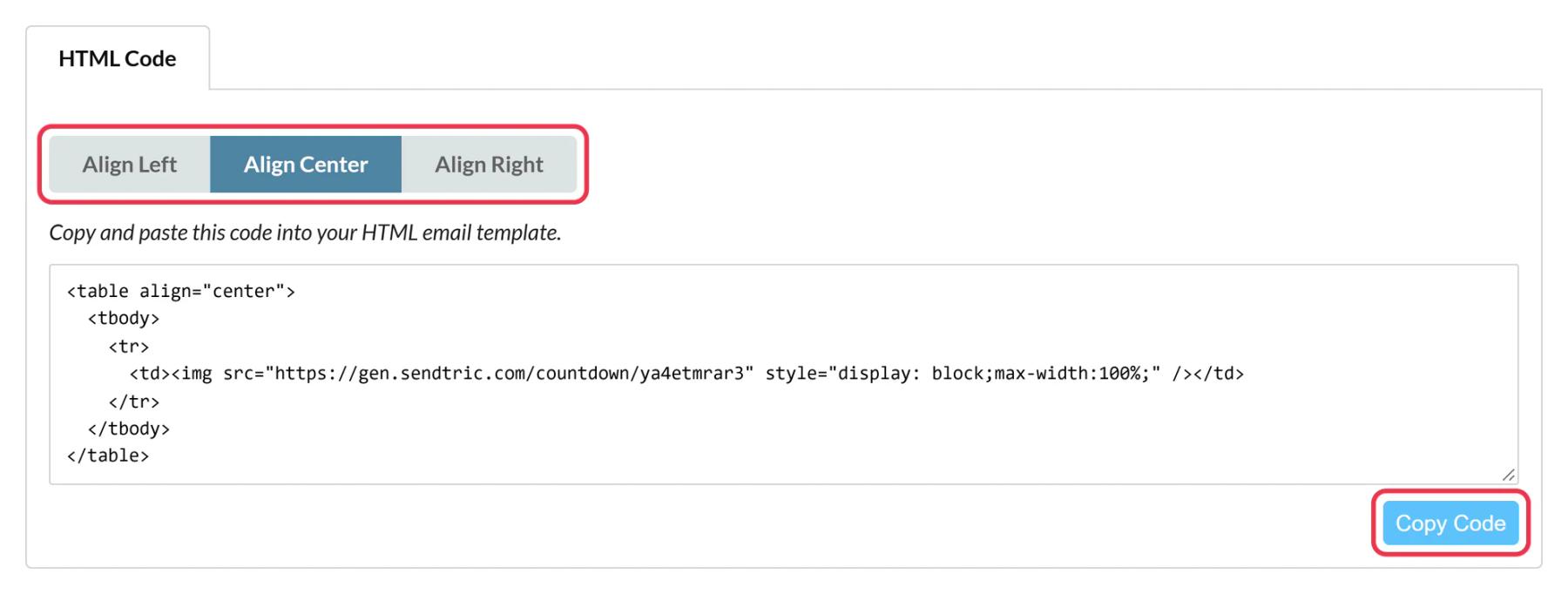
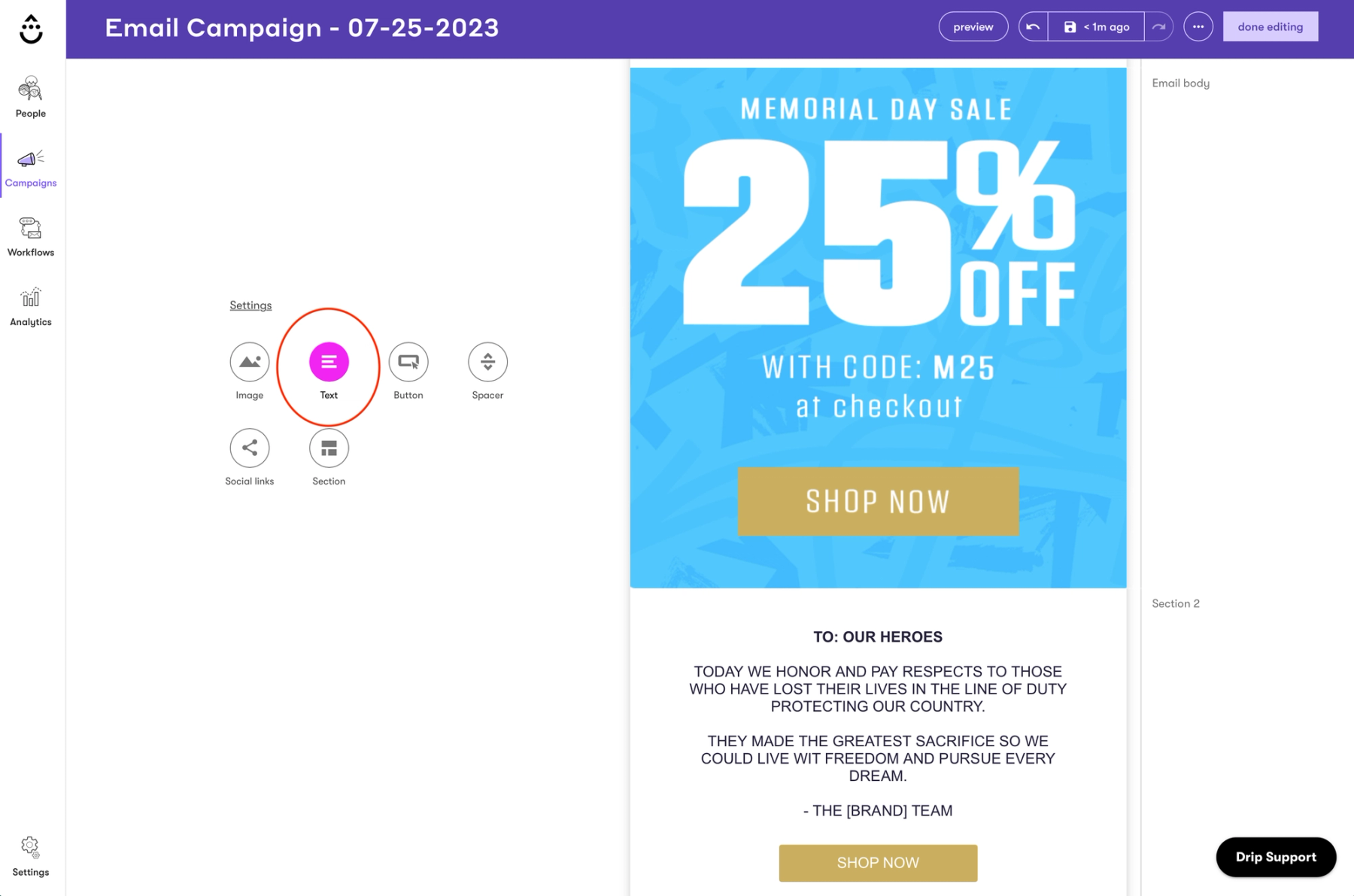
第 4 步:将“文本”元素拖放到您的 Drip 邮件中
在可视化编辑器中打开您的单封邮件、系列邮件或工作流邮件。拖动一个 文本 将左侧图标中的某个元素拖放到计时器应放置的位置。
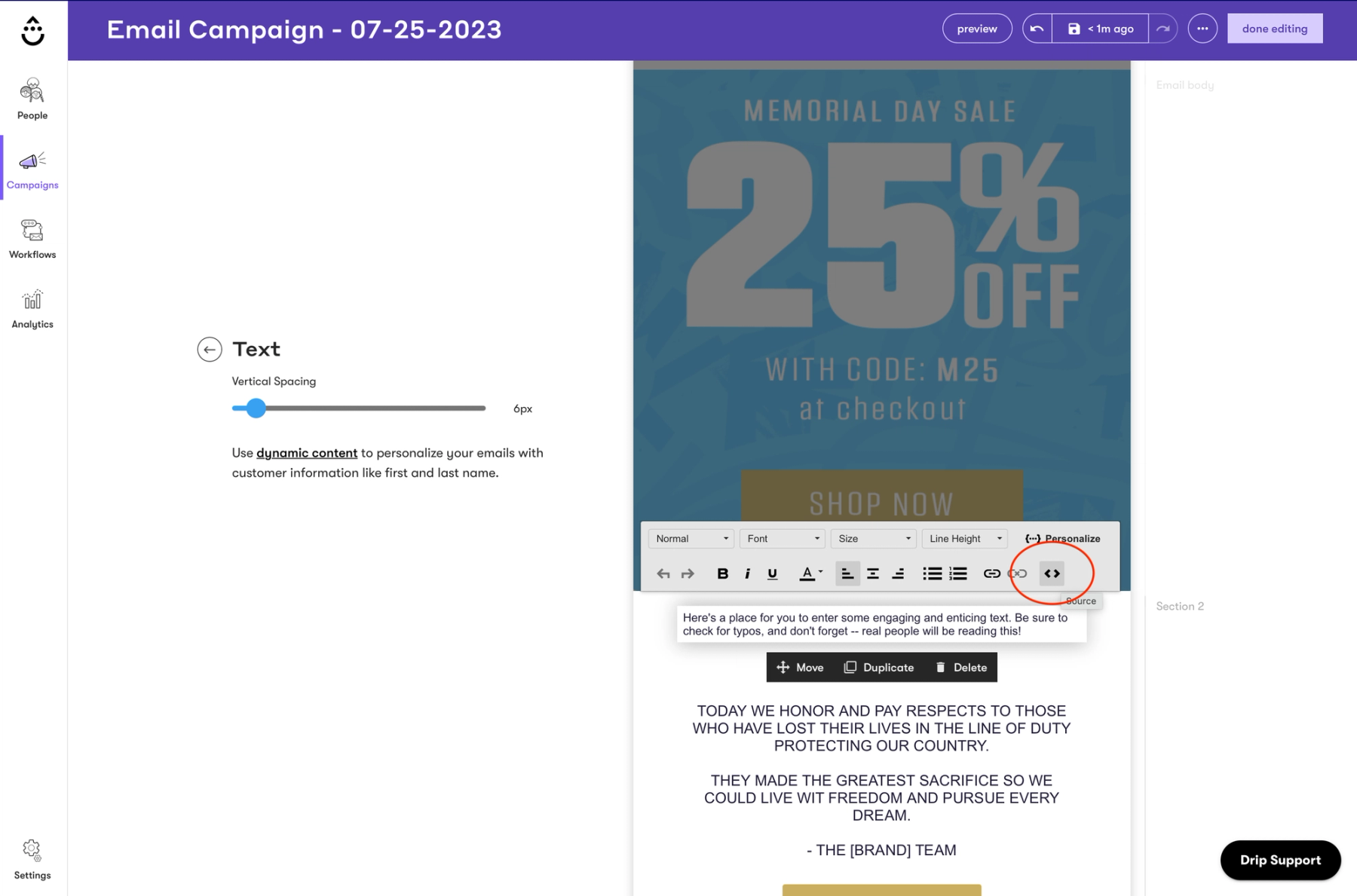
第 5 步:打开“源代码”视图
在新的文本框中单击,然后单击 来源 按钮,就是那个带有 <> 文本工具栏中的图标。
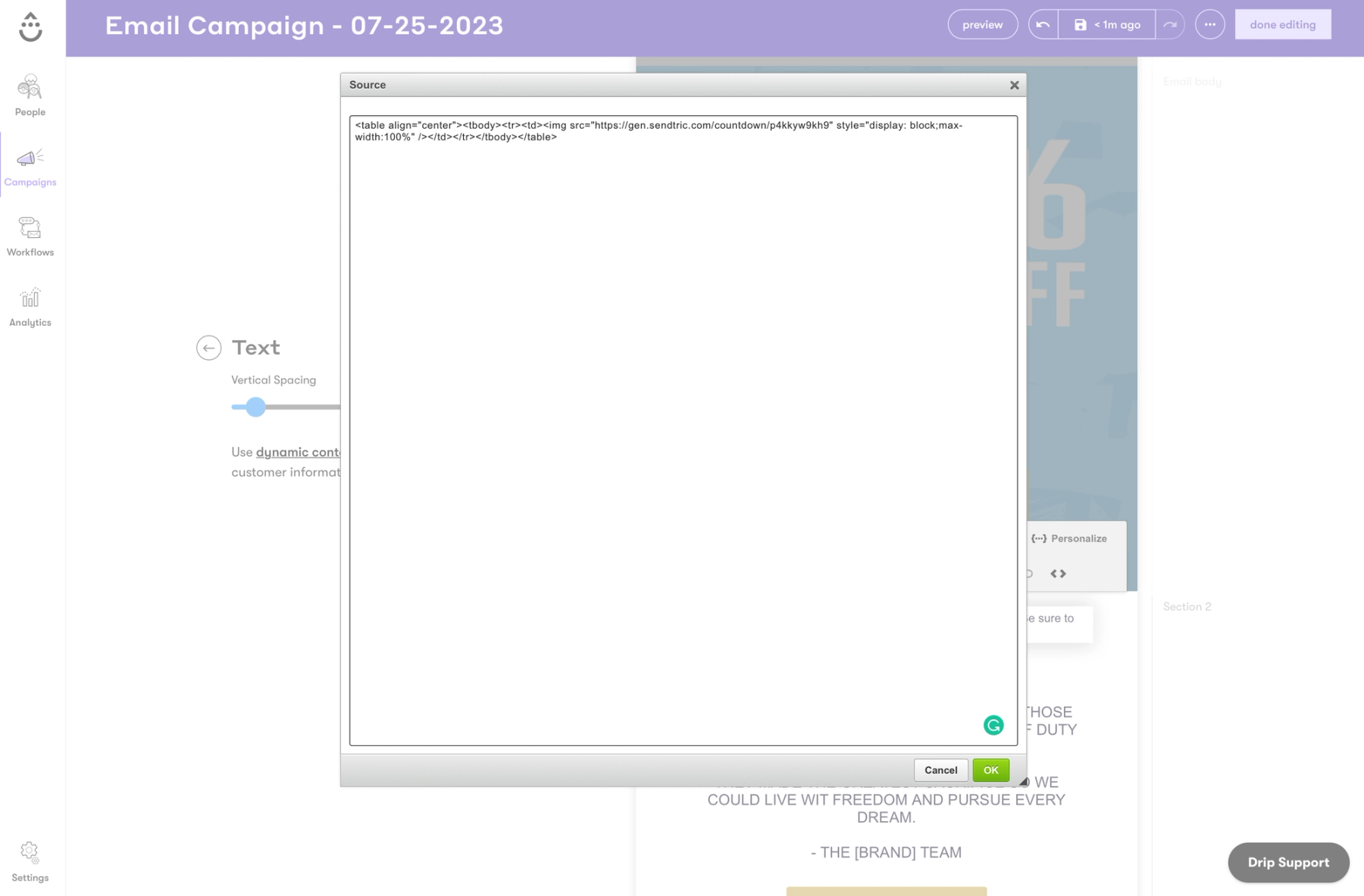
第 6 步:粘贴代码,然后单击“确定”
删除中的占位符文本 来源 窗口中,粘贴 Sendtric 代码,然后点击 好的. 计时器会显示在您的电子邮件中,您可以像移动其他元素一样移动该文本块。
第 7 步:预览并发送测试邮件
只有当您先在以下位置选择一个人时,Drip 才会将“Liquid”填入测试邮件中: 以...形式预览, 然后使用 发送测试消息. 请对“唯一”和“发送时启动”定时器执行此操作。如果“发送时启动”定时器未显示图像或仅显示两分钟的倒计时,则说明时间戳标签未填写或丢失;请在“源”视图中检查代码。
将计时器放在一个独立的文本块中
请为计时器单独创建一个“文本”块,而不是将其粘贴到段落中。这样更容易移动,而且在编辑周围的文字时,也不会不小心将其删除。若要将计时器放在产品图片旁边,请添加一列,并使用 + 先在该区域中放置图标,然后将文本块放置在该列中。
仅向部分购物者显示倒计时器
文本块支持 Drip 的 显示 规则,因此您可以仅向带有特定标签或自定义字段的购物者显示计时器,或者仅在移动端或桌面端显示。当只有一个受众群体能享受即将到期的折扣时,此功能非常实用。
滴水倒计时器常见问题解答
Drip 是否内置了电子邮件倒计时器?
不在邮件编辑器中。Drip 的“倒计时器”组件属于 Onsite 功能,用于在您的网站上显示弹出窗口和固定栏。对于邮件,请如上图所示,将 Sendtric 倒计时器粘贴到“文本”块的“源代码”视图中。
在 Drip 的“abandoned cart”工作流中可以使用计时器吗?
是的。“从发送电子邮件时开始计时”计时器会从每位购物者收到邮件的瞬间开始倒计时,因此无论他们何时离开购物车,每个人都能获得相同的时间窗口。了解更多关于 弃购邮件中的倒计时器.
为什么在编辑器中,“发送时启动”定时器显示不正确?
在编辑器中,诸如 {{ now | timestamp }} 尚未填写,因此“发送时开始”计时器可能会显示一个简短的默认倒计时,或者根本不显示。请在“预览为”下选择某人,并发送一条测试消息,以查看实际的倒计时。
Apple Mail 中的计时器能正常工作吗?
是的,不过当重新打开一封电子邮件时,Apple Mail 可能会显示该图片的旧版本。Sendtric 针对这种情况提供了 Apple Mail 的备用选项;请参阅 我的倒计时器在 Apple Mail 中显示不正确.
邮件发送后,我还能修改定时器吗?
是的。在 Sendtric 中编辑并保存计时器,下次任何人打开该邮件时,包括已发送的邮件,更改内容都会显示出来。
我需要哪一种 Sendtric 套餐?
固定日期定时器在“Free plan”中可用。“打开即开始”计时器需要“Micro”或更高版本,“发送时启动”计时器需要“Power”或更高版本。请参阅 定价 查看完整对比。
相关集成指南
想了解还能做些什么吗?探索 Sendtric 的 倒计时器 了解更多详情,或浏览完整内容 电子邮件个性化 工具包。