
Slik legger du til nedtellingstimer i Drip
Drips Visual Builder har ikke noe nedtellingstimer for e-poster, men kildevisningen i en tekstblokk støtter en Sendtric-timer i minutter, inkludert timere per kunde i arbeidsflyter.
 Første publiseringsdato:
Vis Drip-kunder nøyaktig hvor lenge et tilbud eller en handlekurvrabatt varer, direkte i e-posten.
Drip er utviklet for nettbutikker, og de fleste e-postene fra nettbutikker handler om et tilbud som snart utløper: et helgesalg, en frist for gratis frakt eller en rabatt i handlekurven som snart utløper. En Sendtric nedtellingstimer er et animert bilde som viser hvor mye tid som gjenstår hver gang e-posten åpnes, slik at fristen vises rett over «Kjøp nå»-knappen.
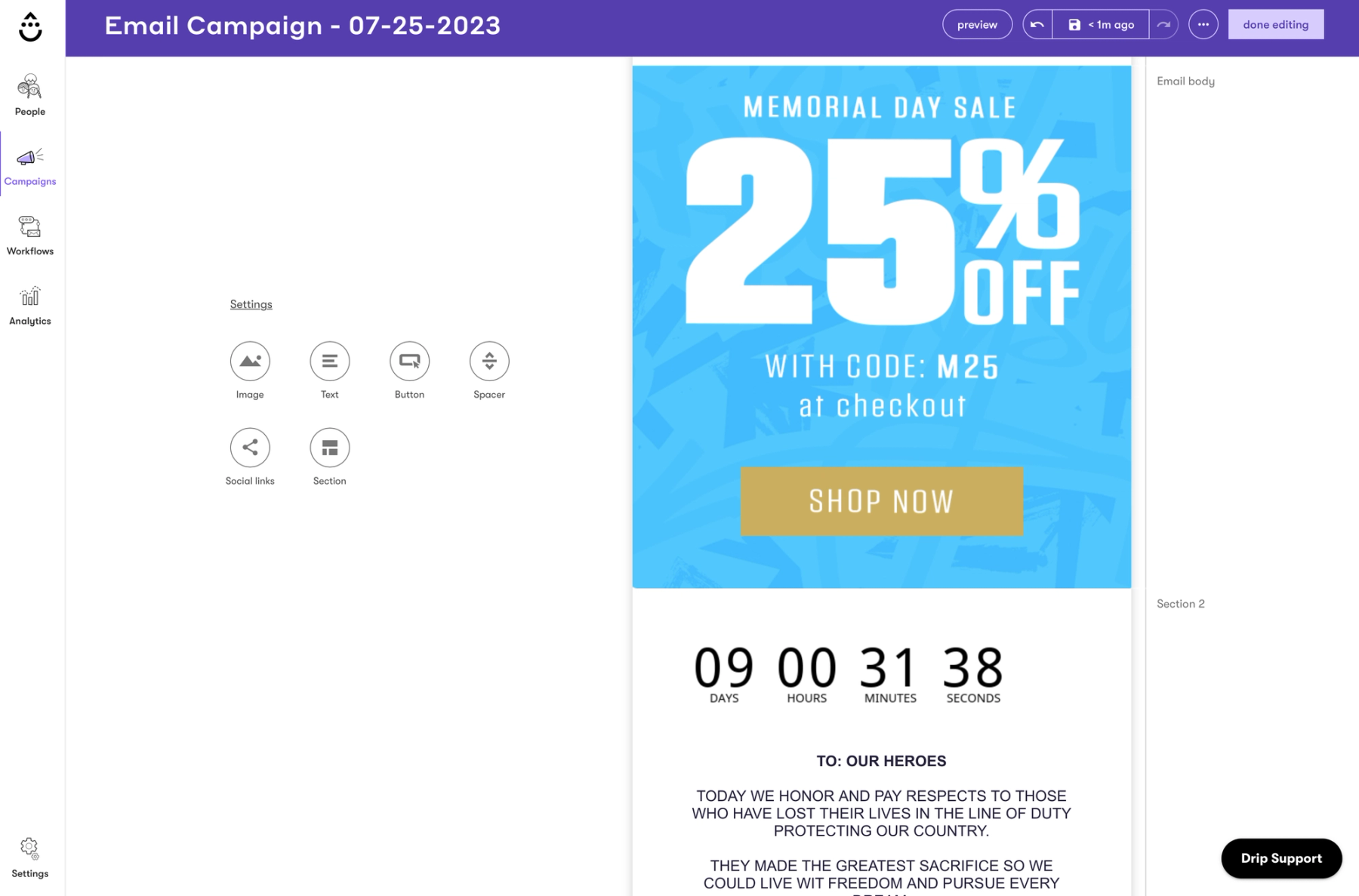
Drips Visual Builder inneholder ikke et nedtellingselement for e-poster. Elementene er navigasjon, bilde, tekst, knapper, avstandselement, produkt, lenker til sosiale medier og seksjon. Drips egen nedtellingstimer er beregnet på popup-vinduer på nettstedet og faste menylinjer i nettbutikken din, ikke for e-post. For å legge inn en nedtellingstimer i en Drip-e-post, limer du inn Sendtrics kode i en tekstblokk ved å bruke «Kilde»-knappen.
| Funksjon | Sendtric + Drip | Innebygd e-postredigeringsverktøy i Drip |
|---|---|---|
| Nedtellingstimer i e-poster | Yes | No |
| Nedtelling til en bestemt dato | Yes | No |
| Timer som starter når hver kunde åpner | Yes | No |
| Timer som starter når Drip sender e-posten | Yes | No |
| Ulike lenker før og etter fristen | Yes | No |
Hvilke nedtellingstimer støtter Drip, og hva brukes de til?
Du kan bruke alle tre Sendtric-timertyper i Drip. Det som endres, er Drip-taggen i timerkoden.
Tidtakere med fast dato
Én sluttdato og -tid for alle. Bruk den til Black Friday, et sesongsalg eller en produktlansering. Det er ingen Drip-tagger involvert: bare lim inn koden, så er du ferdig. Funksjonen er inkludert i alle Sendtric-abonnementer, også i gratisversjonen.
Timer med start ved åpning
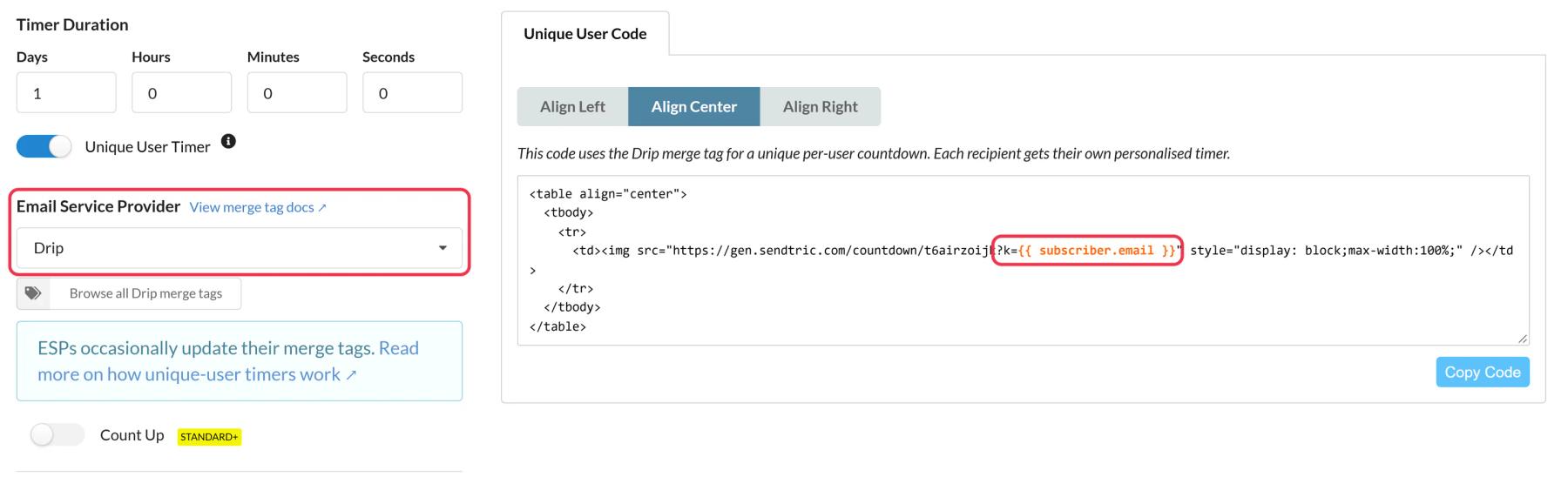
Teller ned en angitt tid, for eksempel 2 timer, fra det øyeblikket en kunde åpner e-posten. Slå på Unik brukertimer slik at nedtellingen for hver kunde fortsetter ved senere åpninger. Når du velger Drip i Sendtric, skiller koden kundene fra hverandre ved hjelp av e-postadressen deres, ved bruk av Drips {{ subscriber.email }} tag. «Start-on-Open» krever «Micro plan» eller høyere.
Start-on-Send-tidtakere
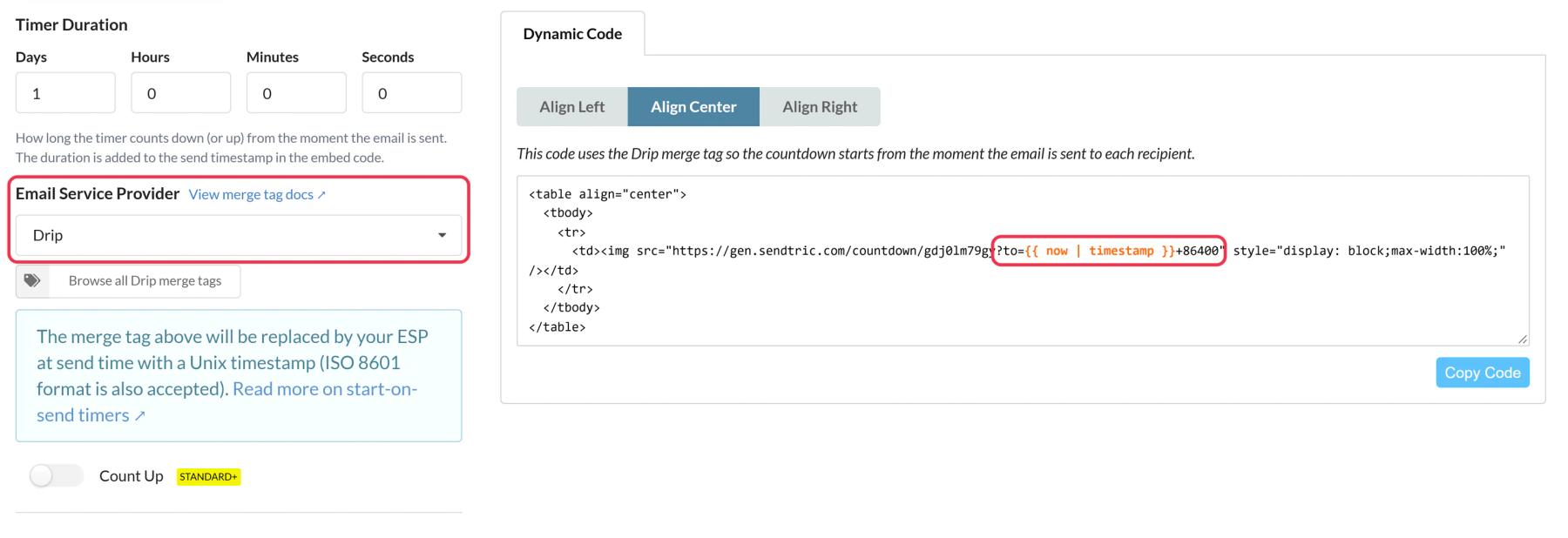
Teller ned fra det øyeblikket Drip sender e-posten til den aktuelle kunden, ved hjelp av Drips Liquid {{ now | timestamp }} ( now objektet er konvertert til en Unix-tidsstempel). Dette er tidtakeren for arbeidsflyter knyttet til forlatte handlekurver og nettlesing: den som utløser arbeidsflyten, får hele 24 timer fra sin egen e-post. «Start-on-Send» krever «Power plan» eller høyere.
Slik legger du til en nedtellingstimer i Drip
Opprett timeren i Sendtric, kopier koden og lim den deretter inn i kildekoden til en tekstblokk i Drips Visual Builder.
Trinn 1: Opprett timeren i Sendtric
Gå til Timere i Sendtric-dashbordet ditt og klikk på Opprett ny. Gi timeren et navn, velg timertype og angi sluttdato eller varighet.

Trinn 2: Velg «Drip» for tilpassede tidtakere
Tidtakere med fast dato trenger ikke dette. For en unik timer med start ved åpning må du velge «Drip» som e-posttjenesteleverandør i fanen «Unik brukerkode» , og {{ subscriber.email }} legges til i koden. For en «Start-on-Send»-timer blir den fanen «Dynamisk kode» legger til {{ now | timestamp }}.
Trinn 3: Utform timeren og kopier koden
Tilpass størrelse, stil og farger til e-posten din, og klikk på Lagre, velg en justering og klikk på Kopier kode.

Trinn 4: Legg inn et tekstelement i Drip-e-posten din
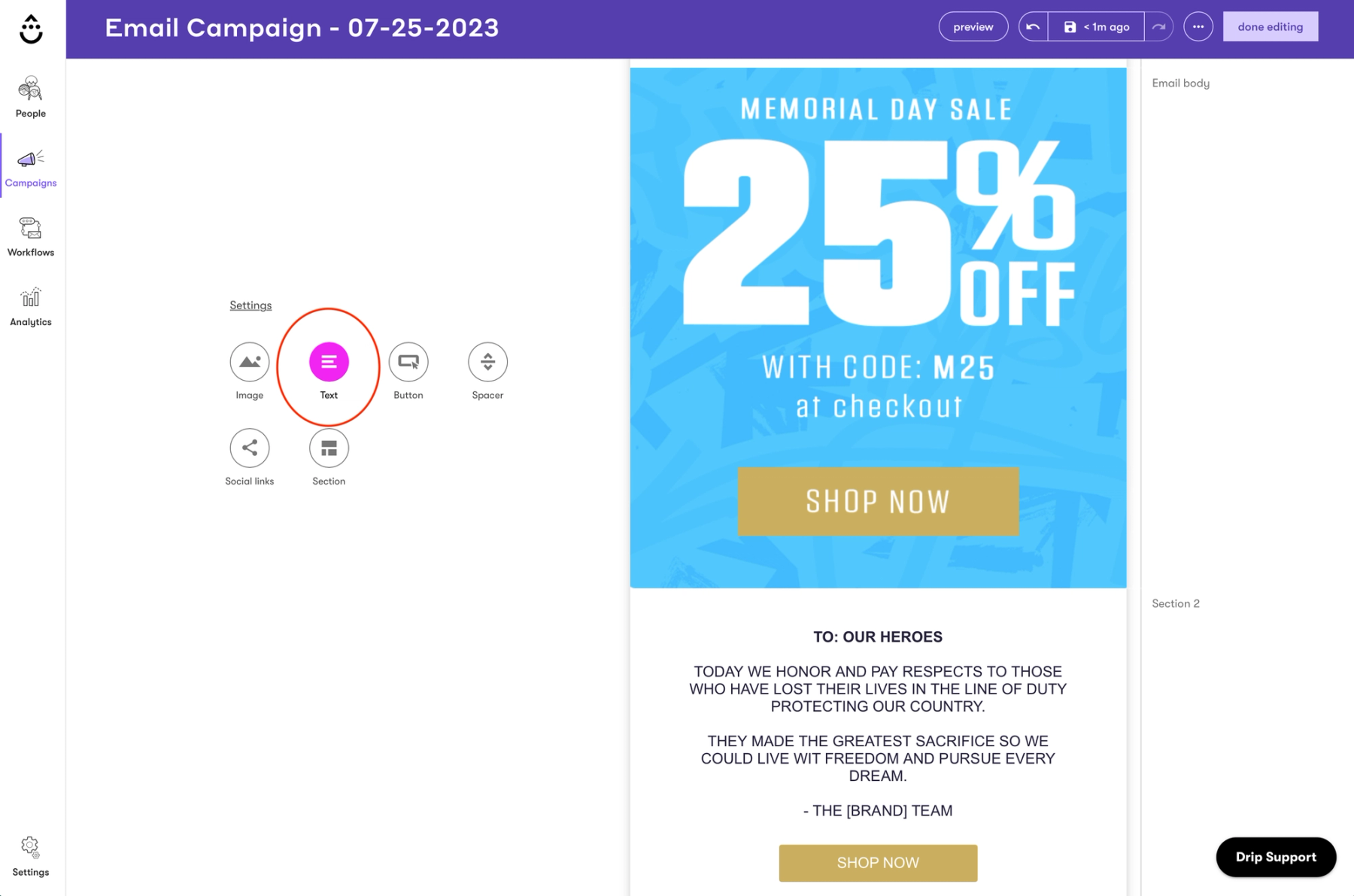
Åpne en enkelt e-post, en e-post i en serie eller en e-post i en arbeidsflyt i Visual Builder. Dra en tekst fra ikonene til venstre til stedet der timeren skal plasseres.
Trinn 5: Åpne kildevisningen
Klikk i det nye tekstfeltet og klikk på Kilde -knappen, den med <> ikonet i tekstverktøylinjen.
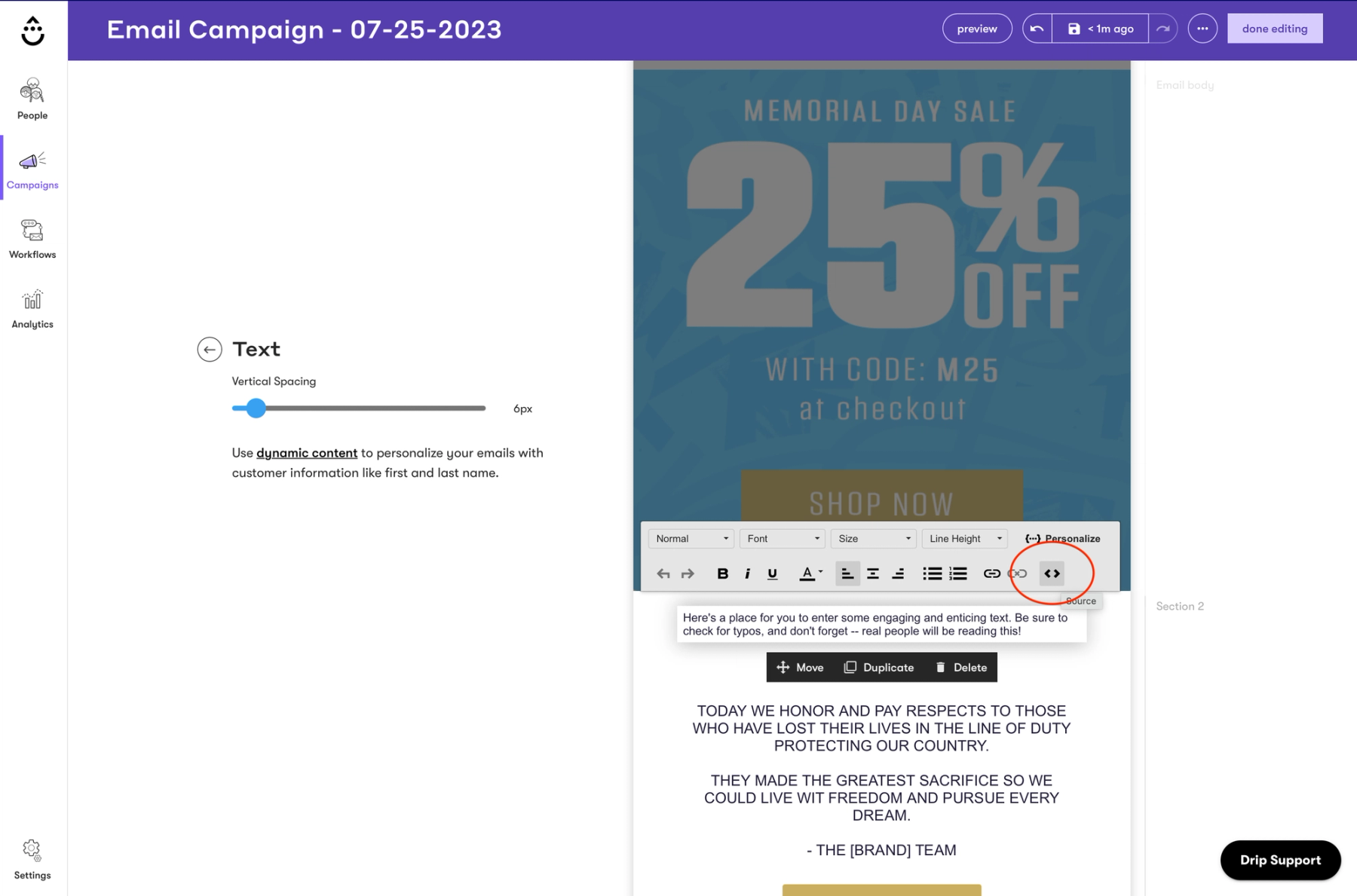
Trinn 6: Lim inn koden og klikk på OK
Slett plassholderteksten i Kilde , lim inn Sendtric-koden og klikk på OK. Timeren vises i e-posten din, og du kan flytte tekstblokken på samme måte som alle andre elementer.
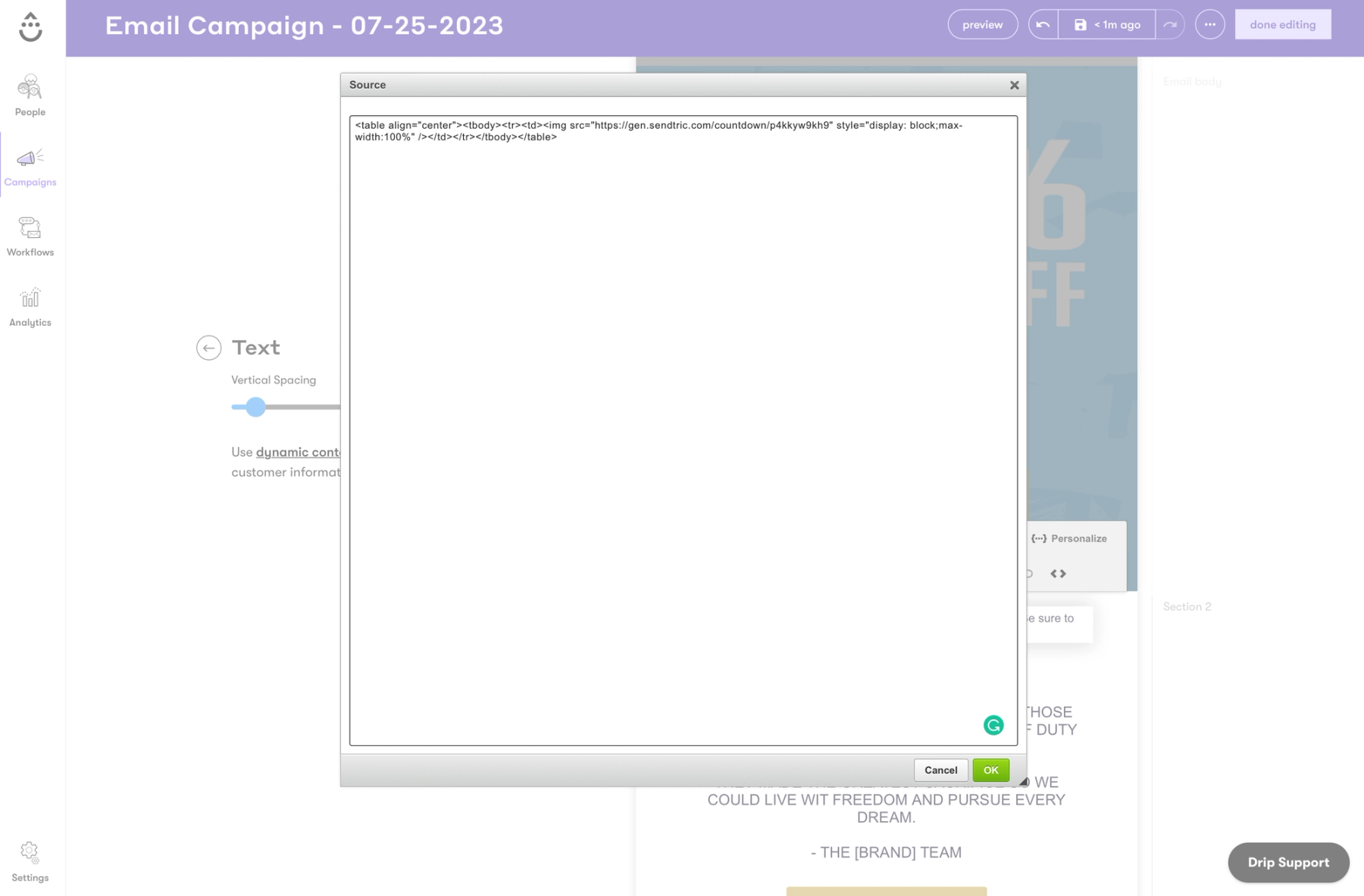
Trinn 7: Forhåndsvisning og sending av en test
Drip fyller kun ut «Væske» i en test-e-post hvis du først velger en person under Forhåndsvisning som, og deretter bruker Send en test. Gjør dette for unike tidtakere og «Start ved sending»-tidtakere. Hvis en «Start ved sending»-tidtaker ikke viser noe bilde eller bare en nedtelling på to minutter, ble tidsstempel-taggen ikke fylt ut eller har gått tapt; sjekk koden i kildevisningen.
Plasser tidtakeren i sin egen tekstblokk
Gi timeren en egen tekstblokk i stedet for å lime den inn i et avsnitt. Da er den lettere å flytte, og du unngår å slette den ved et uhell når du redigerer teksten rundt den. For å plassere timeren ved siden av et produktbilde, må du først legge til en kolonne med + ikonet i seksjonen først, og plasser deretter tekstblokken i den kolonnen.
Vis tidtakeren bare for enkelte kunder
Tekstblokker støtter Drips visningsregler -regler, slik at du kan vise timeren kun til kunder med en bestemt tag eller et tilpasset felt, eller kun på mobil eller datamaskin. Dette er praktisk når kun ett segment får rabatten som utløper.
Ofte stilte spørsmål om drypp-nedtellingstimer
Har Drip en innebygd nedtellingstimer for e-post?
Ikke i e-postredigeringsverktøyet. Drips «Nedtellingstimer»-element er en del av Onsite, og brukes til popup-vinduer og faste menylinjer på nettstedet ditt. For e-poster limer du inn en Sendtric-timer i kildevisningen til en tekstblokk, slik det er vist ovenfor.
Kan jeg bruke en tidsinnstilling i en Drip-arbeidsflyt for forlatte handlekurver?
Ja. En «Start-on-Send»-timer teller ned fra det øyeblikket e-posten til hver enkelt kunde sendes, slik at alle får samme tidsvindu uansett når de forlot handlekurven sin. Les mer om tidtakere i e-poster om forlatte handlekurver.
Hvorfor ser «Start-on-Send»-timeren min feil ut i redigeringsprogrammet?
I redigeringsverktøyet er Liquid-koder som {{ now | timestamp }} er ikke fylt ut ennå, så en «Start-on-Send»-timer kan vise en kort standard nedtelling eller ingen i det hele tatt. Velg noen under «Forhåndsvisning som» og send en test for å se den virkelige nedtellingen.
Fungerer tidtakeren i Apple Mail?
Ja, selv om Apple Mail kan vise en eldre versjon av bildet når en e-post åpnes på nytt. Sendtric har reservealternativer for Apple Mail i slike tilfeller; se nedtellingstimeren vises ikke riktig i Apple Mail.
Kan jeg endre tidtakeren etter at e-posten er sendt ut?
Ja. Når du redigerer og lagrer timeren i Sendtric, vises endringen neste gang noen åpner e-posten, også for e-poster som allerede er sendt.
Hvilken Sendtric-abonnement trenger jeg?
Tidtakere med fast dato fungerer i Free plan. «Timer med start ved åpning» krever Micro-planen eller høyere, og «Start-on-Send»-tidtakere krever Power-planen eller høyere. Se prisliste for en fullstendig sammenligning.
Relaterte integrasjonsveiledninger
- Slik legger du til nedtellingstimer i Klaviyo
- Slik legger du til nedtellingstimer i Omnisend
- Slik legger du til nedtellingstimer i Shopify Email
- Slik legger du til nedtellingstimer i Mailchimp
- Se alle Sendtric-integrasjoner
Vil du se hva mer du kan gjøre? Utforsk Sendtrics nedtellingstimer nærmere, eller se gjennom hele verktøysettet for e-postpersonalisering verktøysettet.
