
Sendtricのカウントダウンタイマーをドリップメールに埋め込む方法
 初回公開日:
 メールキャンペーンの効果を高めたいか?DripのメールテンプレートにSendtricのカウントダウンタイマーを組み込めば、手軽かつ簡単にコンバージョン率を向上させることができる。当社の動的なカウントダウンツールは、緊急性を生み出し、購読者に迅速な行動を促す。さらに、メールに目を引く要素を加えることで、エンゲージメントとCTRを向上させる。
Sendtricを使えば、Dripから送信されるあらゆるメールにカウントダウンタイマーを簡単に作成・埋め込むことができる。以下の手順に従ってこの特長のメリットを体験し、Eメールマーケティング戦略をさらに磨き上げてほしい。
手順 1:Drip メールビルダーを開く
Dripのメールビルダーを開き、新しいメールを作成するか、既存のテンプレートデザインを利用する。
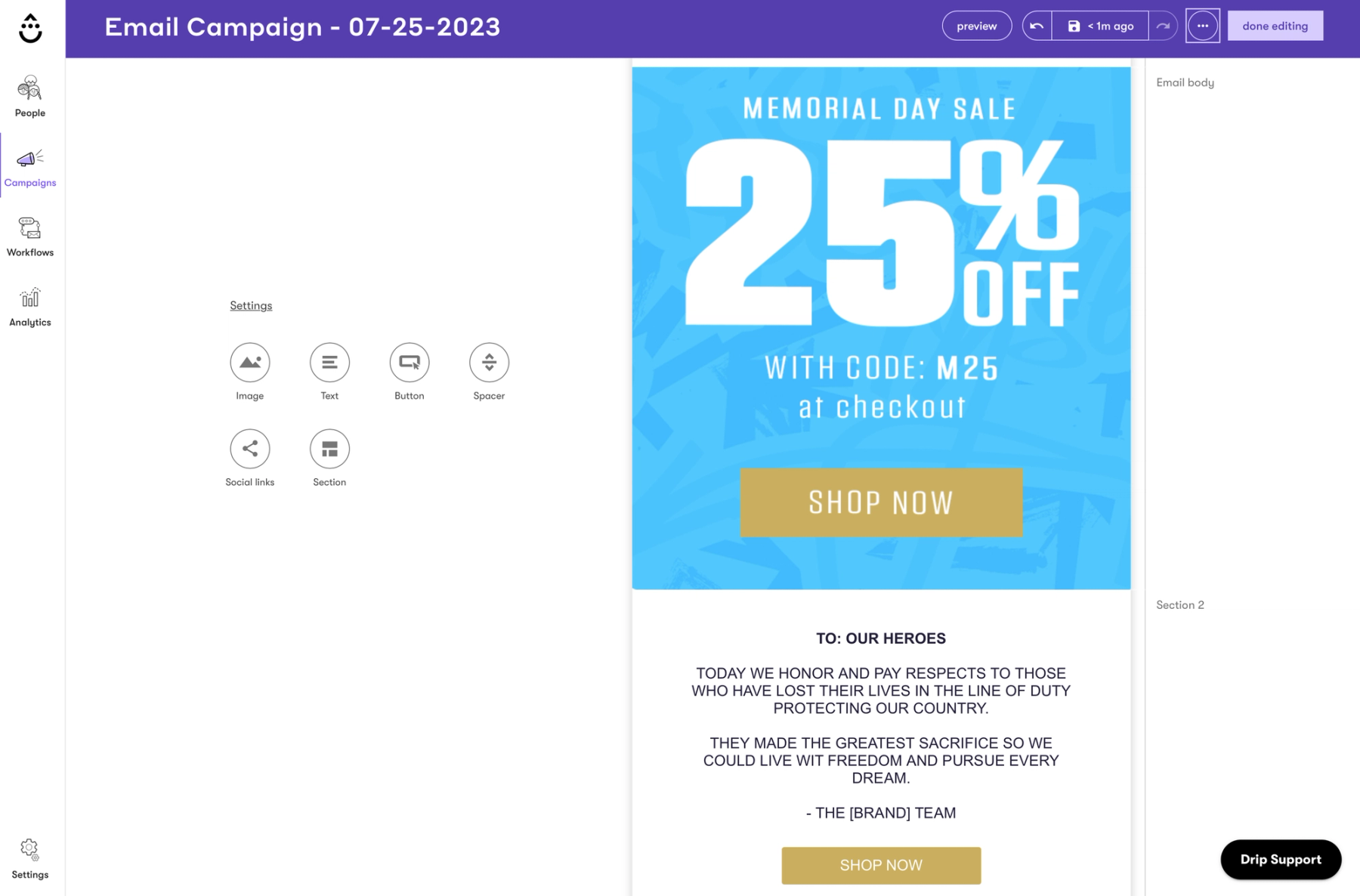
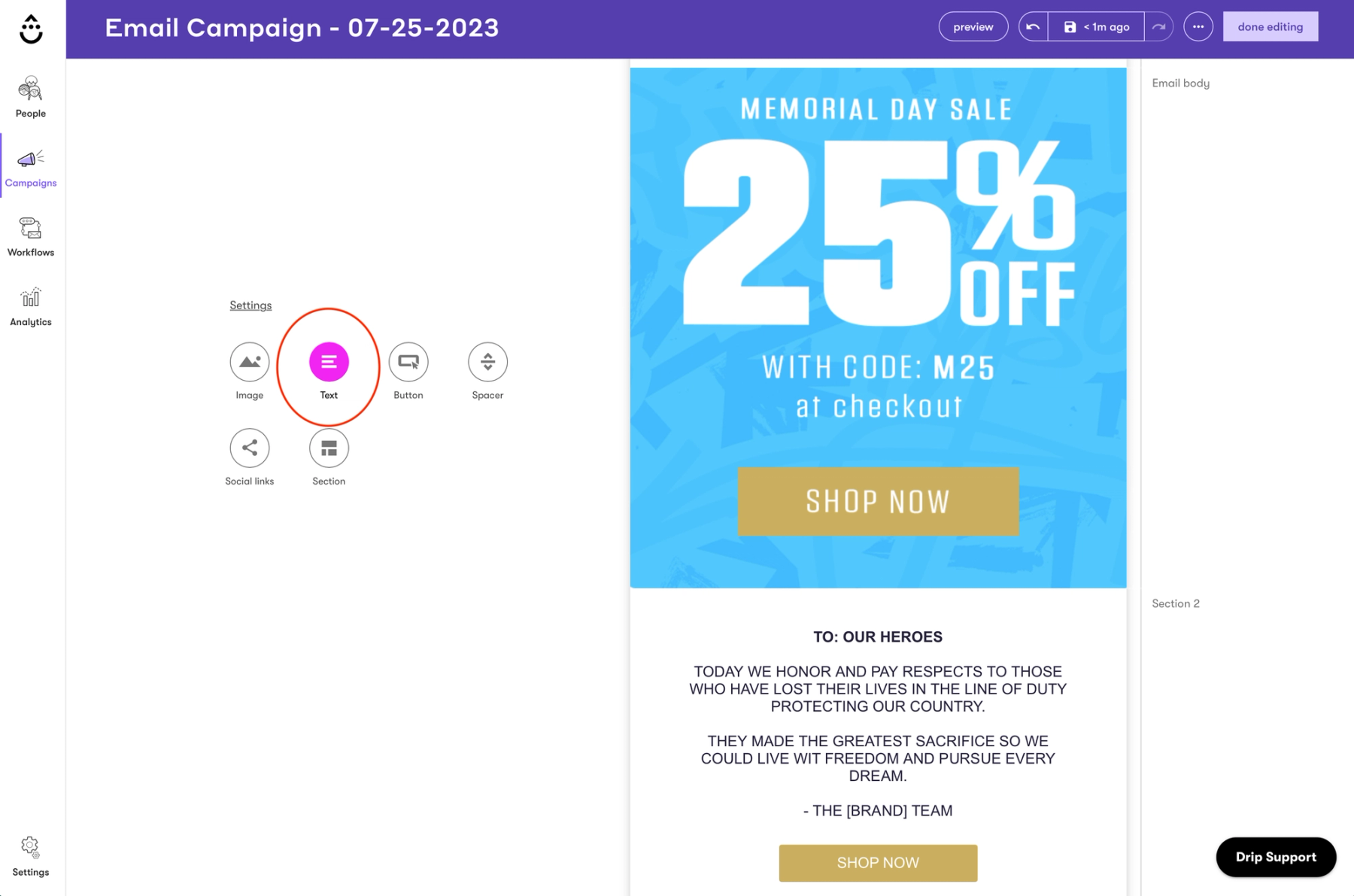
ステップ2:カスタムHTMLブロックを追加する
メールビルダーの左側にあるオプションから、新しい「テキスト」ブロックを選択する。新しい「テキスト」ブロックをドラッグし、メール内でSendtricタイマーを表示したい場所にドロップする。
手順3: Sendtricのカウントダウンタイマーを作成する
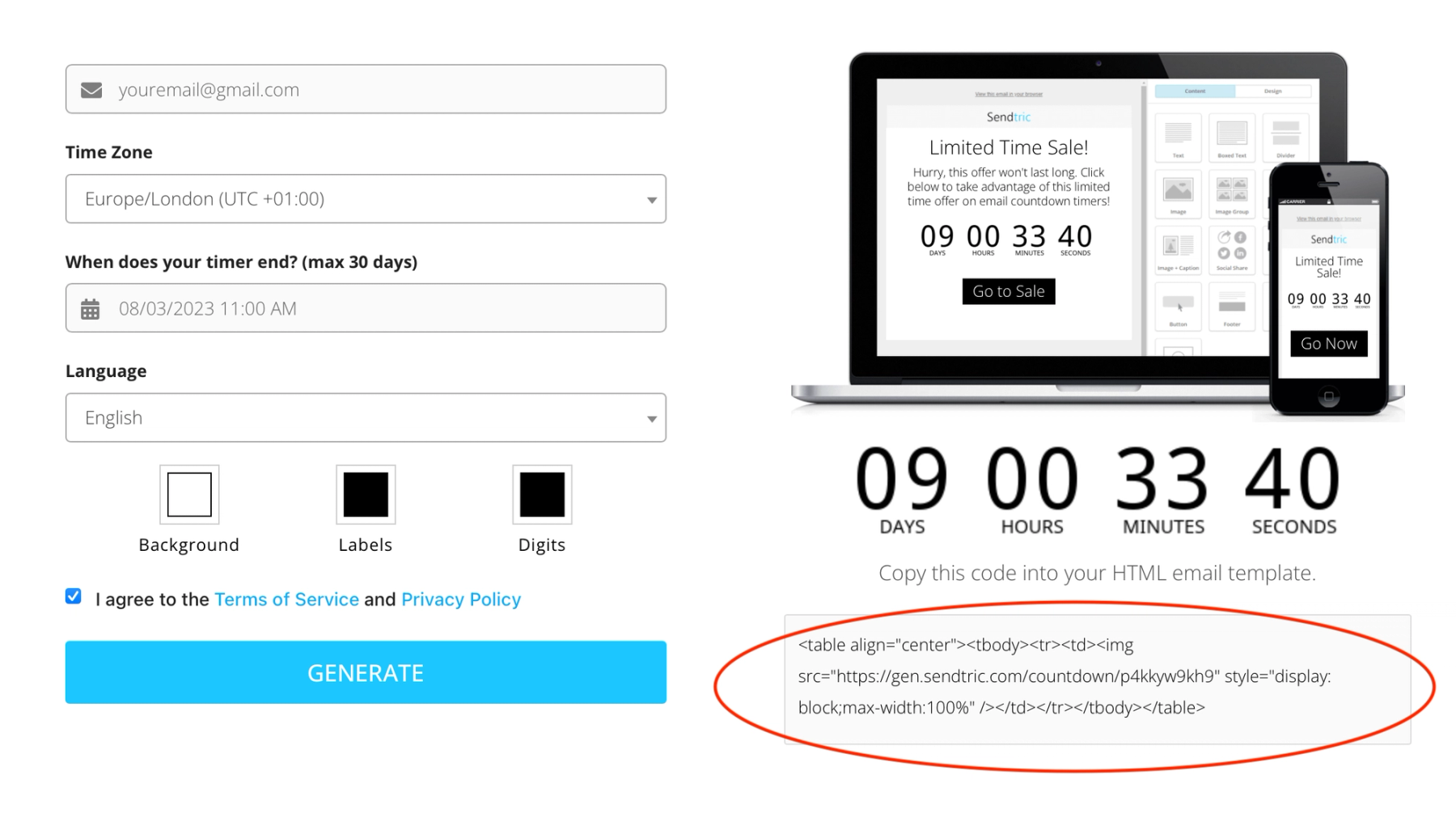
ブラウザの別のタブでSendtricのウェブサイトを開き、メール用カウントダウンタイマーを作成する。
メールアドレスを入力し、タイマーの終了日時を設定し、カスタマイズオプションを選択するだけだ。準備ができたら、「生成」ボタンをクリックし、右側に表示される生成された固有のHTMLコードをコピーする。
ステップ4:Sendtricのカウントダウンタイマーを挿入する
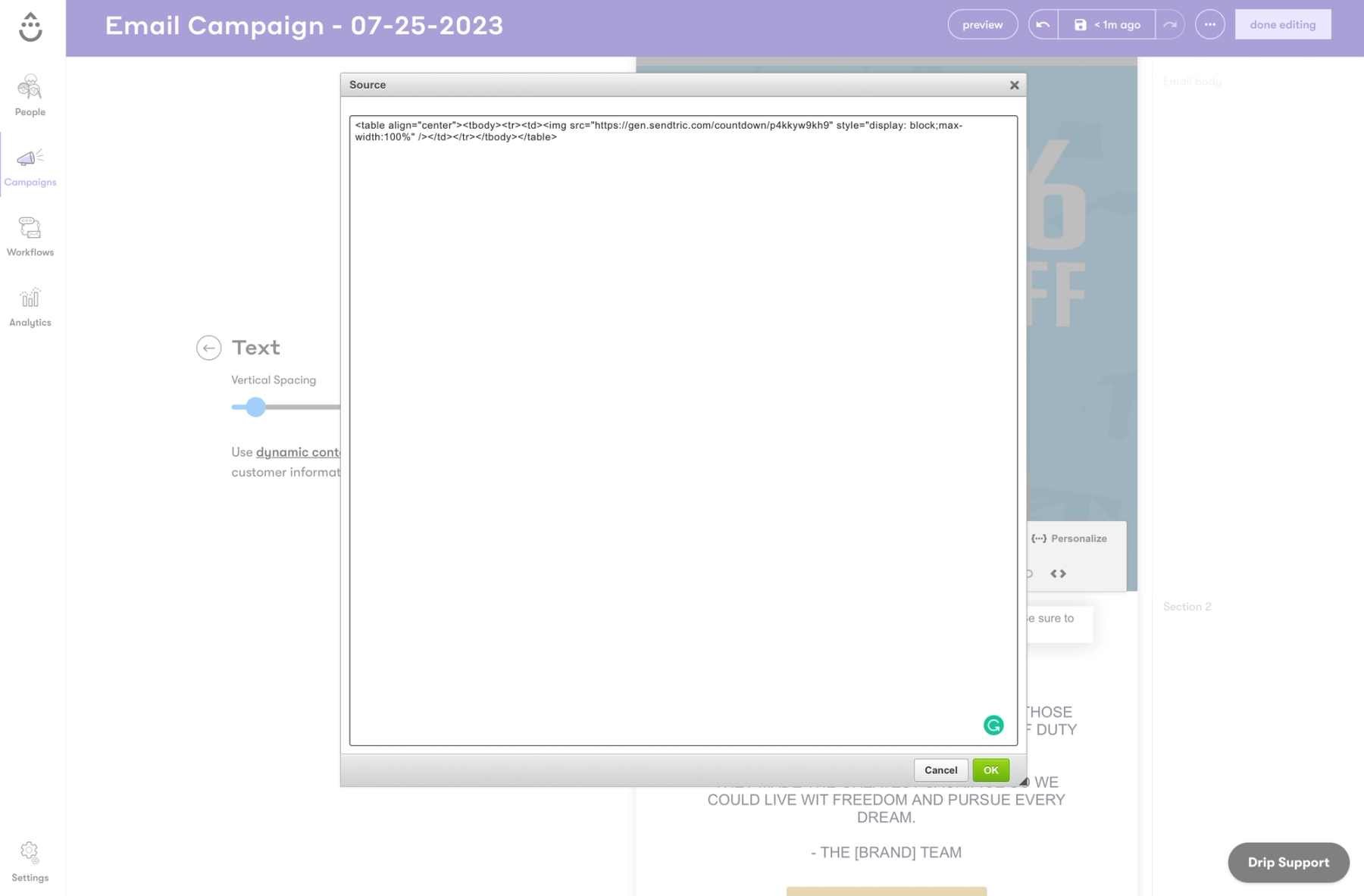
Dripのメールビルダーに戻る。新しいテキストブロックをクリックし、「ソース」ボタンをクリックする。このボタンには「<>」記号が表示されている。
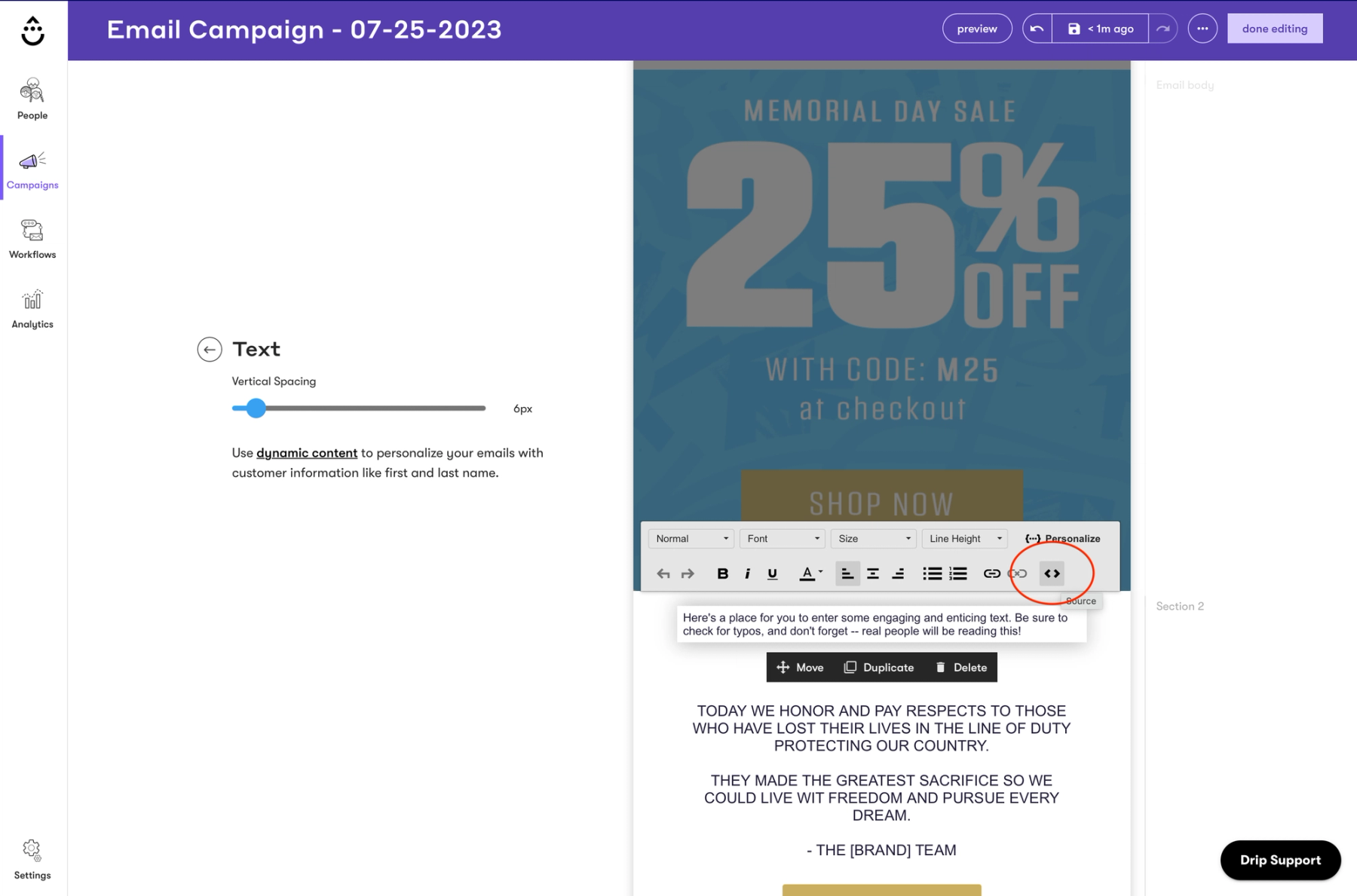
ステップ5:HTMLコードをDripに貼り付ける
新しいウィンドウが表示される。プレースホルダーのコンテンツを削除し、SendtricのカウントダウンタイマーのHTMLを貼り付ける。「OK」をクリックして確認し、ウィンドウを閉じる。
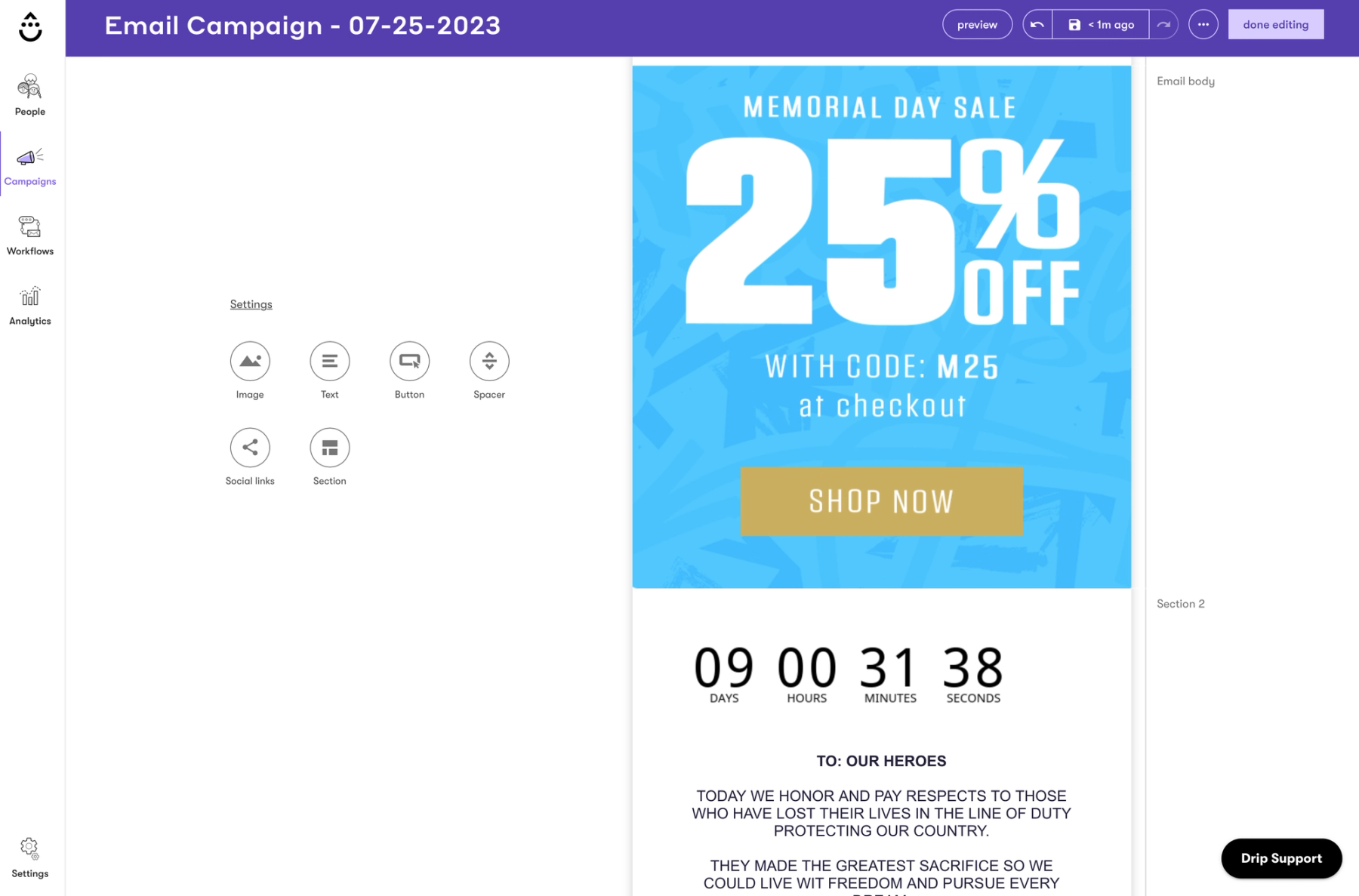
すると、左側のメールプレビューにタイマーが表示される。ここでは、Dripのテンプレートビルダーツールを使用して、カウントダウンタイマーの配置をさらにカスタマイズできる。
ステップ6:ドリップメールのテストと送信
Dripでカウントダウンタイマーを設定したら、少し時間を取ってメールをプレビューし、すべてが完璧に見えるか確認しよう。Sendtricのタイマーを自社のブランドイメージに合わせてカスタマイズし、デザインをすっきりとしたシンプルな状態に保つことが重要だ。
メールの送信はマーケティングにおいて極めて重要な役割を果たしており、Sendtricを活用すれば、メールの効果を高めることができる。カウントダウンタイマーを取り入れることで、受信者に緊急性を与え、即座に行動を起こすよう促すことができる。 Eメールマーケティングの取り組みを強化し、プロモーションやセール、イベントの成功率を高めよう。今すぐSendtricを試して、Dripメール用の無料カウントダウンタイマーの作成を始めよう。

無料のメールカウントダウンタイマーを作成
- ご希望のカウントダウン設定でフォームにご記入ください
- 「作成する」をクリック
- メールアドレスを確認
- 提供されたHTMLコードをメールテンプレートにコピー&ペースト
- 月間10,000回の無料表示付きのSendtricの無料メールカウントダウンタイマーをお楽しみください。*
透かしなし – 無料プランで月間10,000回の表示*まで利用可能
*月間10,000回の無料表示を超えると、上限がリセットされるまで透かしが表示されます。いつでもアップグレードして透かしを削除できます。有料プランでは、上限を超えても透かしは表示されません。
