
Drip에 카운트다운 타이머를 추가하는 방법
Drip의 비주얼 빌더에는 이메일을 위한 카운트다운 타이머가 없지만, 텍스트 블록의 ‘소스’ 보기에서는 Sendtric 타이머를 분 단위로 사용할 수 있으며, 여기에는 워크플로우 내의 쇼핑객별 타이머도 포함됩니다.
 최초 게시일:
이메일 내에서 Drip 이용자들에게 세일이나 장바구니 할인 혜택이 얼마나 남았는지 정확히 알려주세요.
Drip은 전자상거래 스토어를 위해 설계되었으며, 대부분의 스토어 이메일은 주말 세일, 무료 배송 마감, 유효 기간이 만료되는 장바구니 할인 등 종료 예정인 프로모션에 관한 내용입니다. Sendtric 카운트다운 타이머 이메일 열람 시마다 남은 시간을 표시하는 애니메이션 이미지로, 마감 시간이 ‘지금 구매하기’ 버튼 바로 위에 표시됩니다.
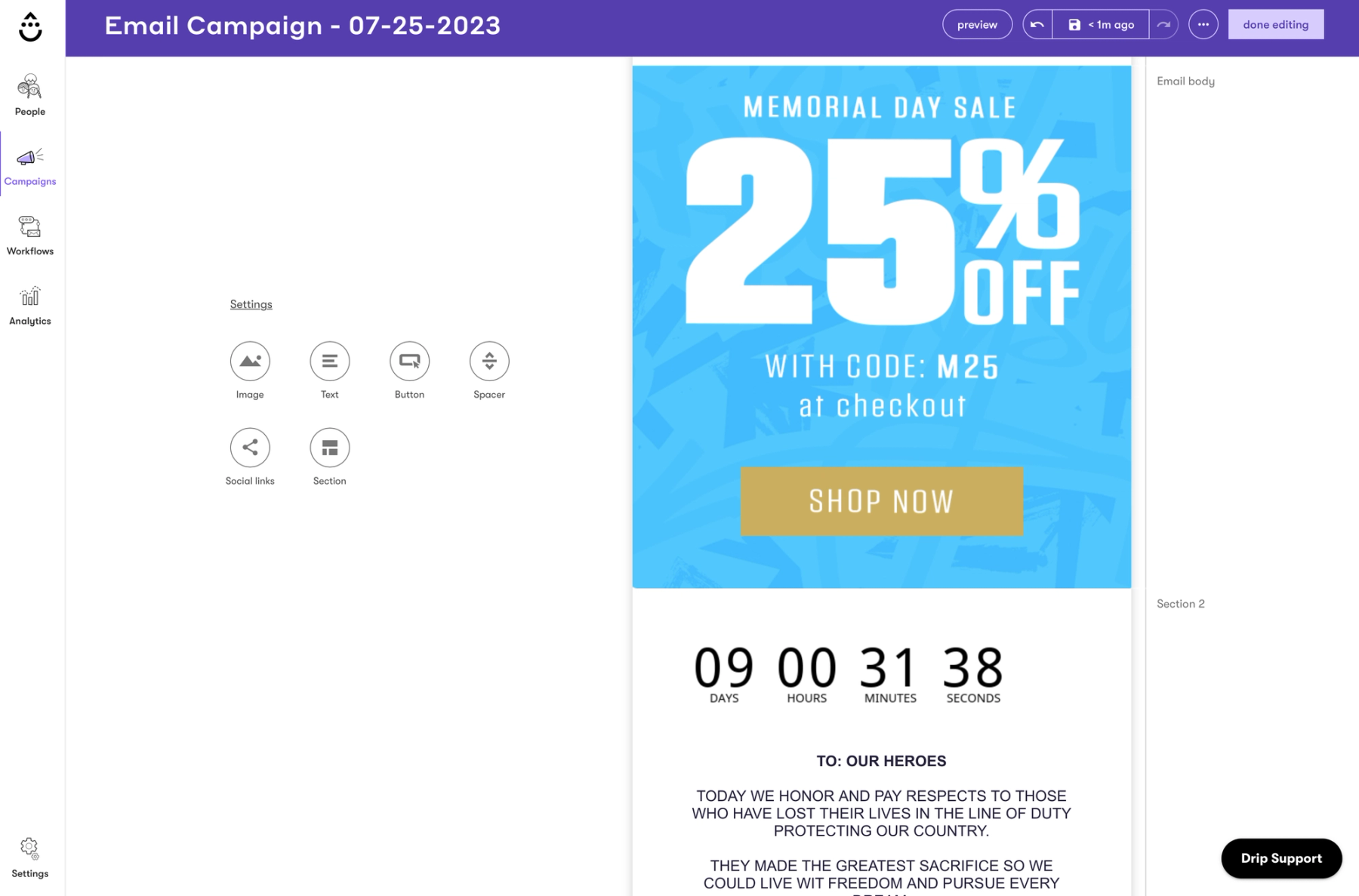
Drip의 비주얼 빌더에는 이메일을 위한 카운트다운 요소가 포함되어 있지 않습니다. 제공되는 요소는 탐색, 이미지, 텍스트, 버튼, 간격, 제품, 소셜 링크 및 섹션입니다. Drip의 자체 카운트다운 타이머는 이메일이 아닌, 스토어 내의 온사이트 팝업 및 스티키 바용으로 제공됩니다. Drip 이메일에 타이머를 삽입하려면, Sendtric의 코드를 ‘소스(Source)’ 버튼을 사용하여 텍스트 블록에 붙여넣으시면 됩니다.
| 주요 기능 | Sendtric + Drip | Native Drip 이메일 작성기 |
|---|---|---|
| 이메일 내 카운트다운 타이머 | Yes | No |
| 특정 날짜까지의 카운트다운 | Yes | No |
| 각 쇼핑객이 열면 작동하는 타이머 | Yes | No |
| Drip이 이메일을 발송하면 시작되는 타이머 | Yes | No |
| 마감일 전후의 링크가 다름 | Yes | No |
Drip은 어떤 카운트다운 타이머를 지원하며, 이 타이머들은 어떤 용도로 사용되나요?
Drip에서는 Sendtric의 세 가지 타이머 유형을 모두 사용할 수 있습니다. 달라지는 점은 타이머 코드 내의 Drip 태그뿐입니다.
고정 날짜 타이머
모든 사용자에게 동일한 종료 날짜와 시간이 적용됩니다. 블랙 프라이데이, 시즌 세일 또는 제품 출시 시 활용하세요. 드립 태그가 필요하지 않습니다. 코드를 붙여넣기만 하면 끝입니다. 모든 Sendtric 요금제에 포함되어 있으며, 무료 요금제도 예외는 아닙니다.
창 열기 시 시작 타이머
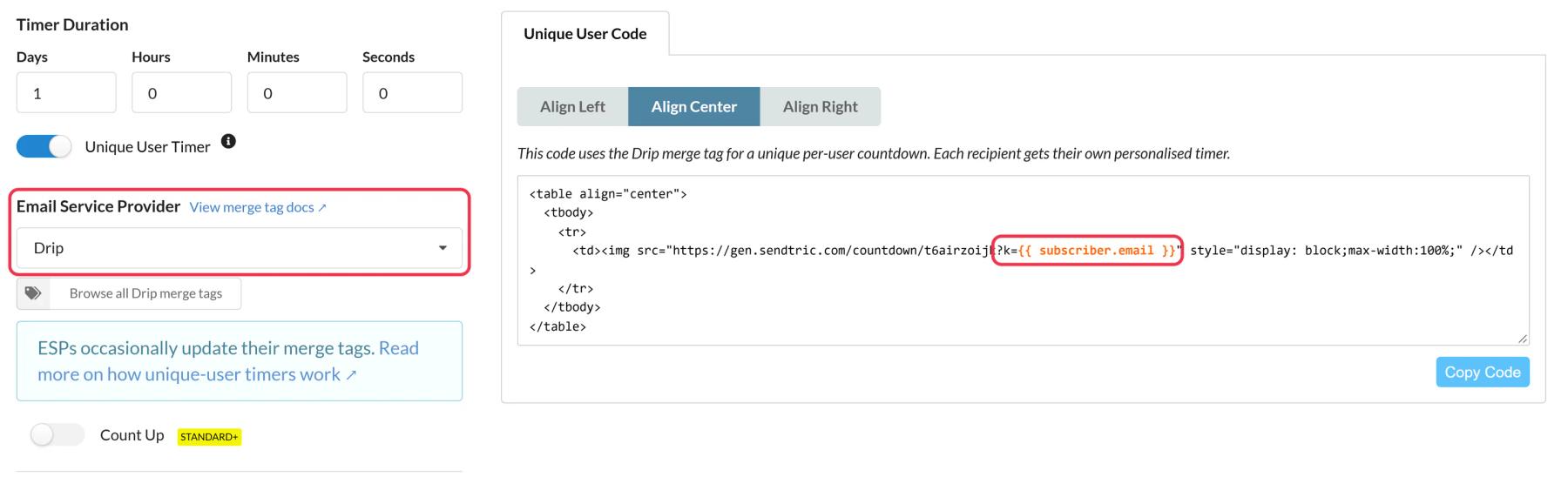
구매자가 이메일을 열어본 시점부터 2시간과 같은 설정된 시간을 카운트다운합니다. 켜기 고유 사용자 타이머 따라서 각 구매자의 카운트다운은 영업 시간이 연장된 후에도 계속됩니다. Sendtric에서 Drip을 선택하면, 해당 코드는 Drip의 기능을 활용하여 이메일 주소를 기준으로 구매자들을 구분합니다. {{ subscriber.email }} 태그. Start-on-Open 기능을 사용하려면 ‘Micro plan’ 이상 버전이 필요합니다.
전송 시작 타이머
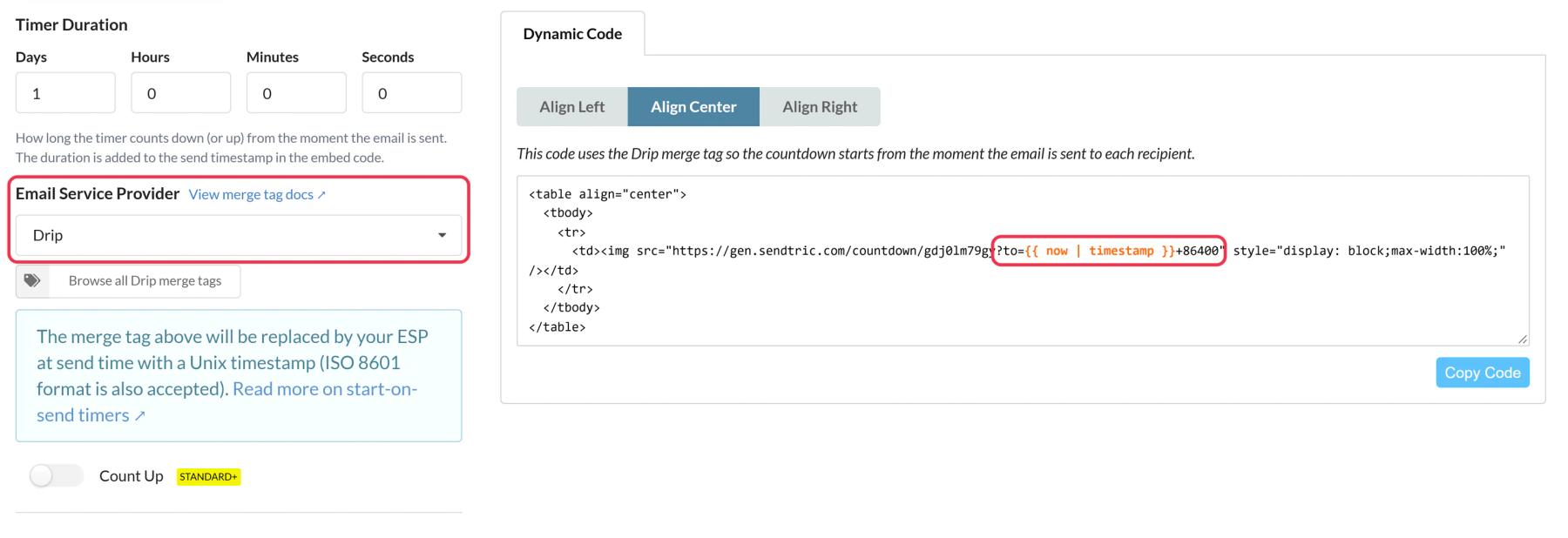
Drip의 Liquid를 사용하여 Drip이 해당 쇼핑객에게 이메일을 발송하는 순간부터 카운트다운을 시작합니다. {{ now | timestamp }} (the now (객체가 유닉스 타임스탬프로 변환됨). 이는 장바구니 포기 및 상품 열람 워크플로우용 타이머입니다. 워크플로우를 트리거한 사용자는 자신의 이메일 발송 시점부터 24시간의 전체 기간을 확보하게 됩니다. ‘Start-on-Send’ 기능을 사용하려면 ‘Power plan’ 이상의 요금제가 필요합니다.
Drip에 카운트다운 타이머를 추가하는 방법
Sendtric에서 타이머를 생성하고, 코드를 복사한 다음 Drip의 Visual Builder에서 텍스트 블록의 소스 코드에 붙여넣으세요.
1단계: Sendtric에서 타이머 생성하기
이동하기 타이머 Sendtric 대시보드에서 다음을 클릭하세요 새로 만들기. 타이머 이름을 지정하고, 타이머 유형을 선택한 다음 종료 날짜나 지속 시간을 설정하세요.

2단계: 맞춤형 타이머를 설정하려면 ‘Drip’을 선택하세요
날짜가 고정된 타이머의 경우 이 설정이 필요하지 않습니다. ‘창 열기 시 시작 타이머’ 방식의 고유한 타이머를 설정하려면, 고유 사용자 코드 탭, 그리고 {{ subscriber.email }} 코드에 추가됩니다. Start-on-Send 타이머의 경우, 동적 코드 탭에 추가 {{ now | timestamp }}.
3단계: 타이머를 설계하고 코드를 복사하세요
이메일의 크기, 스타일 및 색상에 맞춰 설정한 후, 클릭하세요 저장, 정렬 방식을 선택한 다음 클릭하세요 코드 복사.

4단계: Drip 이메일에 텍스트 요소를 삽입하세요
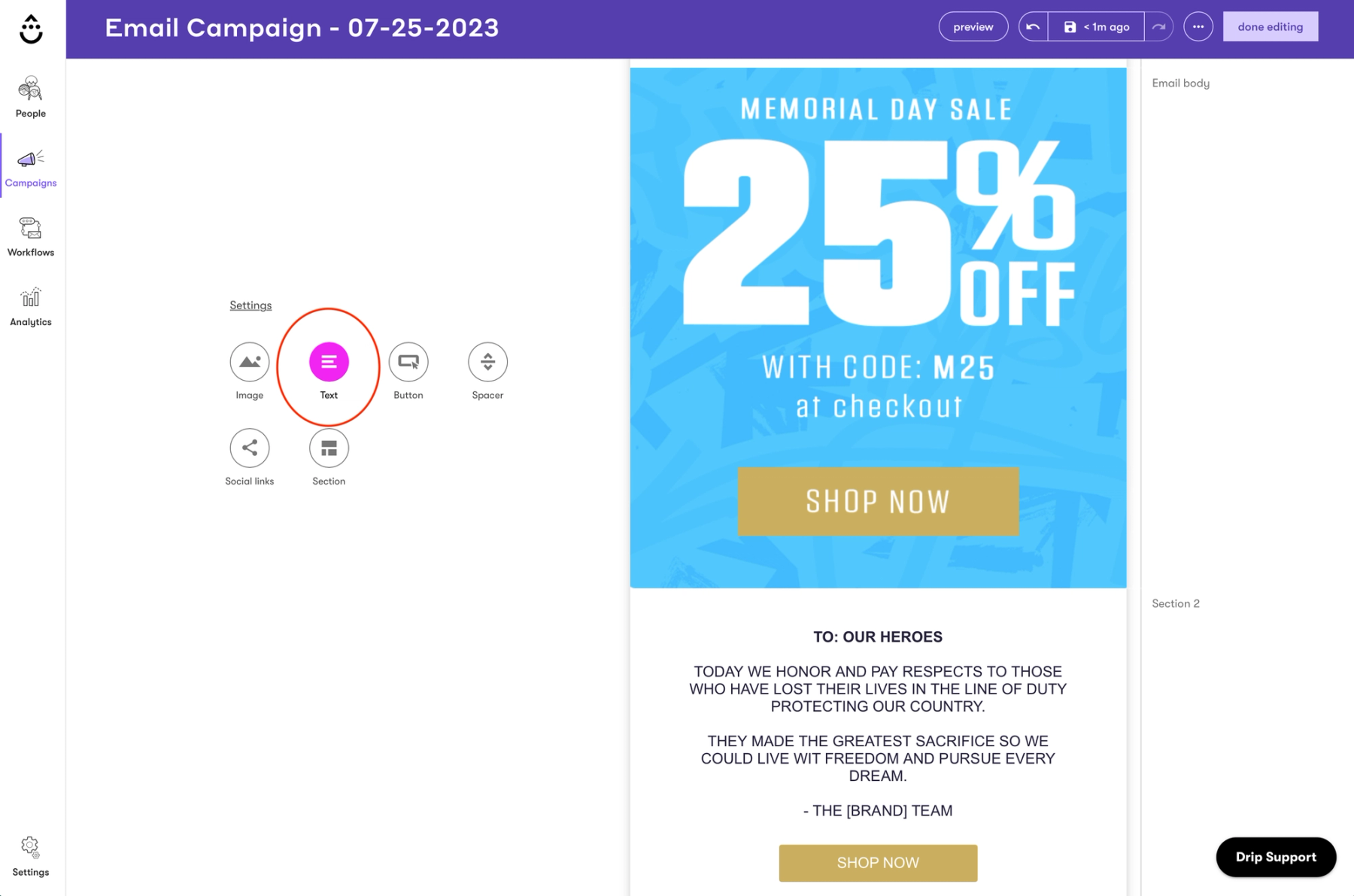
비주얼 빌더에서 단일 이메일, 이메일 시리즈 또는 워크플로 이메일을 엽니다. 다음을 드래그하여 텍스트 왼쪽에 있는 아이콘 중 하나를 타이머가 표시되어야 할 위치에 드래그하여 놓으세요.
5단계: 소스 보기 열기
새 텍스트 상자를 클릭한 다음 출처 버튼, 바로 그 <> 텍스트 도구 모음의 아이콘.
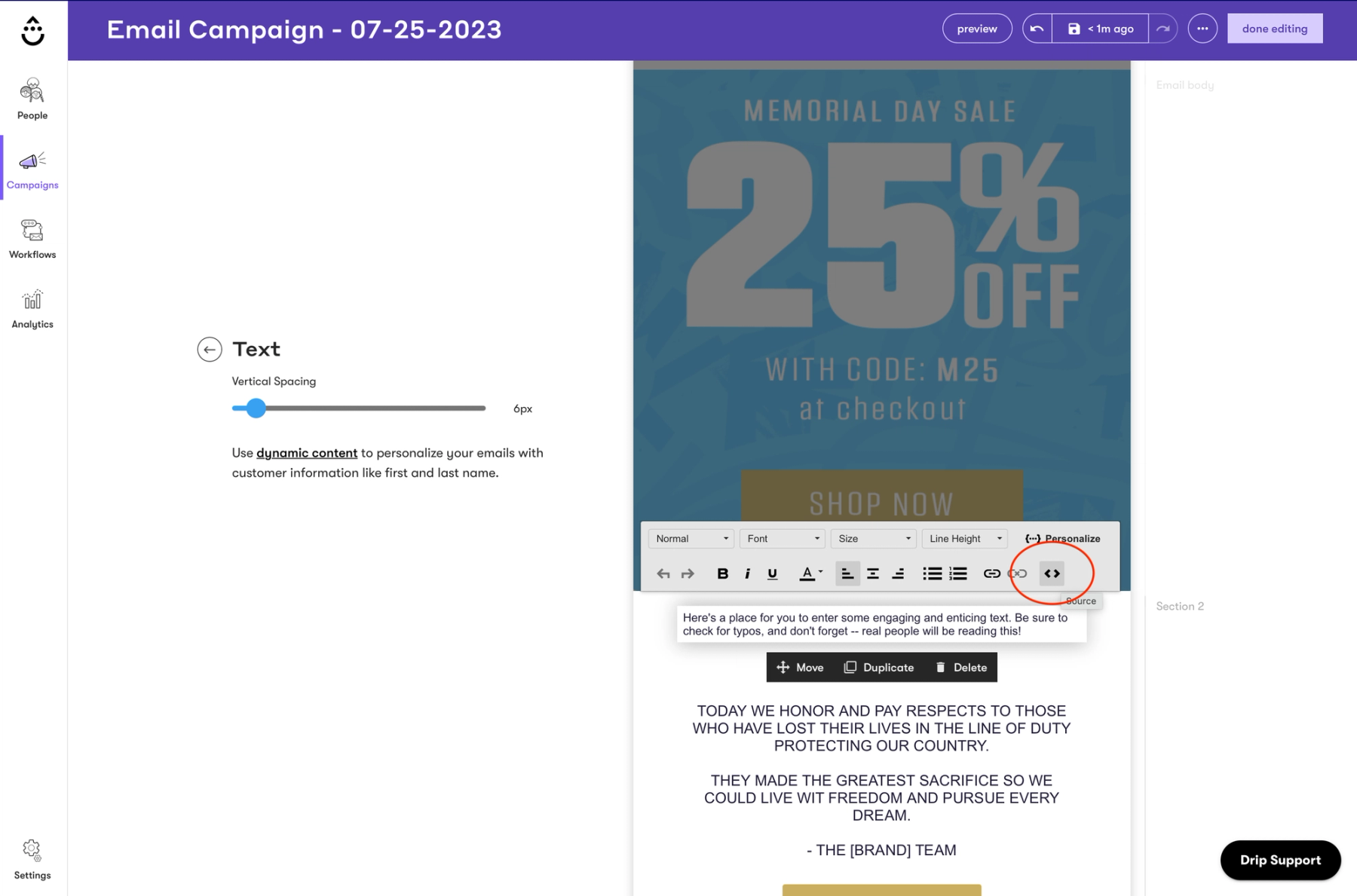
6단계: 코드를 붙여넣고 ‘확인’을 클릭합니다.
의 안에 있는 자리 표시자 텍스트를 삭제하십시오. 출처 창에 Sendtric 코드를 붙여넣고 클릭하세요 알겠습니다. 타이머가 이메일에 표시되며, 텍스트 블록은 다른 요소와 마찬가지로 이동할 수 있습니다.
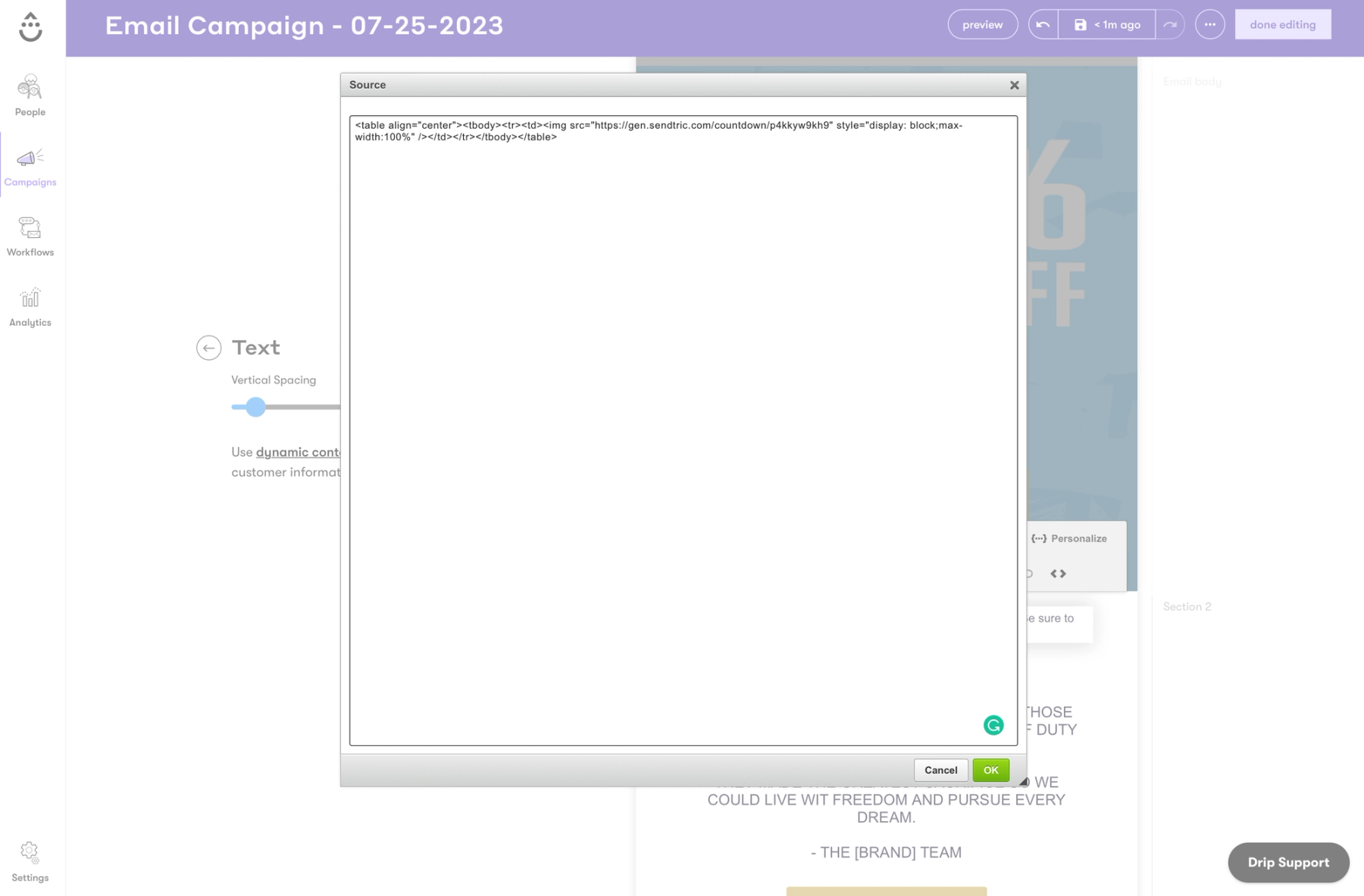
7단계: 미리 보기 및 테스트 메시지 보내기
Drip은 먼저 다음 항목에서 대상자를 선택한 경우에만 테스트 이메일에 ‘Liquid’를 채워 넣습니다. 다음 형식으로 미리 보기, 그런 다음 다음을 사용하세요 테스트 보내기. ‘고유’ 타이머와 ‘전송 시 시작’ 타이머에 대해 이 작업을 수행하십시오. ‘전송 시 시작’ 타이머에 이미지가 표시되지 않거나 2분 카운트다운 타이머만 표시된다면, 타임스탬프 태그가 입력되지 않았거나 손실된 것입니다. ‘소스’ 뷰에서 코드를 확인하십시오.
타이머를 별도의 텍스트 블록에 배치하세요
타이머를 단락 안에 붙여 넣지 말고 별도의 텍스트 블록으로 만들어 주세요. 그렇게 하면 이동하기가 더 쉬울 뿐만 아니라, 주변 내용을 편집할 때 실수로 타이머를 삭제하는 일도 없을 것입니다. 타이머를 제품 이미지 옆에 배치하려면, 다음을 사용하여 열을 추가하고 + 먼저 해당 섹션에 아이콘을 배치한 다음, 그 열에 텍스트 블록을 배치하세요.
일부 쇼핑객에게만 타이머를 표시하세요
텍스트 블록은 Drip의 표시 규칙을 설정하면 특정 태그나 사용자 정의 필드를 가진 구매자에게만 타이머를 표시하거나, 모바일 또는 데스크톱에서만 표시할 수 있습니다. 만료 예정인 할인을 받는 세그먼트가 하나뿐일 때 유용합니다.
드립 카운트다운 타이머 자주 묻는 질문
Drip에는 이메일 카운트다운 타이머 기능이 내장되어 있나요?
이메일 빌더에서는 사용할 수 없습니다. Drip의 카운트다운 타이머 요소는 Onsite의 일부로, 웹사이트의 팝업 및 스티키 바에 사용됩니다. 이메일의 경우, 위와 같이 Sendtric 타이머를 텍스트 블록의 ‘소스’ 보기에 붙여넣으세요.
Drip의 장바구니 포기 워크플로우에서 타이머를 사용할 수 있나요?
네. ‘이메일 전송 시작 타이머’는 각 쇼핑객의 이메일이 발송된 시점부터 카운트다운이 시작되므로, 장바구니를 떠난 시점에 관계없이 모든 고객에게 동일한 기간이 제공됩니다. 자세한 내용은 장바구니 포기 알림 이메일의 타이머.
편집기에서 ‘전송 시 시작’ 타이머가 왜 잘못 표시되나요?
편집기에서 다음과 같은 Liquid 태그 {{ now | timestamp }} 아직 입력되지 않았기 때문에, ‘전송 시 시작’ 타이머에는 짧은 기본 카운트다운이 표시되거나 아예 표시되지 않을 수 있습니다. ‘미리 보기 대상’에서 수신자를 선택하고 테스트 메시지를 보내면 실제 카운트다운을 확인할 수 있습니다.
Apple Mail에서 타이머 기능이 작동하나요?
네, 하지만 이메일을 다시 열면 Apple Mail에서 이미지의 오래된 버전이 표시될 수 있습니다. Sendtric에는 이에 대한 Apple Mail 대체 옵션이 마련되어 있습니다. 자세한 내용은 다음을 참조하세요. Apple Mail에서 카운트다운 타이머가 제대로 표시되지 않습니다..
이메일이 발송된 후에도 타이머 설정을 변경할 수 있나요?
네. Sendtric에서 타이머를 수정하고 저장하면, 이미 발송된 이메일을 포함해 누군가가 이메일을 다음에 열었을 때 변경 사항이 반영됩니다.
어떤 Sendtric 요금제를 선택해야 할까요?
고정 날짜 타이머는 ‘Free plan’에서도 사용할 수 있습니다. ‘창 열기 시 시작 타이머’를 사용하려면 ‘Micro’ 이상 요금제가 필요하며, ‘Start-on-Send’ 타이머를 사용하려면 ‘Power’ 이상 요금제가 필요합니다. 자세한 내용은 가격 책정 자세한 비교 내용을 보려면.
관련 연동 기능 가이드
- Klaviyo에 카운트다운 타이머를 추가하는 방법
- Omnisend에 카운트다운 타이머를 추가하는 방법
- Shopify 이메일에 카운트다운 타이머를 추가하는 방법
- Mailchimp에 카운트다운 타이머를 추가하는 방법
- 참조 모든 Sendtric 연동 기능
그 밖에도 어떤 기능을 사용할 수 있는지 확인해 보시겠어요? Sendtric의 카운트다운 타이머 더 자세히 알아보거나 전체 내용을 살펴보세요 이메일 맞춤 설정 툴킷.
