
Come aggiungere dei timer per il conto alla rovescia a Drip
Il Visual Builder di Drip non ha un elemento per il conto alla rovescia per le email, ma la vista “Sorgente” di un blocco di testo supporta un timer di Sendtric in minuti, compresi i timer specifici per ogni acquirente nei flussi di lavoro.
 Data di Prima Pubblicazione:
Mostra agli utenti di Drip esattamente quanto tempo manca alla scadenza di un’offerta o di uno sconto sul carrello, direttamente nell’e-mail.
Drip è pensato per i negozi online, e la maggior parte delle email che mandano questi negozi riguarda un’offerta in scadenza: i saldi del weekend, la scadenza per la spedizione gratuita, uno sconto sul carrello che sta per scadere. Un timer di Sendtric timer per il conto alla rovescia è un'immagine animata che mostra il tempo rimanente ogni volta che apri l'email, così la scadenza rimane ben visibile proprio sopra il pulsante "Acquista ora".
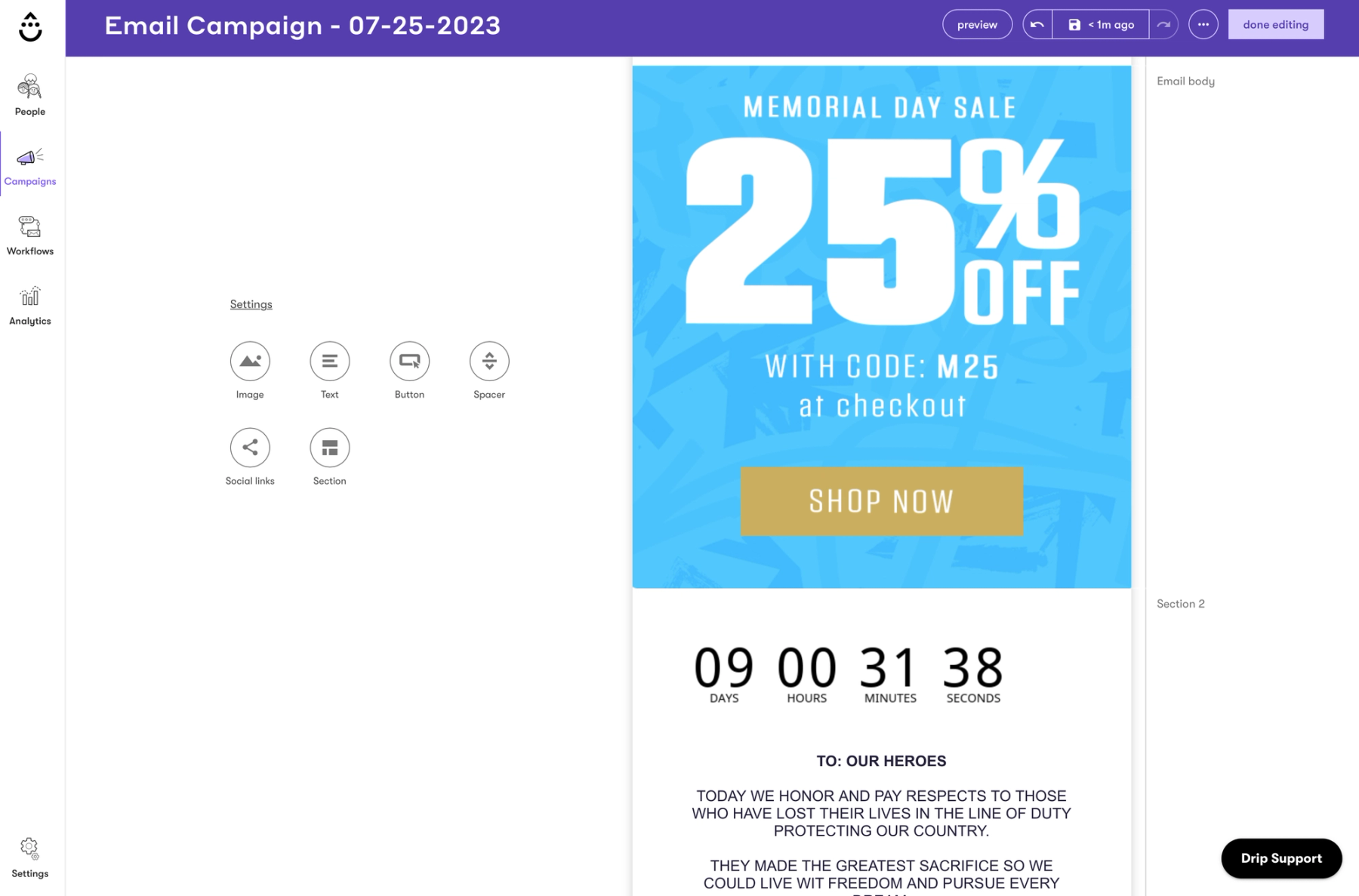
Il Visual Builder di Drip non include un elemento di conto alla rovescia per le email. I suoi elementi sono: Navigazione, Immagine, Testo, Pulsanti, Spaziatore, Prodotto, Link ai social e Sezione. Il timer per il conto alla rovescia di Drip è pensato per i pop-up sul sito e le barre fisse nel tuo negozio, non per le email. Per inserire un timer in un’e-mail di Drip, incolla il codice di Sendtric in un blocco di Testo utilizzando il pulsante “Sorgente”.
| Caratteristica | Sendtric + Drip | Generatore di email Native Drip |
|---|---|---|
| Timer per il conto alla rovescia nelle e-mail | Yes | No |
| Conto alla rovescia per una data precisa | Yes | No |
| Timer che parte quando ogni cliente apre | Yes | No |
| Timer che parte quando Drip invia l'e-mail | Yes | No |
| Link diversi prima e dopo la scadenza | Yes | No |
Quali timer per il conto alla rovescia supporta Drip e a cosa servono?
In Drip puoi usare tutti e tre i tipi di timer di Sendtric. L'unica cosa che cambia è il tag Drip nel codice del timer.
Timer a data fissa
Una data e un'ora di scadenza valide per tutti. Usala per il Black Friday, i saldi stagionali o il lancio di un prodotto. Non servono tag Drip: incolla il codice e il gioco è fatto. È inclusa in tutti i piani Sendtric, anche in quello gratuito.
Timer “Start-on-Open”
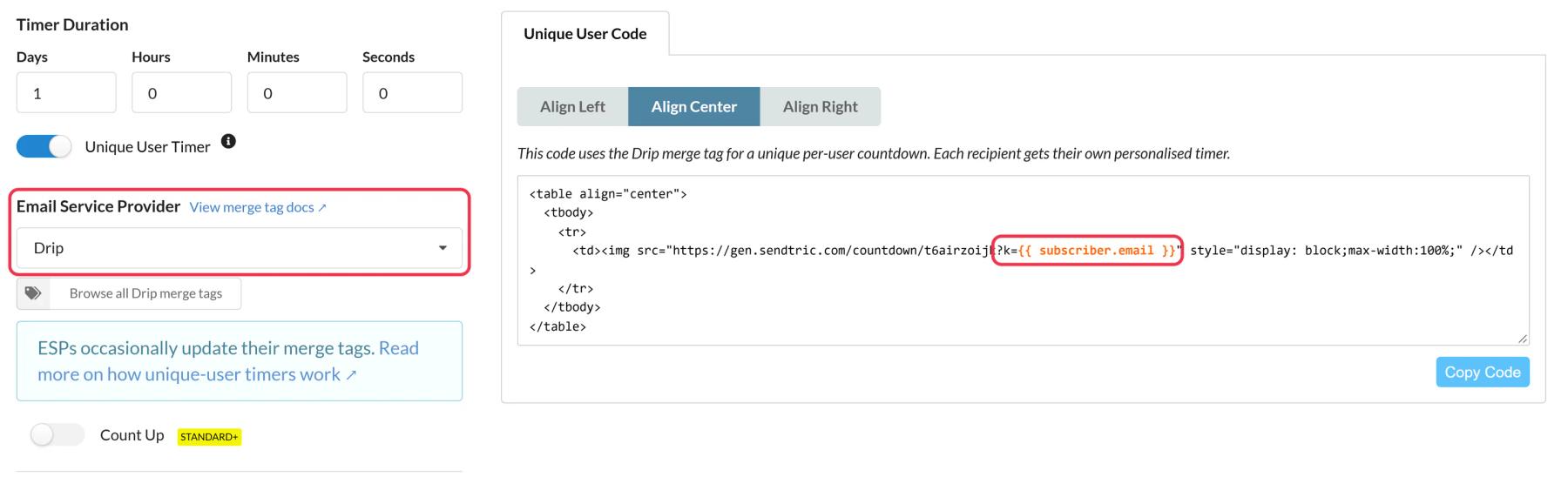
Conta alla rovescia un tempo prestabilito, ad esempio 2 ore, dal momento in cui un cliente apre l'e-mail. Attiva Timer Utente Unico in modo che il conto alla rovescia di ogni cliente continui anche se apre l'email in un secondo momento. Quando scegli Drip in Sendtric, il codice distingue i clienti in base al loro indirizzo email, utilizzando il {{ subscriber.email }} . La funzione “Start-on-Open” richiede ilMicro plano o superiore.
Timer "Start-on-Send"
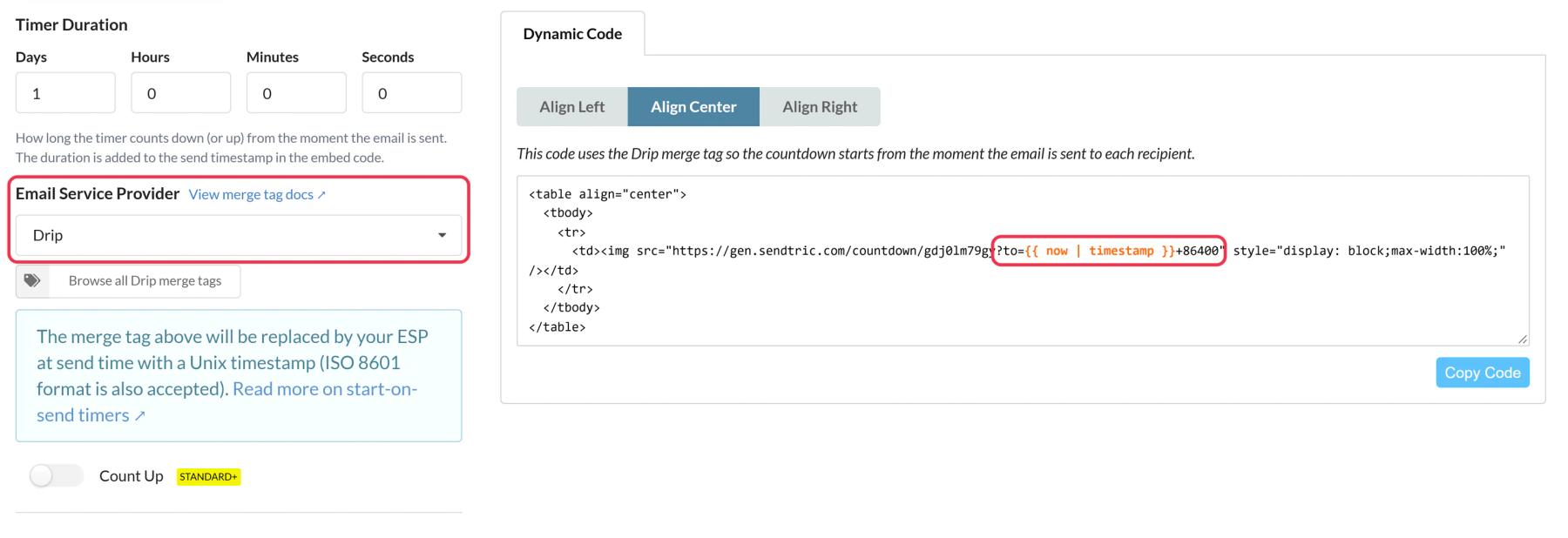
Fa il conto alla rovescia dal momento in cui Drip invia l'e-mail a quell'acquirente, utilizzando il Liquid di Drip {{ now | timestamp }} (l’ now oggetto convertito in un timestamp Unix). Questo è il timer per i flussi di lavoro relativi ai carrelli abbandonati e alla navigazione: chiunque attivi il flusso di lavoro ha a disposizione le 24 ore complete a partire dalla propria email. La funzione “Start-on-Send” richiede il piano “Power plan” o superiore.
Come aggiungere un timer per il conto alla rovescia su Drip
Crea il timer in Sendtric, copia il codice e incollalo nel codice sorgente di un blocco di testo nel Visual Builder di Drip.
Passo 1: Crea il timer su Sendtric
Vai a Timer nella tua dashboard di Sendtric e clicca su Crea nuovo. Assegna un nome al timer, scegli il tipo di timer e imposta la data di fine o la durata.

Passo 2: Seleziona "Drip" per i timer personalizzati
I timer con data fissa non ne hanno bisogno. Per un timer “Start-on-Open” unico, scegli Drip come Provider di servizi email nel scheda "Codice utente univoco" e {{ subscriber.email }} viene aggiunto al codice. Per un timer “Start-on-Send”, il scheda "Codice dinamico" aggiunge {{ now | timestamp }}.
Passo 3: Progetta il timer e copia il codice
Scegli le dimensioni, lo stile e i colori in base alla tua email, poi clicca su Salva, scegli un allineamento e clicca su Copia codice.

Passaggio 4: trascina un elemento "Testo" nella tua email Drip
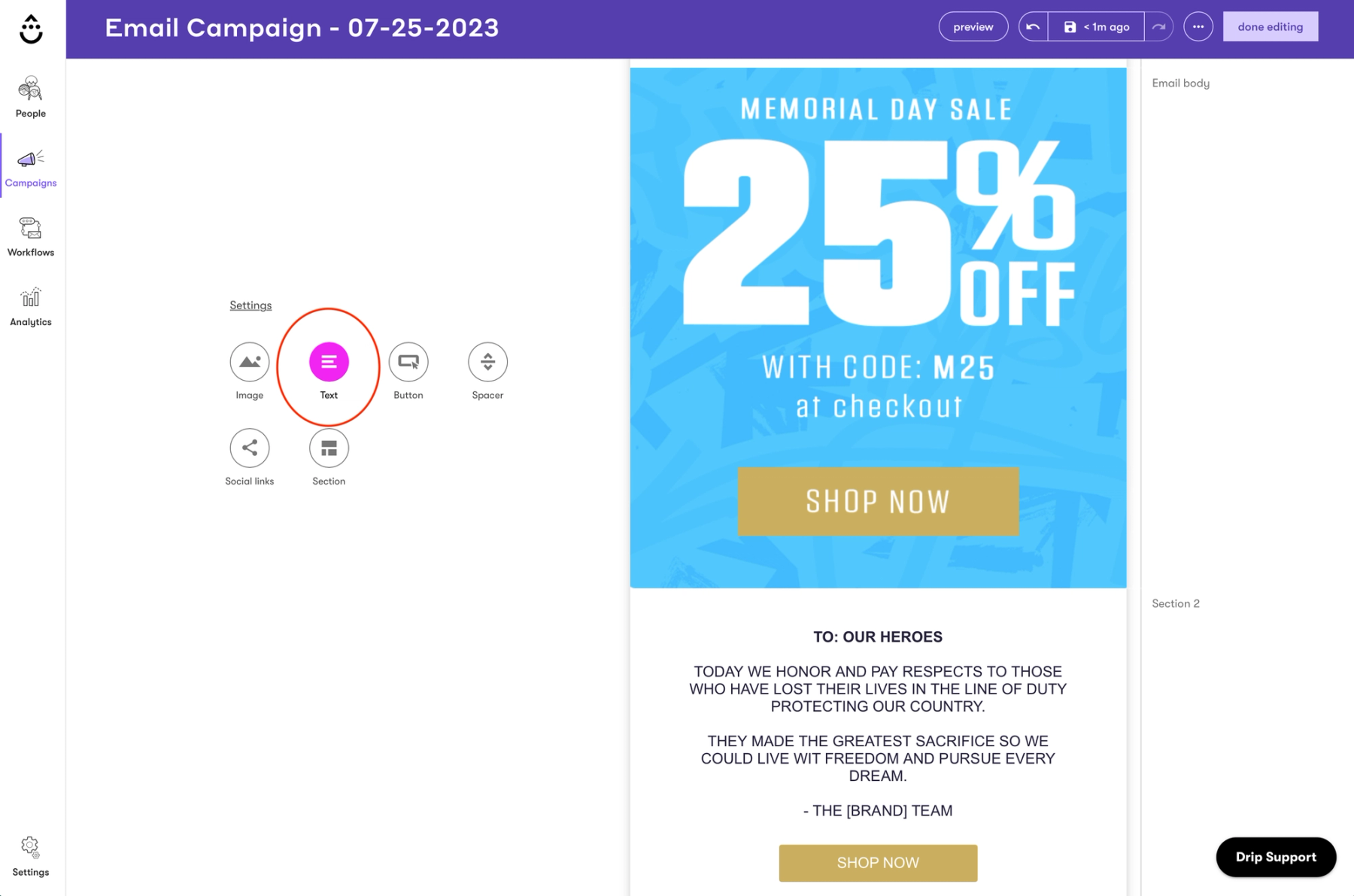
Apri la tua singola email, la tua email di una serie o quella di un flusso di lavoro nel Visual Builder. Trascina un elemento "Testo" dalle icone a sinistra nel punto in cui vuoi inserire il timer.
Passaggio 5: Apri la visualizzazione "Source"
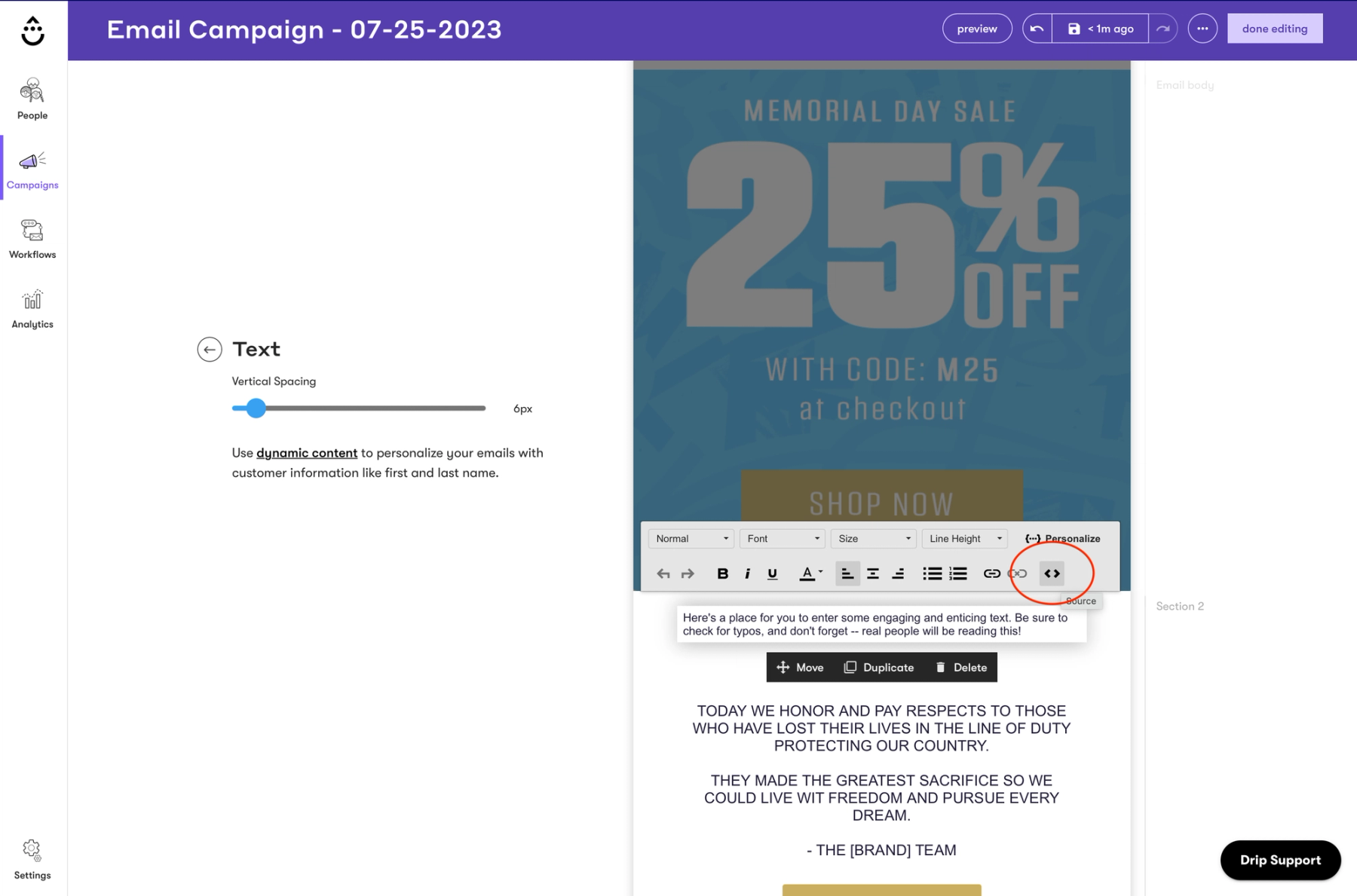
Fai clic nella nuova casella di testo e poi clicca sul pulsante "Sorgente" , quello con l' <> nella barra degli strumenti di testo.
Passaggio 6: Incolla il codice e clicca su OK
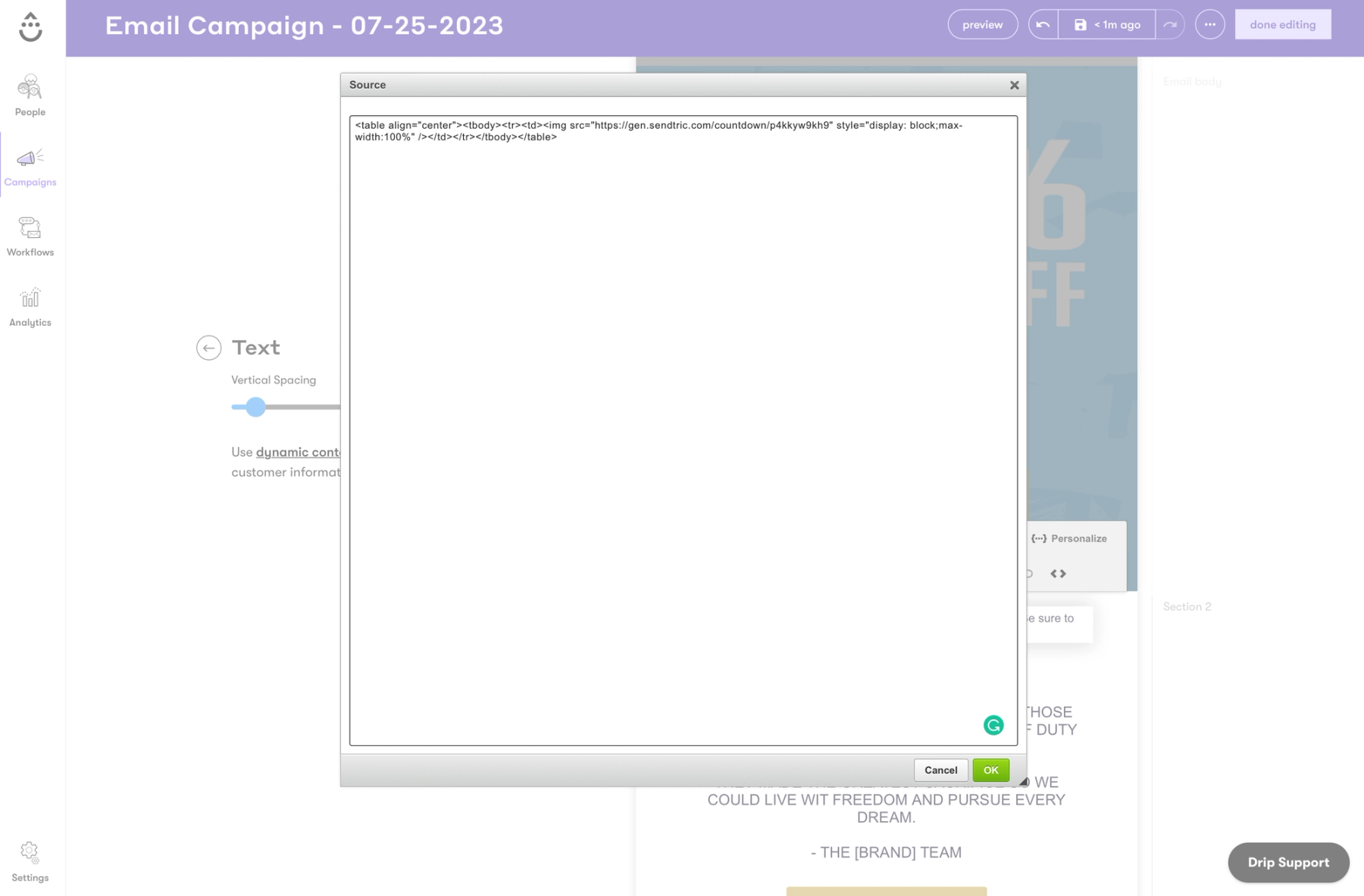
Elimina il testo provvisorio nel finestra "Source" , incolla il codice Sendtric e clicca su OK. Il timer apparirà nella tua email e potrai spostare il blocco di testo come qualsiasi altro elemento.
Passo 7: Visualizza l'anteprima e invia un messaggio di prova
Drip inserisce il testo “Liquid” in un’email di prova solo se prima selezioni una persona sotto Anteprima come, e poi usi Invia un test. Fallo sia per i timer unici che per quelli "Start-on-Send". Se un timer "Start-on-Send" non mostra alcuna immagine o mostra solo un timer per il conto alla rovescia di due minuti, significa che il tag del timestamp non è stato compilato o è andato perso; controlla il codice nella vista "Sorgente".
Tieni il timer nel suo blocco di testo
Assegna al timer un blocco di testo a sé stante, invece di incollarlo in un paragrafo. È più facile da spostare e non rischierai di cancellarlo per sbaglio quando modifichi il testo che lo circonda. Per posizionare il timer accanto all'immagine di un prodotto, aggiungi prima una colonna con l' + , poi inserisci il blocco di testo in quella colonna.
Mostra il timer solo ad alcuni clienti
I blocchi di testo supportano le funzionalità di Drip regole di visualizzazione di Drip, così puoi mostrare il timer solo agli acquirenti con un determinato tag o campo personalizzato, oppure solo su dispositivi mobili o desktop. È utile quando solo un segmento ha diritto allo sconto in scadenza.
Domande frequenti sul timer per il conto alla rovescia a goccia
Drip ha un timer per il conto alla rovescia integrato nelle email?
Non è disponibile nell'editor delle email. L'elemento "timer per il conto alla rovescia" di Drip fa parte di Onsite, per i pop-up e le barre fisse sul tuo sito web. Per le email, incolla un timer di Sendtric nella vista "Sorgente" di un blocco di testo, come mostrato sopra.
Posso usare un timer in un flusso di lavoro Drip per i carrelli abbandonati?
Sì. Il timer "Start-on-Send" inizia il conto alla rovescia dal momento in cui viene inviata l'e-mail a ciascun cliente, così tutti hanno a disposizione lo stesso lasso di tempo, indipendentemente da quando hanno abbandonato il carrello. Scopri di più sui i timer nelle email relative ai carrelli abbandonati.
Perché il mio timer "Start-on-Send" sembra sbagliato nell'editor?
Nell'editor, i tag Liquid come {{ now | timestamp }} non sono ancora stati compilati, quindi un timer "Start-on-Send" potrebbe mostrare un breve conto alla rovescia predefinito o non mostrarne affatto. Scegli qualcuno nella sezione "Anteprima come" e invia un test per vedere il conto alla rovescia vero e proprio.
Il timer funziona in Apple Mail?
Sì, anche se Apple Mail può mostrare una versione precedente dell'immagine quando si riapre un'e-mail. Sendtric offre delle opzioni di ripiego per Apple Mail in questo caso; vedi il mio timer per il conto alla rovescia non viene visualizzato correttamente su Apple Mail.
Posso modificare il timer dopo che l'e-mail è stata inviata?
Sì. Modifica e salva il timer in Sendtric, e la modifica sarà visibile la prossima volta che qualcuno aprirà l'e-mail, comprese quelle già inviate.
Quale piano Sendtric mi serve?
I timer a data fissa funzionano con ilFree plan. I timer “Start-on-Open” richiedono il piano Micro o superiore, mentre quelli “Start-on-Send” richiedono il piano Power o superiore. Vedi Prezzi per il confronto completo.
Guide all'integrazione correlate
- Come aggiungere dei timer per il conto alla rovescia su Klaviyo
- Come aggiungere i timer per il conto alla rovescia su Omnisend
- Come aggiungere dei timer per il conto alla rovescia alle email di Shopify
- Come aggiungere dei timer per il conto alla rovescia su Mailchimp
- Vedi tutte le integrazioni di Sendtric
Vuoi scoprire cos’altro puoi fare? Esplora i timer per il conto alla rovescia di Sendtric più nel dettaglio, oppure dai un'occhiata alla guida completa toolkit di personalizzazione delle email .
