
Cómo insertar un temporizador de cuenta atrás de Sendtric en un email de Get Response
 Fecha de Primera Publicación:
 ¿Buscas una forma de mejorar tus campañas de email? Prueba a añadir un temporizador de cuenta atrás de Sendtric a tu plantilla de email de Get Response. Esta función de cuenta atrás digital en tiempo real te permite crear una sensación de urgencia y animar a tus suscriptores a actuar antes de que se acabe el tiempo. Además, añade un elemento visualmente atractivo a tus emails que puede ayudar a aumentar la interacción y las conversiones.
Con Sendtric, puedes crear e insertar fácilmente un temporizador de cuenta atrás en cualquier email enviado desde Get Response. Pruébalo siguiendo las instrucciones a continuación y comprueba cómo puede beneficiar a tu estrategia de email marketing.
Paso 1: Abre el editor de email de Get Response
Abre Get Response y crea un nuevo email o usa una plantilla existente.
Paso 2: Añade un bloque HTML personalizado
En el editor de email, arrastra un nuevo bloque HTML desde la sección "Basic Blocks" de la derecha y suéltalo donde quieras que aparezca tu temporizador.
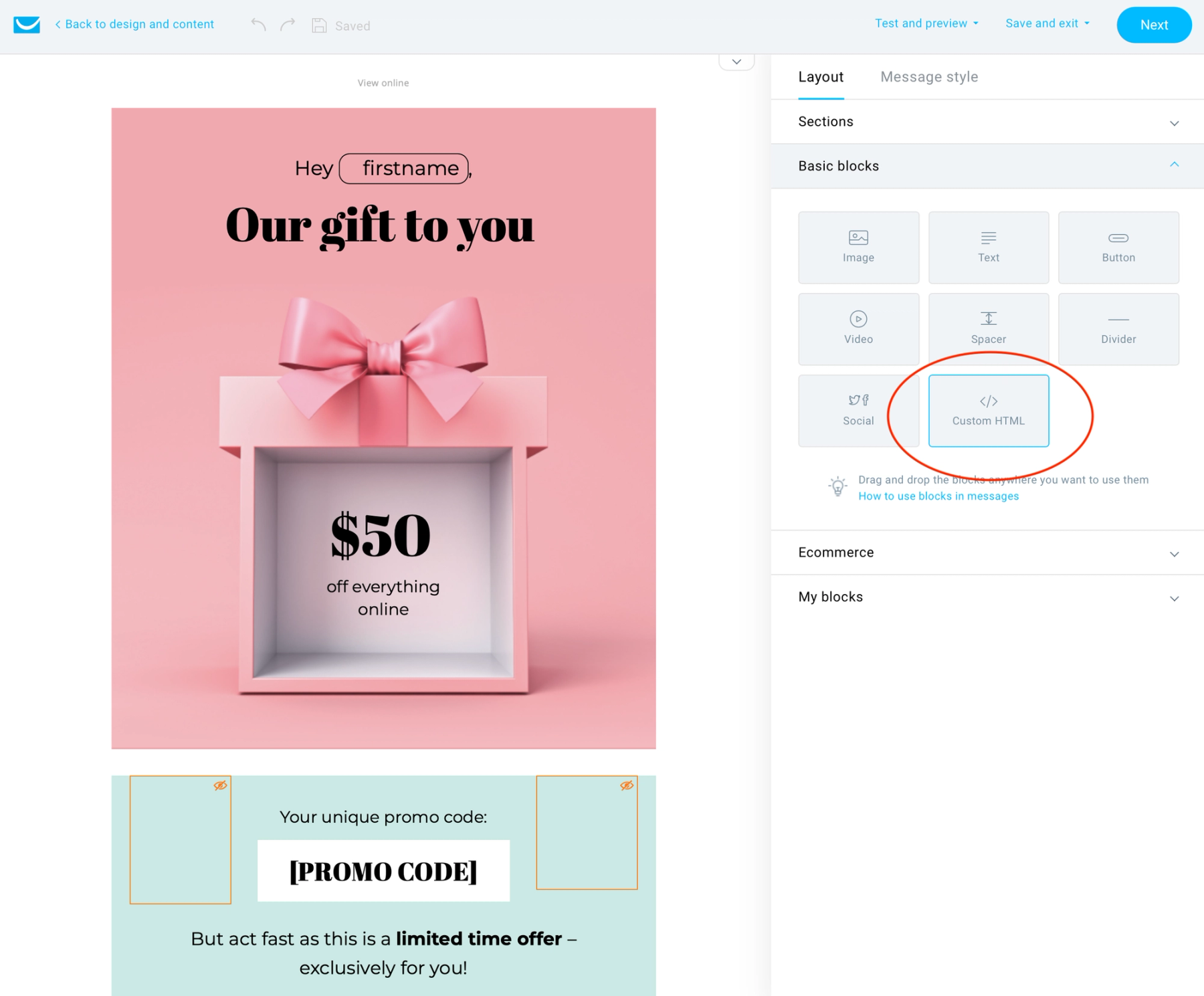
Paso 3: Crea tu temporizador de cuenta atrás de Sendtric
Abre la web de Sendtric en una pestaña aparte de tu navegador y crea tu temporizador de cuenta atrás para email.
Simplemente añade tu dirección de email, define la fecha y hora de finalización del temporizador y elige tus opciones de personalización. Cuando estés listo, pulsa el botón "Generate" y copia el código HTML único que se genera y se muestra a la derecha.
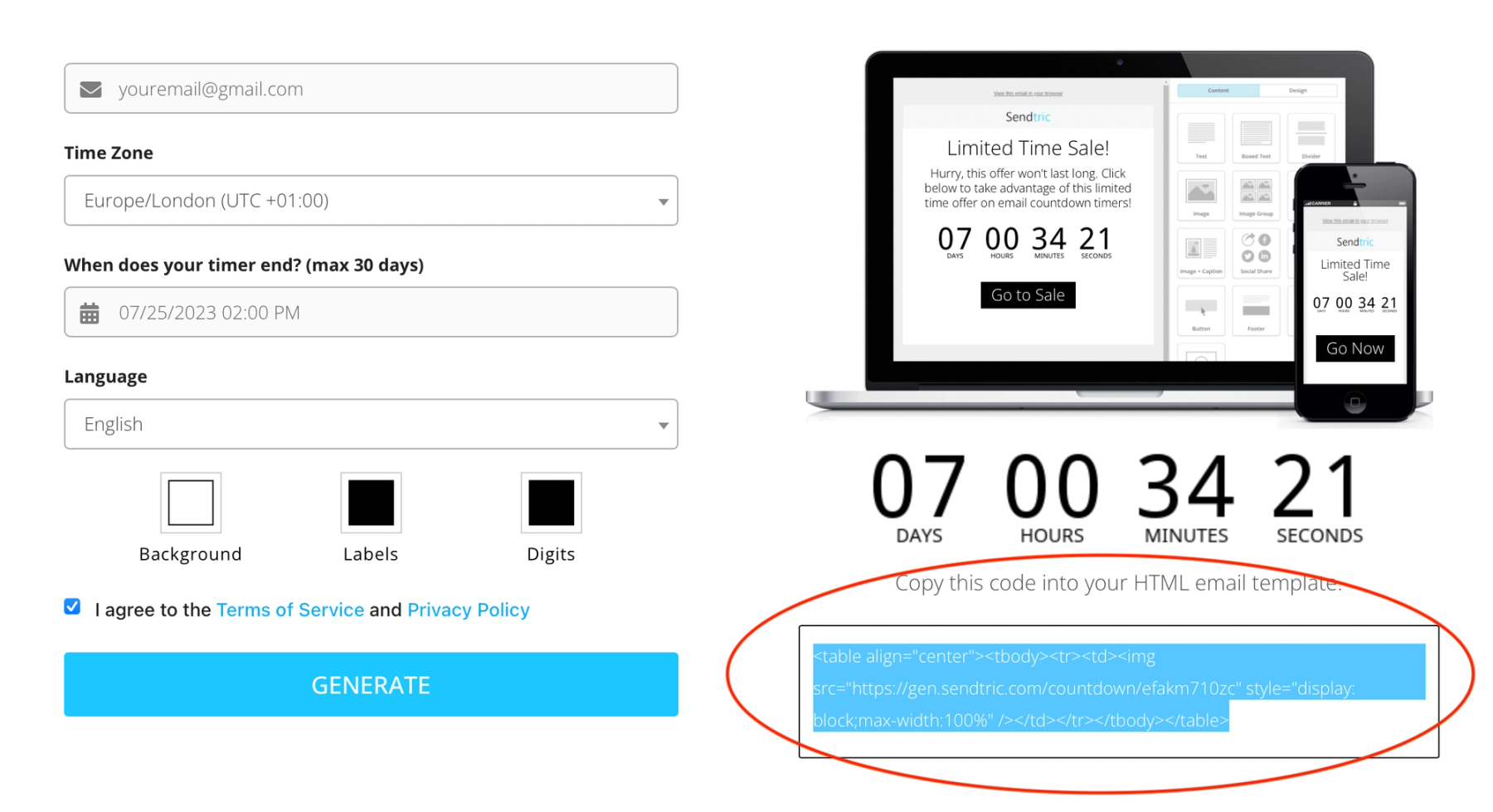
Paso 4: Inserta el código HTML en Get Response
Vuelve al editor de email de Get Response y pega el código HTML de tu temporizador de cuenta atrás de Sendtric en el cuadro etiquetado como "Insert your HTML code". Tu temporizador aparecerá entonces en la vista previa del email, a la izquierda.
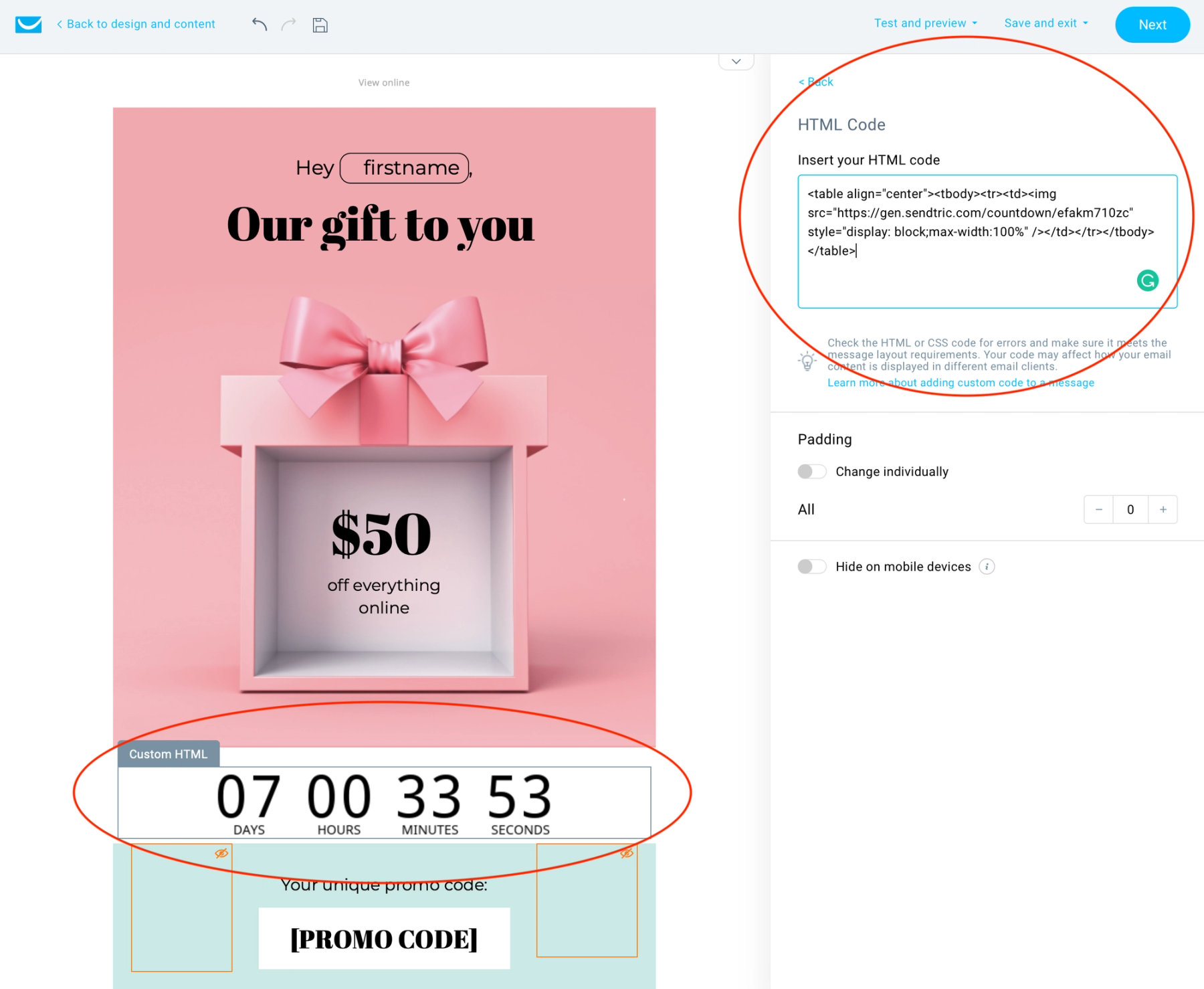
Paso 5: Prueba y envía tu email de Get Response
Una vez que hayas configurado tu temporizador de cuenta atrás en Get Response, es importante previsualizar tu email para asegurarte de que todo se ve bien. Asegúrate de que tu temporizador de Sendtric esté personalizado para encajar con tu identidad de marca, y mantén el diseño limpio y sencillo.
Enviar emails es una parte importante del marketing, y con la ayuda de Sendtric, puedes hacer que tus emails sean aún más eficaces. Al insertar un temporizador de cuenta atrás, puedes crear una sensación de urgencia y animar a tus destinatarios a actuar. Lleva tu email marketing al siguiente nivel y haz que tus promociones, ventas y eventos tengan aún más éxito. Prueba Sendtric hoy mismo y crea tus temporizadores de cuenta atrás gratuitos para emails de Get Response.

Crea tu temporizador de cuenta regresiva gratuito para email
- Completa el formulario con las opciones de cuenta regresiva que desees
- Haz clic en Generar
- Confirma tu dirección de correo electrónico
- Copia y pega el código HTML proporcionado en tu plantilla de email
- Disfruta de tu temporizador de cuenta regresiva gratuito de Sendtric con 10.000 visualizaciones gratuitas al mes.*
Sin marca de agua – Hasta 10.000 visualizaciones al mes* en nuestro plan GRATUITO
*Si superas las 10.000 visualizaciones gratuitas en un mes, aparecerá una marca de agua hasta que se reinicie el límite. Puedes actualizar tu plan en cualquier momento para eliminarla. Los planes de pago nunca muestran marca de agua, incluso si se supera el límite.
