
Sådan tilføjer du nedtællingstimer til GetResponse-nyhedsbreve
En praktisk gennemgang af et eksempelnyhedsbrev fra GetResponse: en nedtælling, der passer til din skabelon, slutter på det rigtige tidspunkt og kan forlænges efter udsendelsen.
 Første udgivelsesdato:
Sæt en deadline, som dine læsere kan se, øverst i dit næste GetResponse-nyhedsbrev.
Når et nyhedsbrev annoncerer et udsalg, en lancering eller et arrangement, siger et tikken ur »vent ikke« hurtigere end nogen sætning. Denne guide gennemgår et salgsfremmende nyhedsbrev fra start til slut med en Sendtric nedtællingstimer: design, placering, test og hvad man skal gøre, hvis deadline ændres.
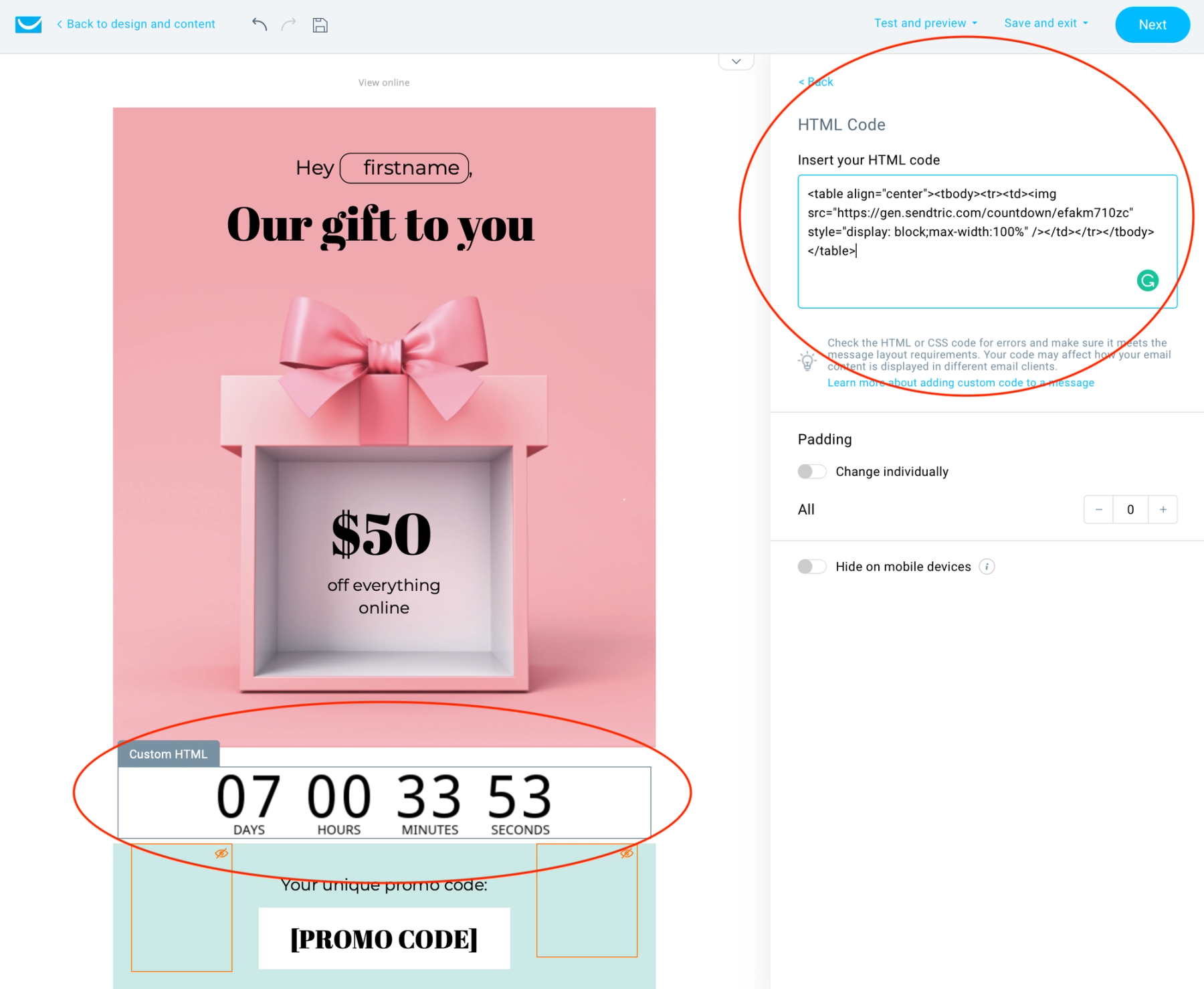
GetResponses beskededitor indeholder en indbygget nedtællingstimer med tilstandene "Fast dato" og "Evergreen" samt grundlæggende indstillinger for skrifttype, farve og ramme. En Sendtric-timer placeres i et brugerdefineret HTML -blok og giver dig større kontrol over designet samt muligheder for, hvad der skal ske, når fristen udløber.
| Til et nyhedsbrev med tilbud | Sendtric + GetResponse | GetResponse på originalsproget |
|---|---|---|
| Nedtælling til udløbet af et tilbud | Yes | Yes |
| Tidszone for fristen | Yes | Yes |
| Etiketter på eller af | Yes | Yes |
| Design og baggrundsbilleder i brandets stil | Yes | No |
| Tæl op fra en begivenhed i stedet for ned | Yes | No |
Hvilke nedtællingstimer understøtter GetResponse, og hvad bruges de til?
Når det drejer sig om et enkelt nyhedsbrev, er timeren med fast dato som regel den, du skal vælge. De andre typer er gode at kende til, når det gælder automatiske beskeder:
- Fast dato: slutter på samme tidspunkt for alle, f.eks. "udsalget slutter søndag ved midnat". Der kræves ingen sammenkædningsord. Gælder for Free planen og derover.
- Start ved åbning: giver hver læser den samme tid fra det øjeblik, de åbner e-mailen, f.eks. 6 timer. I GetResponse skal du aktivere Unique User Timer , så Sendtric kan genkende tilbagevendende læsere via
[[email]]. Mikro og derover. - Start ved afsendelse: GetResponse kan ikke levere afsendelsestidspunktet i et format, som Sendtric kan læse, så denne type er ikke tilgængelig her. En Start-ved-åbning-timer i dine automatiserede meddelelser dækker stort set de samme anvendelsesformål.
Sådan tilføjer du en nedtællingstimer til GetResponse
Trin 1: Tilpas timeren til dit nyhedsbrev
Åbn den GetResponse-skabelon, du vil bruge, og læg mærke til dens farver og skrifttyper. I Sendtric skal du oprette en timer under Timere > Opret ny med slutdatoen for dit udsalg og den tidszone, dit tilbud er baseret på, og indstil derefter de tilsvarende farver, skrifttyper og stilarter.

Trin 2: Beslut, hvad der skal ske, når fristen udløber
I udløbsindstillingerne kan du vælge, hvad læserne skal se, når tilbuddet er slut: nuller, et billede med teksten »tilbuddet er udløbet«, en kort tekst eller slet ingen tæller. Nogle af disse muligheder afhænger af dit abonnement. Derefter Gem.
Trin 3: Kopier koden
Vælg venstre-, midter- eller højrejustering, så det passer til dit layout, og klik på Kopier kode.

Trin 4: Indsæt det i »Brugerdefineret HTML«
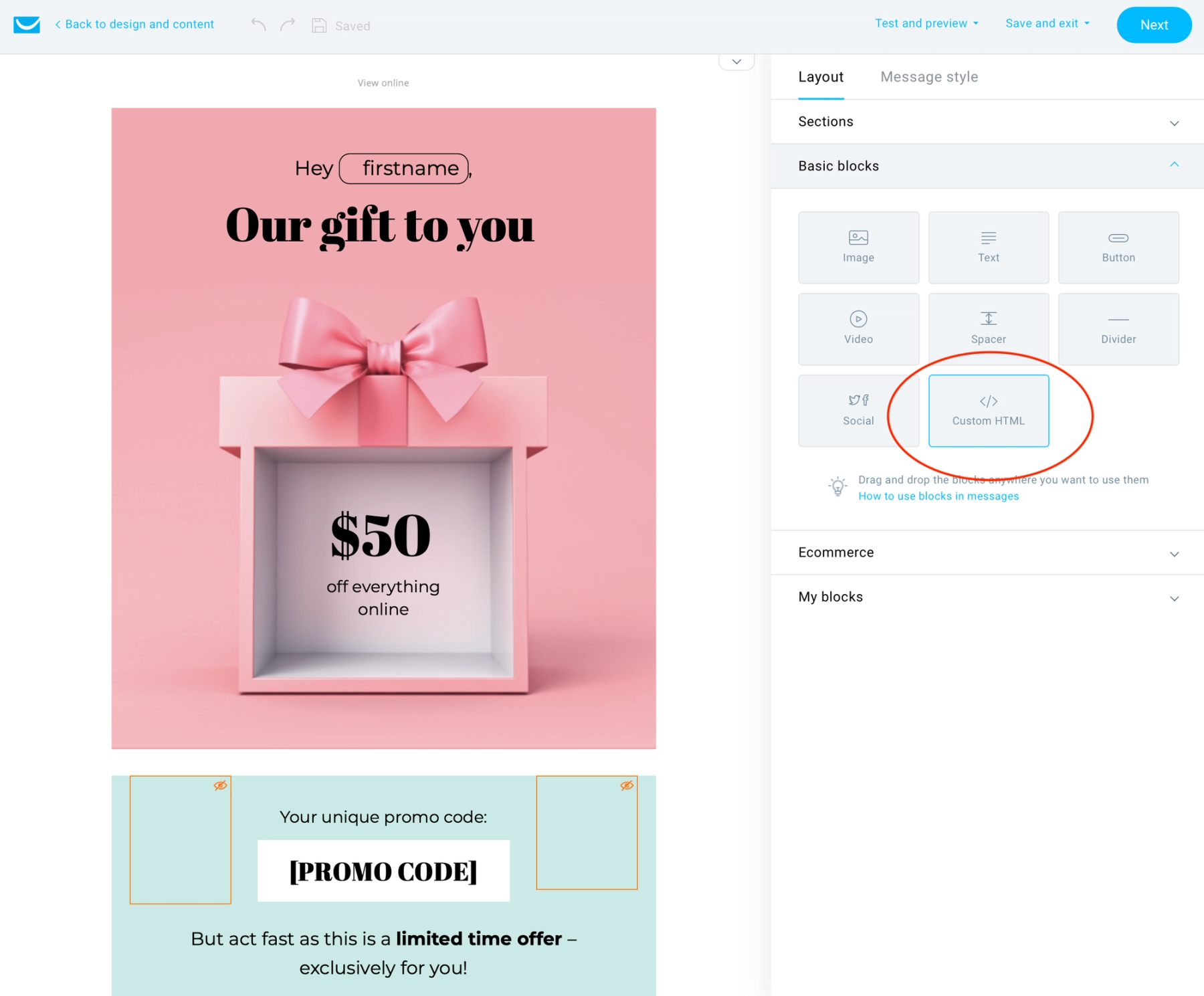
Gå tilbage til GetResponse, åbn nyhedsbrevet, og gå til Layout, udvid Grundlæggende blokke og træk Brugerdefineret HTML lige under din overskrift. Indsæt koden i feltet i panelet til højre. Timeren vises straks i meddelelsen.
Trin 5: Test, før du planlægger
Send en testbesked til dig selv, og åbn den på både din telefon og din computer. Kontroller, at den resterende tid stemmer overens med din deadline, og at timeren er placeret korrekt i forhold til din knap og din tekst.
Hvis salget forlænges
Du behøver ikke at sende en rettelse. Du skal blot ændre slutdatoen i Sendtric og gemme, så vises den nye deadline i alle eksemplarer af nyhedsbrevet, næste gang de åbnes.
Indsæt fra en kilde med almindelig tekst
GetResponse anbefaler, at man indsætter koden i »Custom HTML« fra et almindeligt tekstredigeringsprogram i stedet for fra et tekstbehandlingsprogram, da dette kan tilføje skjult formatering. Kopier direkte fra Sendtrics "Kopier kode" -knap er den sikreste løsning.
Ofte stillede spørgsmål om GetResponse-nyhedsbrevets nedtælling
Hvilke GetResponse-abonnementer indeholder blokken »Brugerdefineret HTML«?
GetResponse tilbyder »Custom HTML« i sine Starter-, Marketer-, Creator- og Enterprise-abonnementer. Tjek din egen konto, hvis du har et andet abonnement.
Vil timeren stadig vise det rigtige tidspunkt, hvis nogen åbner nyhedsbrevet flere dage senere?
Ja. Timeren vises, når beskeden åbnes, så den viser altid den tid, der er tilbage i det pågældende øjeblik, eller din udløbsmulighed, når fristen er udløbet.
Hvorfor starter timeren forfra efter et minut?
Hver gang man åbner beskeden, vises en 60 sekunders animation, og ligesom enhver animeret GIF gentages den derefter. Når man åbner beskeden igen, vises det korrekte tidspunkt igen. På Power og højere kan man i stedet vise et billede efter de 60 sekunder.
Kan jeg bruge den samme timer i flere nyhedsbreve?
Ja, hvis de har samme deadline. Indsæt den samme kode i hver af dem, og én ændring i Sendtric opdaterer dem alle.
Ser timere godt ud i mørk tilstand?
Det kan de godt. Se vores tips til mørk tilstand for nedtællingstimere for farvevalg, der fungerer godt.
Hvor kan jeg sammenligne abonnementer og finde flere ideer?
Planerne findes på prissiden, og kampagneidéer på vores siden med brugsscenarier, og en sammenligning af timer-værktøjer i den bedste udbyder af e-mail-nedtællingstimere.
Denne vejledning omhandler et af Sendtrics platform for e-mailpersonalisering platform. For hver nedtællingstimer , se hovedsiden.
Flere vejledninger til GetResponse
- Nedtællingstimer - Sådan tilføjer du nedtællingstimer til GetResponse
- Live-afstemninger - Sådan tilføjer du live-afstemninger til GetResponse
- Personaliserede Billeder - Sådan tilføjer du personaliserede billeder til GetResponse
- Regelbaserede Billeder - Sådan tilføjer du regelbaserede billeder til GetResponse
- Dynamisk Vejr - Sådan tilføjer du Dynamisk Vejr til GetResponse
- Kritiske advarsler - Sådan tilføjer du kritiske advarsler til GetResponse
- Tællere for social bevisførelse - Sådan tilføjer du tællere for social bevisførelse til GetResponse
Bruger du en anden platform? Se alle Sendtric-integrationer.
