
Comment ajouter des minuteurs de compte à rebours aux newsletters GetResponse
Un guide pratique pour créer une newsletter promotionnelle avec GetResponse : un compte à rebours qui s'adapte à ton modèle, se termine au bon moment et peut être prolongé après l'envoi.
 Date de Première Publication :
Mets une date limite bien visible pour tes lecteurs en haut de ta prochaine newsletter GetResponse.
Quand une newsletter annonce une promo, un lancement ou un événement, un compte à rebours qui tourne te dit « n'attends pas » bien plus vite que n'importe quelle phrase. Ce guide te montre comment créer une newsletter promotionnelle de A à Z avec Sendtric minuteur de compte à rebours: conception, emplacement, tests et que faire si la date limite change.
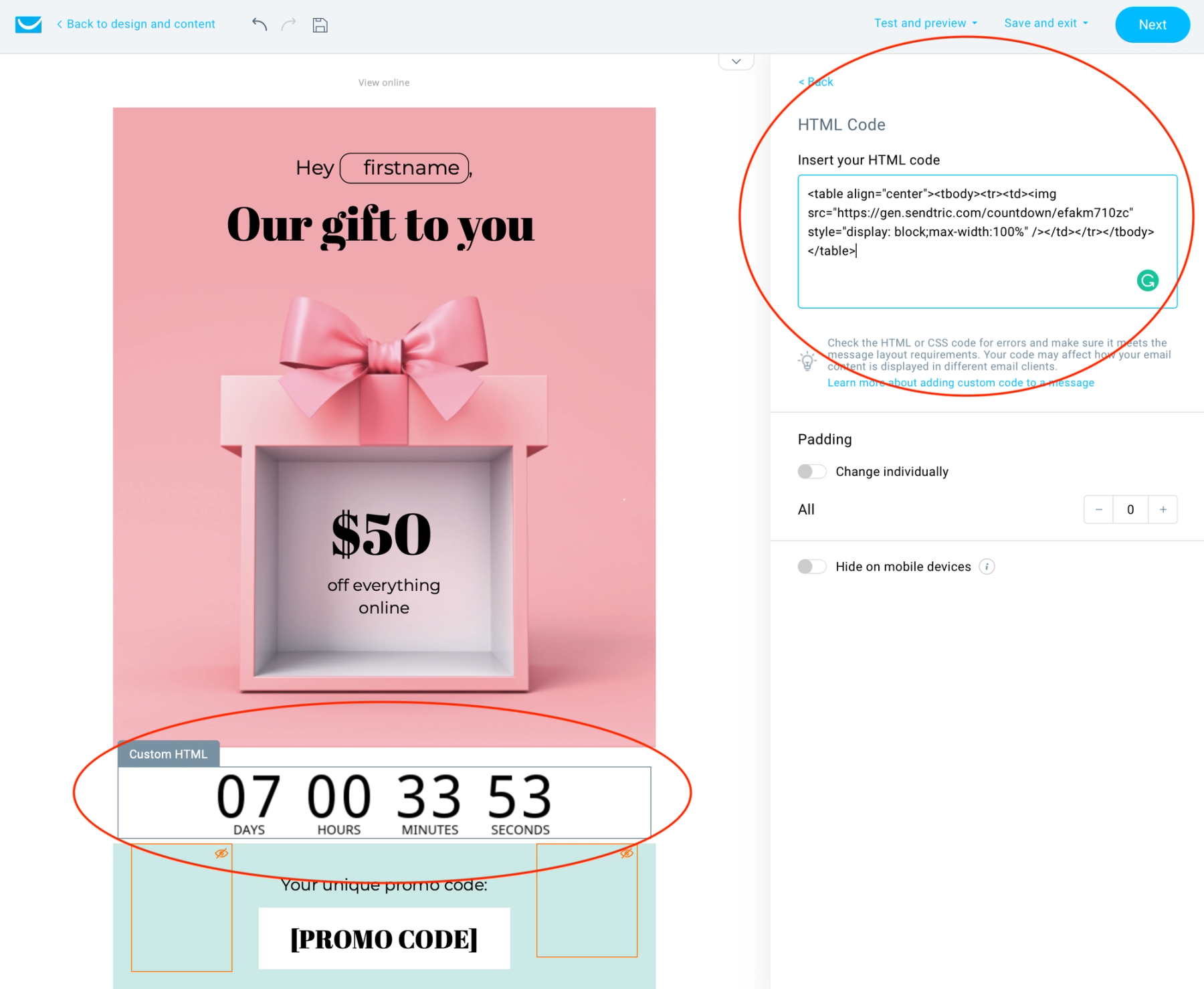
L'éditeur de messages de GetResponse intègre un minuteur de compte à rebours avec les modes « Date fixe » et « Evergreen », ainsi que des paramètres de base pour la police, la couleur et les bordures. Un compte à rebours Sendtric s'intègre dans un bloc HTML personnalisé et t'offre plus de contrôle sur la mise en page, ainsi que des options pour le moment où la date limite est dépassée.
| Pour une newsletter promotionnelle | Sendtric + GetResponse | GetResponse natif |
|---|---|---|
| Compte à rebours jusqu'à la fin des soldes | Yes | Yes |
| Fuseau horaire pour la date limite | Yes | Yes |
| Étiquettes activées ou désactivées | Yes | Yes |
| Des designs et des images d'arrière-plan aux couleurs de la marque | Yes | No |
| Compte à partir d'un événement plutôt qu'à rebours | Yes | No |
Quels sont les minuteurs de compte à rebours pris en charge par GetResponse et à quoi servent-ils ?
Pour une simple newsletter, le minuteur à date fixe est généralement celui qu'il te faut. Les autres types sont utiles à connaître pour les messages automatisés :
- Date fixe : ça se termine au même moment pour tout le monde, par exemple « la promo se termine dimanche à minuit ». Pas besoin de mots de fusion. À partir de la formule «Free plan».
- « Start-on-Open » : donne à chaque lecteur le même temps à partir de l'ouverture, par exemple 6 heures. Dans GetResponse, active le minuteur d'utilisateur unique pour que Sendtric puisse reconnaître les lecteurs qui reviennent grâce à
[[email]]. Formule Micro et supérieures. - Départ à l'envoi : GetResponse ne peut pas fournir l'heure d'envoi sous un format lisible par Sendtric, ce type de minuterie n'est donc pas disponible ici. Une minuterie « Start-on-Open » dans tes messages d'automatisation couvre la plupart des mêmes cas d'utilisation.
Comment ajouter un minuteur de compte à rebours à GetResponse
Étape 1 : Adapte la minuterie à ta newsletter
Ouvre le modèle GetResponse que tu vas utiliser et note bien ses couleurs et ses polices. Dans Sendtric, crée un minuteur sous Minuteries > Créer une nouvelle en indiquant la date de fin de ta promotion et le fuseau horaire sur lequel repose ton offre, puis définis les couleurs, la police et le style correspondants.

Étape 2 : Décide ce qui se passera à la date limite
Dans les paramètres d'expiration, choisis ce que les lecteurs verront une fois la vente terminée : des zéros, une image « offre terminée », un petit texte ou pas de compte à rebours du tout. Certaines de ces options dépendent de ta formule. Ensuite Enregistre.
Étape 3 : Copie le code
Choisis l'alignement à gauche, au centre ou à droite selon ta mise en page, puis clique sur Copier le code.

Étape 4 : Colle-le dans la section « HTML personnalisé »
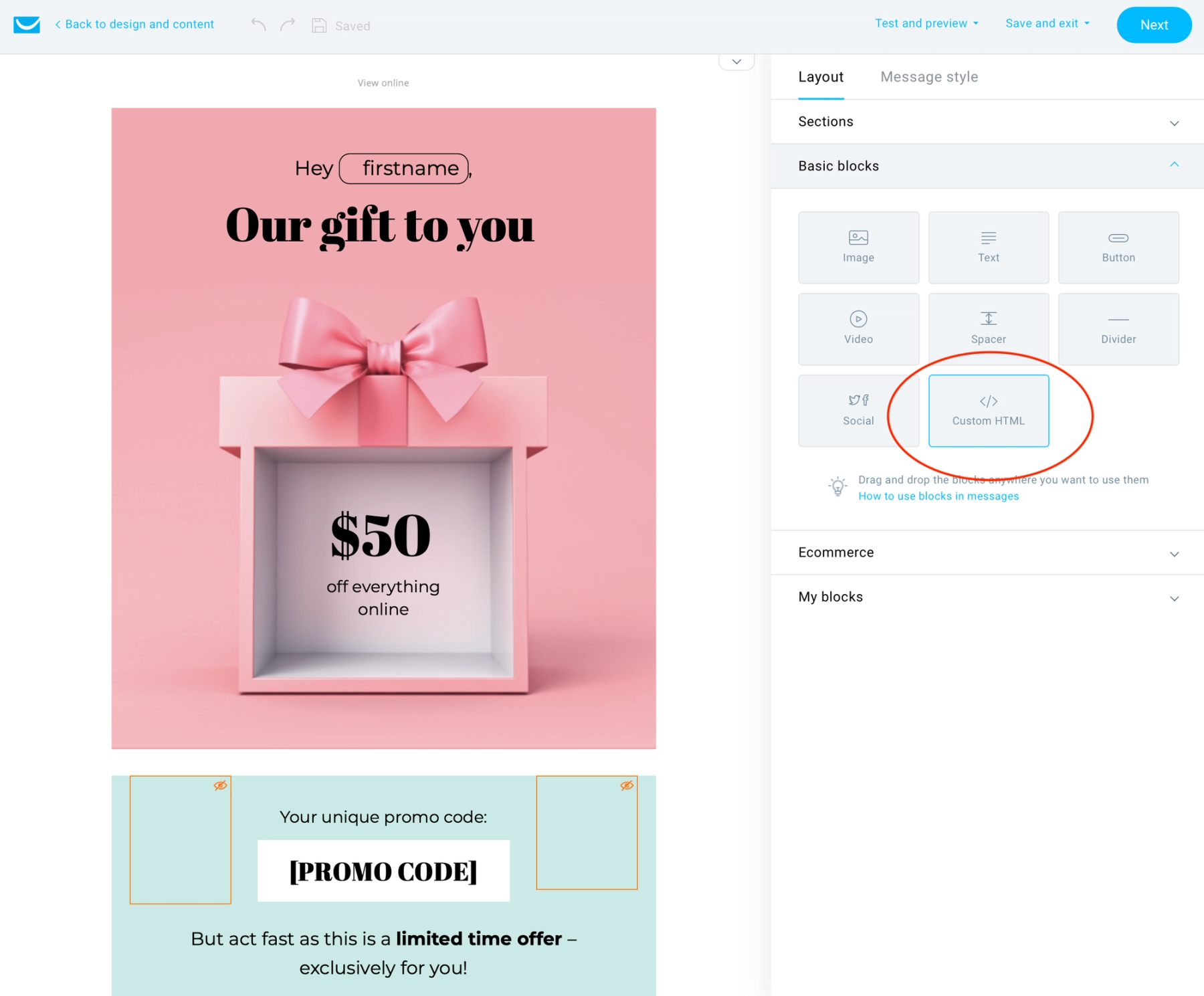
De retour dans GetResponse, ouvre la newsletter, va dans Mise en page, développe Blocs de base et fais glisser HTML personnalisé juste en dessous de ton titre. Colle le code dans le champ du panneau de droite. Le compte à rebours apparaît tout de suite dans le message.
Étape 5 : Fais un test avant de prendre rendez-vous
Envoie-toi un message test, puis ouvre-le sur ton téléphone et sur ton ordinateur. Vérifie que le temps restant correspond bien à ton délai et que le compte à rebours s'aligne correctement avec ton bouton et ton texte.
Si la promotion est prolongée
Pas besoin d'envoyer de correction. Modifie la date de fin dans Sendtric et enregistre, et chaque exemplaire de la newsletter affichera la nouvelle date limite dès sa prochaine ouverture.
Coller à partir d'une source en texte brut
GetResponse recommande de coller le code dans la section « HTML personnalisé » à partir d'un éditeur de texte brut plutôt que d'un traitement de texte, car ce dernier peut ajouter des mises en forme cachées. Copier directement depuis Sendtric's « Copier le code » est l'option la plus sûre.
FAQ sur le compte à rebours des newsletters GetResponse
Quels sont les forfaits GetResponse qui incluent le bloc HTML personnalisé ?
GetResponse propose la fonctionnalité « HTML personnalisé » dans ses formules Starter, Marketer, Creator et Grandes Entreprises. Vérifie ton compte si tu as une autre formule.
Est-ce que le compte à rebours sera toujours à jour si quelqu'un ouvre la newsletter quelques jours plus tard ?
Oui. Le compte à rebours s'affiche quand tu ouvres le message ; il indique donc toujours le temps restant à ce moment-là, ou l'option d'expiration une fois le délai écoulé.
Pourquoi le minuteur redémarre-t-il au bout d'une minute ?
Chaque fois que tu ouvres le message, une animation de 60 secondes s'affiche, puis, comme n'importe quel GIF animé, elle se répète. Si tu rouvres le message, l'heure s'affiche à nouveau correctement. À partir de la version Power, tu peux choisir d'afficher une image à la place au bout de ces 60 secondes.
Est-ce que je peux utiliser le même minuteur dans plusieurs newsletters ?
Oui, s'ils ont la même date limite. Colle le même code dans chacun d'eux, et une seule modification dans Sendtric les mettra tous à jour.
Est-ce que les minuteries sont bien visibles en mode sombre ?
C'est possible. Découvre nos conseils sur le mode sombre pour les minuteurs de compte à rebours pour des choix de couleurs qui tiennent la route.
Où est-ce que je peux comparer les formules et trouver d'autres idées ?
Les forfaits sont sur la page des tarifs, et les idées de campagne sur notre page des Cas d'Usage, et tu trouveras un comparatif des outils de compte à rebours dans meilleur fournisseur de minuteur de compte à rebours pour e-mails.
Ce guide aborde l'un des aspects de la Plateforme de personnalisation d'Email . Pour chaque minuteur de compte à rebours , consulte la page principale.
Plus de guides GetResponse
- Minuteurs de compte à rebours - Comment ajouter des minuteurs de compte à rebours à GetResponse
- Sondages en direct - Comment ajouter des sondages en direct à GetResponse
- Images Personnalisées - Comment ajouter des Images Personnalisées dans GetResponse
- Images Basées sur des Règles - Comment ajouter des images basées sur des règles dans GetResponse
- Météo Dynamique - Comment ajouter la Météo Dynamique à GetResponse
- Alertes critiques - Comment ajouter des alertes critiques à GetResponse
- Compteurs de preuves sociales - Comment ajouter des compteurs de preuves sociales à GetResponse
Tu utilises une autre plateforme ? Découvre toutes les intégrations Sendtric.
