
Så här lägger du till nedräkningstimer i GetResponse-nyhetsbrev
En praktisk genomgång av ett exempel på ett marknadsföringsnyhetsbrev i GetResponse: en nedräkning som passar din mall, avslutas vid rätt tidpunkt och kan förlängas efter utskicket.
 Första publiceringsdatum:
Ange en tidsfrist som dina läsare kan se högst upp i ditt nästa nyhetsbrev från GetResponse.
När ett nyhetsbrev annonserar en rea, en lansering eller ett evenemang säger en tickande klocka ”vänta inte” snabbare än någon mening. Den här guiden går igenom ett marknadsföringsnyhetsbrev från början till slut med hjälp av en Sendtric nedräkningstimer: design, placering, testning och vad man ska göra om tidsfristen ändras.
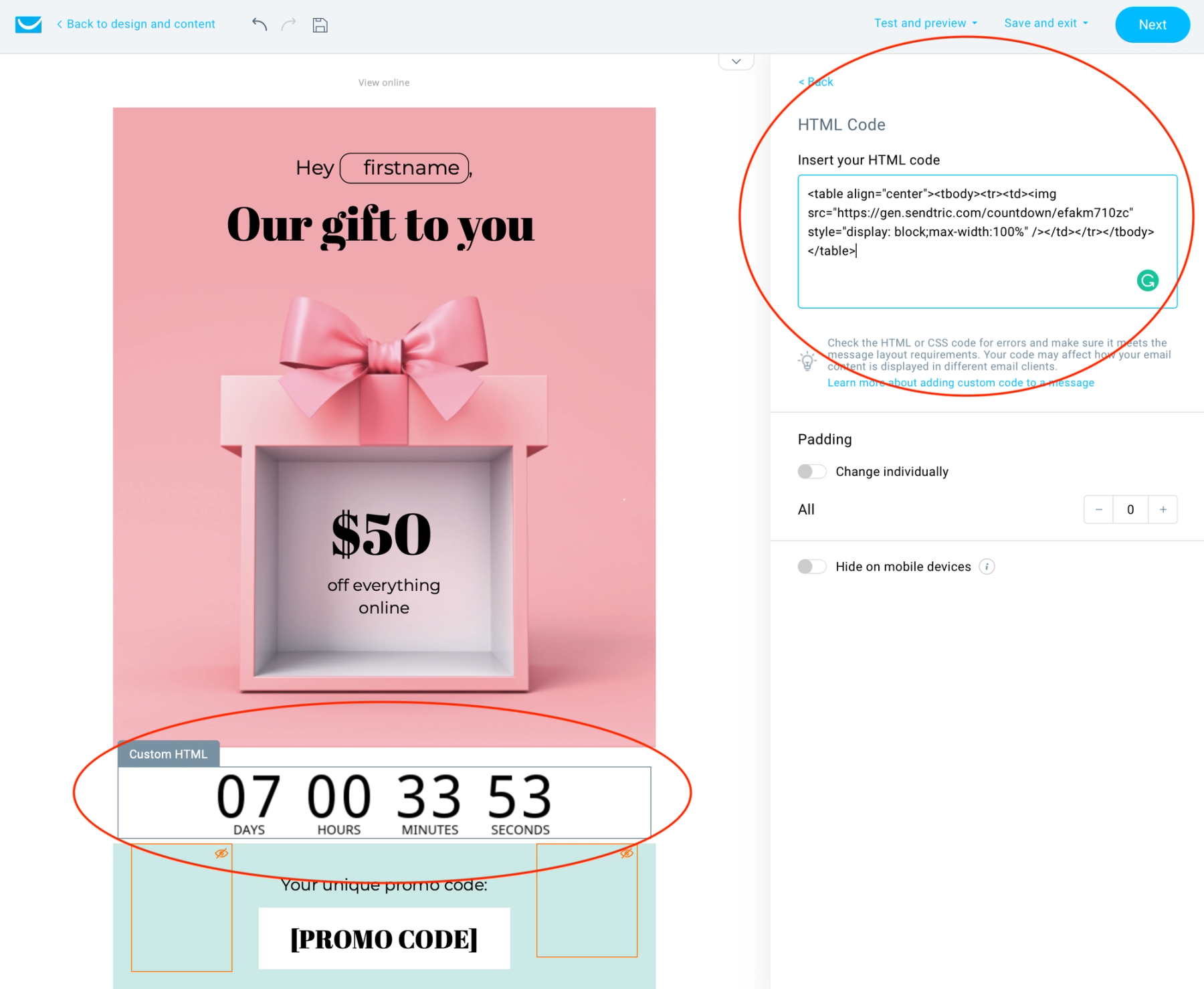
GetResponses meddelandeditor har en inbyggd nedräkningstimer med lägena Fast datum och Evergreen samt grundläggande inställningar för teckensnitt, färg och kantlinjer. En Sendtric-timer placeras i ett anpassat HTML-block -block och ger dig större kontroll över utformningen samt alternativ för vad som ska hända när tidsfristen löper ut.
| För ett nyhetsbrev med erbjudanden | Sendtric + GetResponse | GetResponse på modersmålet |
|---|---|---|
| Nedräkning till reans slut | Yes | Yes |
| Tidszon för tidsfristen | Yes | Yes |
| Etiketter på eller av | Yes | Yes |
| Design och bakgrundsbilder i varumärkets stil | Yes | No |
| Räkna uppåt från en händelse istället för nedåt | Yes | No |
Vilka nedräkningstimer stöder GetResponse och vad används de till?
För ett enskilt nyhetsbrev är timern med fast datum oftast det bästa alternativet. De andra typerna är bra att känna till när det gäller automatiserade meddelanden:
- Fast datum: slutar vid samma tidpunkt för alla, till exempel ”rea slutar söndag vid midnatt”. Inga sammanfogningsord behövs. Free plann och högre.
- Start vid öppning: ger varje läsare samma tid från det att de öppnar meddelandet, till exempel 6 timmar. I GetResponse aktiverar du Unique User Timer så att Sendtric kan känna igen återkommande läsare genom
[[email]]. Mikro och högre. - Start vid sändning: GetResponse kan inte tillhandahålla sändningstiden i ett format som Sendtric kan läsa, så den här typen är inte tillgänglig här. En öppningstimer i dina automatiserade meddelanden täcker de flesta av samma användningsområden.
Så här lägger du till en nedräkningstimer i GetResponse
Steg 1: Anpassa timern efter ditt nyhetsbrev
Öppna den GetResponse-mall som du ska använda och notera dess färger och typsnitt. I Sendtric skapar du en timer under Timers > Skapa ny med slutdatumet för din rea och den tidszon som ditt erbjudande baseras på, och ställ sedan in motsvarande färger, typsnitt och stil.

Steg 2: Bestäm vad som ska hända när tidsfristen löper ut
I inställningarna för utgångstid väljer du vad läsarna ska se när försäljningen är avslutad: nollor, en bild med texten ”erbjudandet har avslutats”, en kort text eller ingen timer alls. Vissa av dessa alternativ beror på vilket abonnemang du har. Sedan Spara.
Steg 3: Kopiera koden
Välj vänster-, mitt- eller högerjustering så att det passar din layout och klicka på Kopiera kod.

Steg 4: Klistra in det i ”Anpassad HTML”
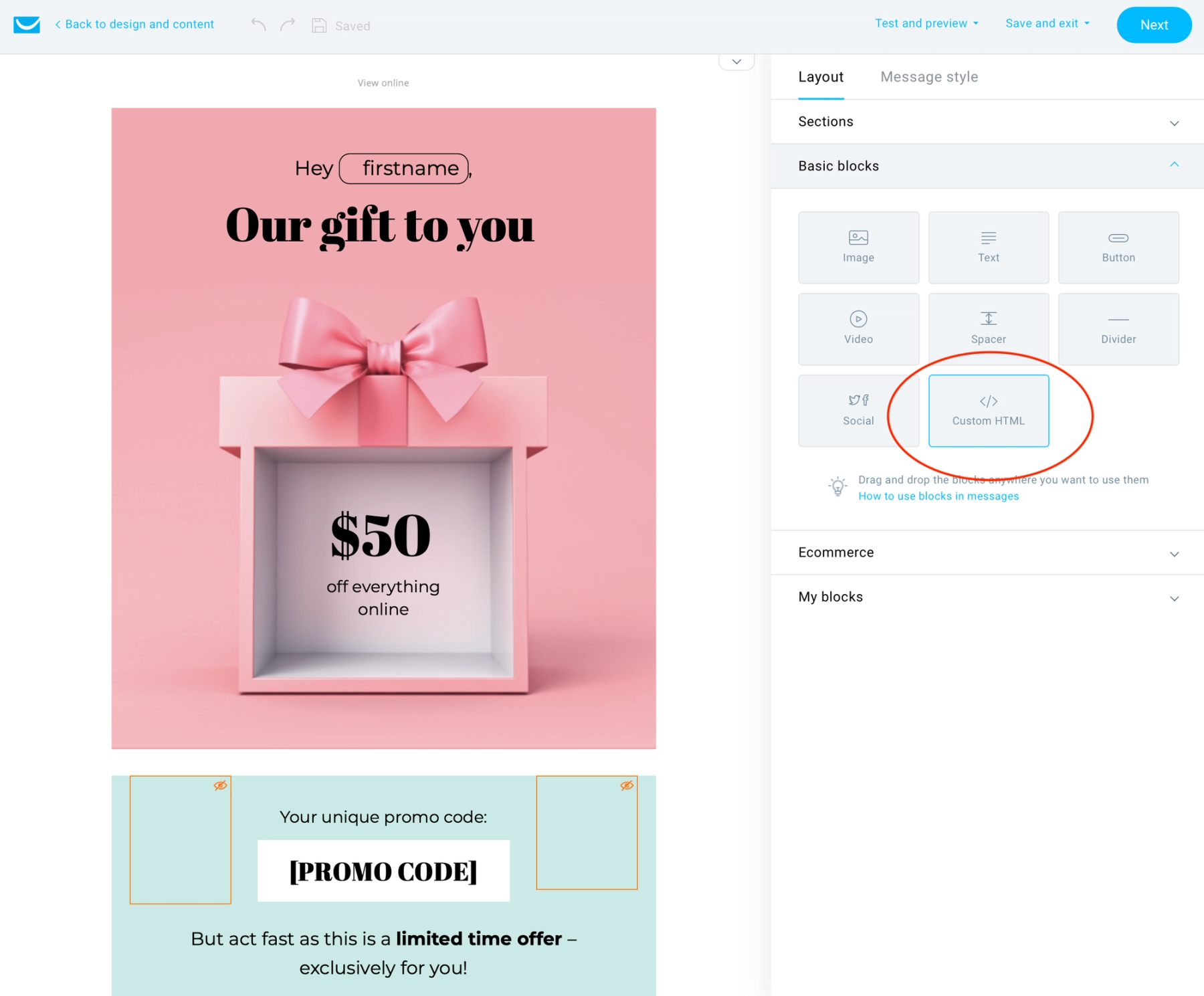
Gå tillbaka till GetResponse, öppna nyhetsbrevet och gå till Layout, expandera Grundläggande block och dra Anpassad HTML precis under rubriken. Klistra in koden i fältet i panelen till höger. Timern visas omedelbart i meddelandet.
Steg 5: Testa innan du bokar in
Skicka ett testmeddelande till dig själv och öppna det på både din telefon och din dator. Kontrollera att den återstående tiden stämmer överens med din tidsfrist och att timern är i linje med din knapp och texten.
Om försäljningen förlängs
Du behöver inte skicka någon rättelse. Ändra slutdatumet i Sendtric och spara, så kommer alla exemplar av nyhetsbrevet att visa det nya slutdatumet nästa gång de öppnas.
Klistra in från en källa med ren text
GetResponse rekommenderar att du klistrar in koden i ”Anpassad HTML” från en vanlig textredigerare istället för från ett ordbehandlingsprogram, eftersom det kan lägga till dold formatering. Kopiera direkt från Sendtrics "Kopiera kod" är det säkraste alternativet.
Vanliga frågor om nedräkningen för GetResponse-nyhetsbrev
Vilka GetResponse-abonnemang innehåller blocket ”Anpassad HTML”?
GetResponse erbjuder anpassad HTML i sina abonnemangstyper Starter, Marketer, Creator och Enterprise. Kontrollera ditt eget konto om du har ett annat abonnemang.
Kommer timern fortfarande att stämma om någon öppnar nyhetsbrevet flera dagar senare?
Ja. Timern räknas upp när meddelandet öppnas, så den visar alltid den tid som återstår just då, eller ditt utgångsalternativ när tidsfristen har löpt ut.
Varför startar timern om efter en minut?
Varje gång meddelandet öppnas visas en 60 sekunder lång animation, och precis som med alla animerade GIF-bilder upprepas den sedan. Om du öppnar meddelandet på nytt visas rätt tid igen. I versionen Power och senare kan du istället visa en bild efter de 60 sekunderna.
Kan jag använda samma timer i flera nyhetsbrev?
Ja, om de har samma deadline. Klistra in samma kod i var och en av dem, så räcker det med en ändring i Sendtric för att uppdatera dem alla.
Ser tidsmätarna bra ut i mörkt läge?
Det går. Se våra tips för nedräkningstimer i mörkt läge för färgval som fungerar bra.
Var kan jag jämföra olika alternativ och hitta fler idéer?
Planerna finns på prissättningssidan, kampanjidéer på vår sidan med användningsexempel, och en jämförelse av timerverktyg finns i den bästa leverantören av nedräkningstimer för e-post.
Den här guiden behandlar en del av Sendtrics plattform för e-postpersonalisering . För varje nedräkningstimer , se huvudsidan.
Fler guider från GetResponse
- Nedräkningstimer - Så här lägger du till nedräkningstimer i GetResponse
- Live-omröstningar - Så här lägger du till live-omröstningar i GetResponse
- Anpassade bilder - Så här lägger du till anpassade bilder i GetResponse
- Regelbaserade bilder - Så här lägger du till regelbaserade bilder i GetResponse
- Dynamiskt Väder - Så här lägger du till dynamiskt Väder i GetResponse
- Kritiska varningar - Så här lägger du till kritiska varningar i GetResponse
- Räknare för social bekräftelse - Så här lägger du till räknare för social bekräftelse i GetResponse
Använder du en annan plattform? Se alla Sendtric-integrationer.
