
Como adicionar temporizadores de contagem decrescente às newsletters da GetResponse
Um guia prático para uma newsletter promocional da GetResponse: uma contagem decrescente que combina com o teu modelo, termina no momento certo e pode ser prolongada depois do envio.
 Data da Primeira Publicação:
Coloca um prazo que os teus leitores consigam ver no topo da tua próxima newsletter da GetResponse.
Quando uma newsletter anuncia uma promoção, um lançamento ou um evento, um relógio a contar o tempo diz «não esperes» mais depressa do que qualquer frase. Este guia mostra-te como criar uma newsletter promocional do início ao fim com o Sendtric temporizador de contagem decrescente: design, posicionamento, testes e o que fazer se o prazo mudar.
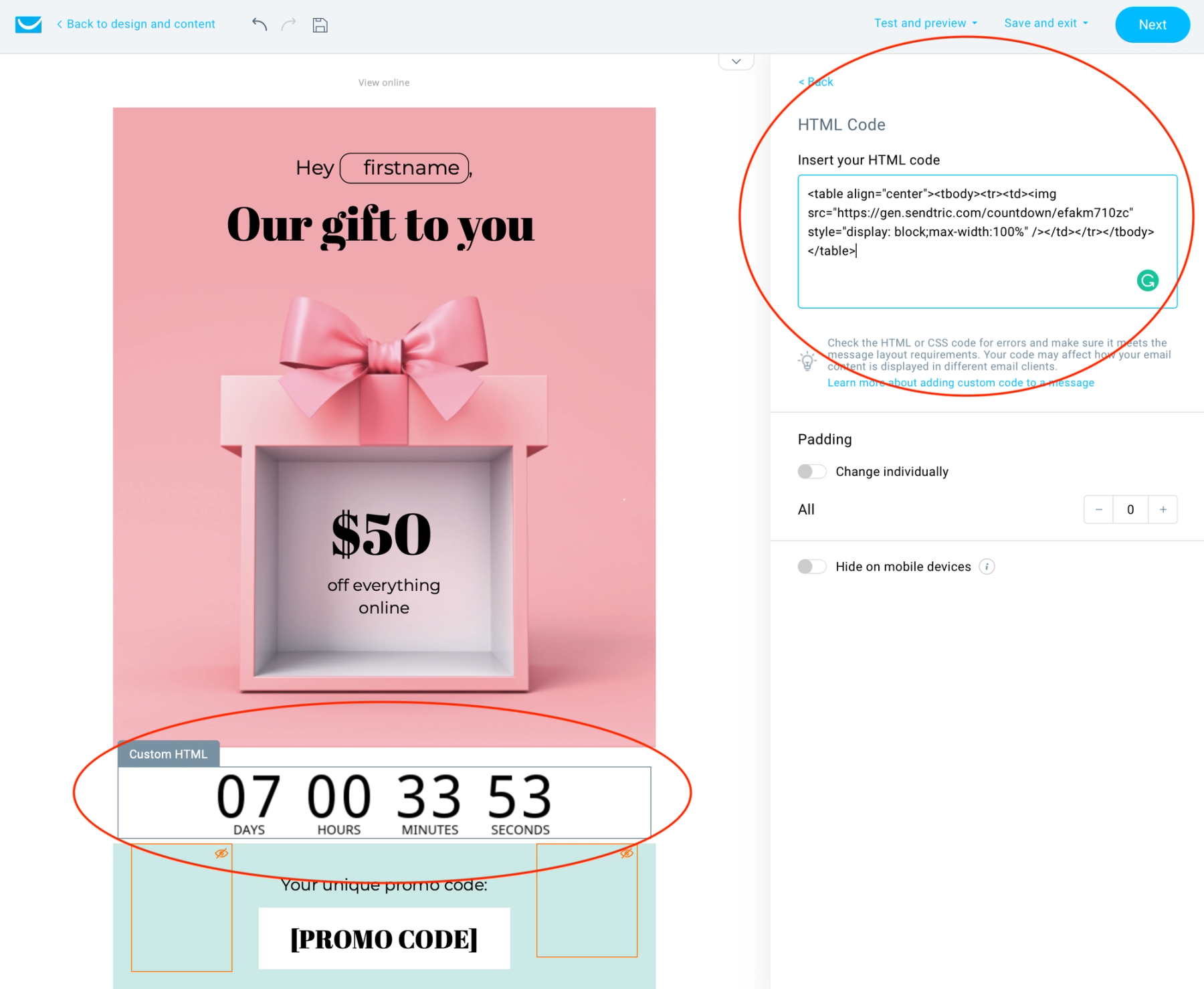
O editor de mensagens da GetResponse inclui um temporizador de contagem decrescente com os modos «Data fixa» e «Permanente», além de opções básicas de tipo de letra, cor e borda Definições. Um temporizador Sendtric vai num bloco de HTML personalizado e dá-te mais controlo sobre o design, além de opções para quando o prazo acabar.
| Para uma newsletter promocional | Sendtric + GetResponse | GetResponse nativa |
|---|---|---|
| Contagem decrescente até ao fim de uma promoção | Yes | Yes |
| Fuso horário para o prazo | Yes | Yes |
| Etiquetas ativadas ou desativadas | Yes | Yes |
| Designs e imagens de fundo com o estilo da marca | Yes | No |
| Conta a partir de um evento, em vez de contar para trás | Yes | No |
Que temporizadores de contagem decrescente é que a GetResponse suporta e para que servem?
Para uma newsletter avulsa, o temporizador de data fixa é normalmente o que te convém. Vale a pena conhecer os outros tipos para mensagens automáticas:
- Data fixa: termina ao mesmo tempo para toda a gente, tipo «a promoção termina no domingo à meia-noite». Não são necessárias palavras de junção. Free plano e superiores.
- Iniciar ao abrir: dá a cada leitor o mesmo tempo a partir do momento em que abre a mensagem, por exemplo, 6 horas. Na GetResponse, ativa o Temporizador de Utilizador Único para que o Sendtric consiga reconhecer os leitores que voltam através
[[email]]. Plano Micro e superiores. - Início ao enviar: A GetResponse não consegue fornecer a hora de envio num formato que o Sendtric consiga ler, por isso este tipo não está disponível aqui. Um temporizador «Start-on-Open» nas tuas mensagens de automação cobre a maioria das mesmas utilizações.
Como adicionar um temporizador de contagem decrescente à GetResponse
Passo 1: Sincroniza o temporizador com a tua newsletter
Abre o modelo da GetResponse que vais usar e repara nas cores e nos tipos de letra. No Sendtric, cria um temporizador em Temporizadores > Criar novo com a data de fim da tua promoção e o fuso horário em que a tua oferta se baseia; depois, define as cores, o tipo de letra e o estilo correspondentes.

Passo 2: Decide o que vai acontecer quando chegar o prazo
Na opção de expiração Definições, escolhe o que os leitores vão ver assim que a promoção acabar: zeros, uma imagem a indicar que a «oferta terminou», um texto curto ou nem sequer um temporizador. Algumas destas opções dependem do teu plano. Depois Guarda.
Passo 3: Copia o código
Escolhe o alinhamento à esquerda, ao centro ou à direita, de acordo com o teu layout, e clica em Copiar Código.

Passo 4: Cola isso na secção «HTML personalizado»
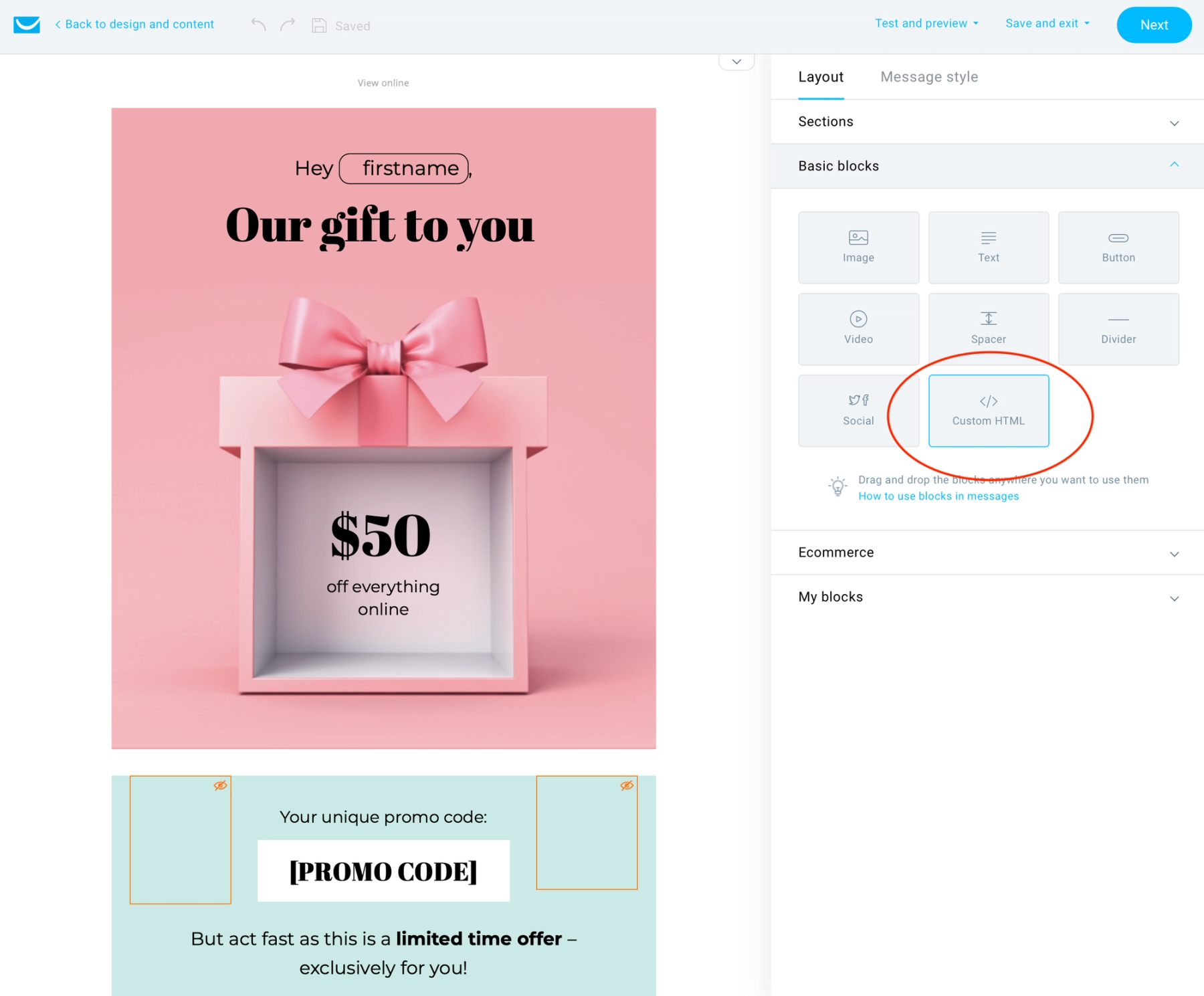
De volta à GetResponse, abre a newsletter e vai a Layout, expande Blocos básicos e arrasta HTML personalizado para logo abaixo do teu título. Cola o código no campo do painel à direita. O temporizador aparece logo na mensagem.
Passo 5: Testa antes de agendar
Envia uma mensagem de teste para ti próprio e abre-a no telemóvel e no computador. Verifica se o tempo restante corresponde ao teu prazo e se o temporizador fica alinhado com o botão e o texto.
Se a promoção for prolongada
Não precisas de enviar uma correção. Basta alterares a data de fim no Sendtric e guardares, e todas as cópias da newsletter vão mostrar o novo prazo na próxima vez que forem abertas.
Colar a partir de uma fonte de texto simples
A GetResponse recomenda colar o código na secção «HTML personalizado» a partir de um editor de texto simples, em vez de um processador de texto, que pode adicionar formatação oculta. Copiar diretamente do Sendtric's botão «Copiar Código» é a opção mais segura.
Perguntas frequentes sobre a contagem decrescente da newsletter da GetResponse
Quais são os planos da GetResponse que incluem o bloco HTML personalizado?
A GetResponse inclui o HTML personalizado nos seus planos Starter, Marketer, Creator e Enterprise. Verifica a tua conta se tiveres um plano diferente.
O temporizador continuará a funcionar corretamente se alguém abrir a newsletter dias depois?
Sim. O temporizador é apresentado quando a mensagem é aberta, por isso mostra sempre o tempo que falta naquele momento ou a tua opção de expiração assim que o prazo terminar.
Porque é que o temporizador recomeça ao fim de um minuto?
Sempre que abres a mensagem, aparece uma animação de 60 segundos e, tal como qualquer GIF animado, ela repete-se. Se voltares a abrir a mensagem, a hora correta volta a aparecer. Na versão Power e superiores, podes optar por mostrar uma imagem no final desses 60 segundos.
Posso usar o mesmo temporizador em várias newsletters?
Sim, se tiverem o mesmo prazo. Cola o mesmo código em cada um deles e, se fizeres uma alteração no Sendtric, todos ficam atualizados.
Os temporizadores ficam bem no modo escuro?
Sim, podem. Vê as nossas dicas sobre o modo escuro para temporizadores de contagem decrescente para escolhas de cores que ficam bem.
Onde posso ver os planos Comparar e encontrar mais ideias?
Os planos estão na página Preços, e as ideias para a campanha estão na nossa página Casos de Uso, e uma comparação de ferramentas de cronómetro no o melhor fornecedor de e-mail temporizador de contagem decrescente.
Este guia aborda uma parte da Personalização de Email . Para cada opções de temporizadores de contagem decrescente , consulta a página principal.
Mais guias da GetResponse
- Temporizadores de contagem decrescente - Como adicionar temporizadores de contagem decrescente à GetResponse
- Ao vivo Sondagens - Como adicionar o Live Sondagens à GetResponse
- Imagens Personalizadas - Como adicionar Imagens Personalizadas à GetResponse
- Imagens baseadas em regras - Como adicionar imagens baseadas em regras à GetResponse
- Clima Dinâmico - Como adicionar Clima Dinâmico à GetResponse
- Alertas críticos - Como adicionar Alertas críticos à GetResponse
- Contadores de prova social - Como adicionar Contadores de prova social à GetResponse
Estás a usar uma plataforma diferente? Vê todos os Sendtric Integrações.
