
Slik legger du til nedtellingstimer i GetResponse-nyhetsbrev
En praktisk veiledning for et markedsføringsnyhetsbrev i GetResponse: en nedtelling som passer til malen din, slutter på riktig tidspunkt og kan forlenges etter utsendelse.
 Første publiseringsdato:
Sett en frist som leserne dine kan se øverst i ditt neste nyhetsbrev fra GetResponse.
Når et nyhetsbrev kunngjør et salg, en lansering eller et arrangement, sier en tikkende klokke «ikke vent» raskere enn noen setning. Denne veiledningen går gjennom et markedsføringsnyhetsbrev fra start til slutt med en Sendtric nedtellingstimer: design, plassering, testing og hva du skal gjøre hvis fristen endres.
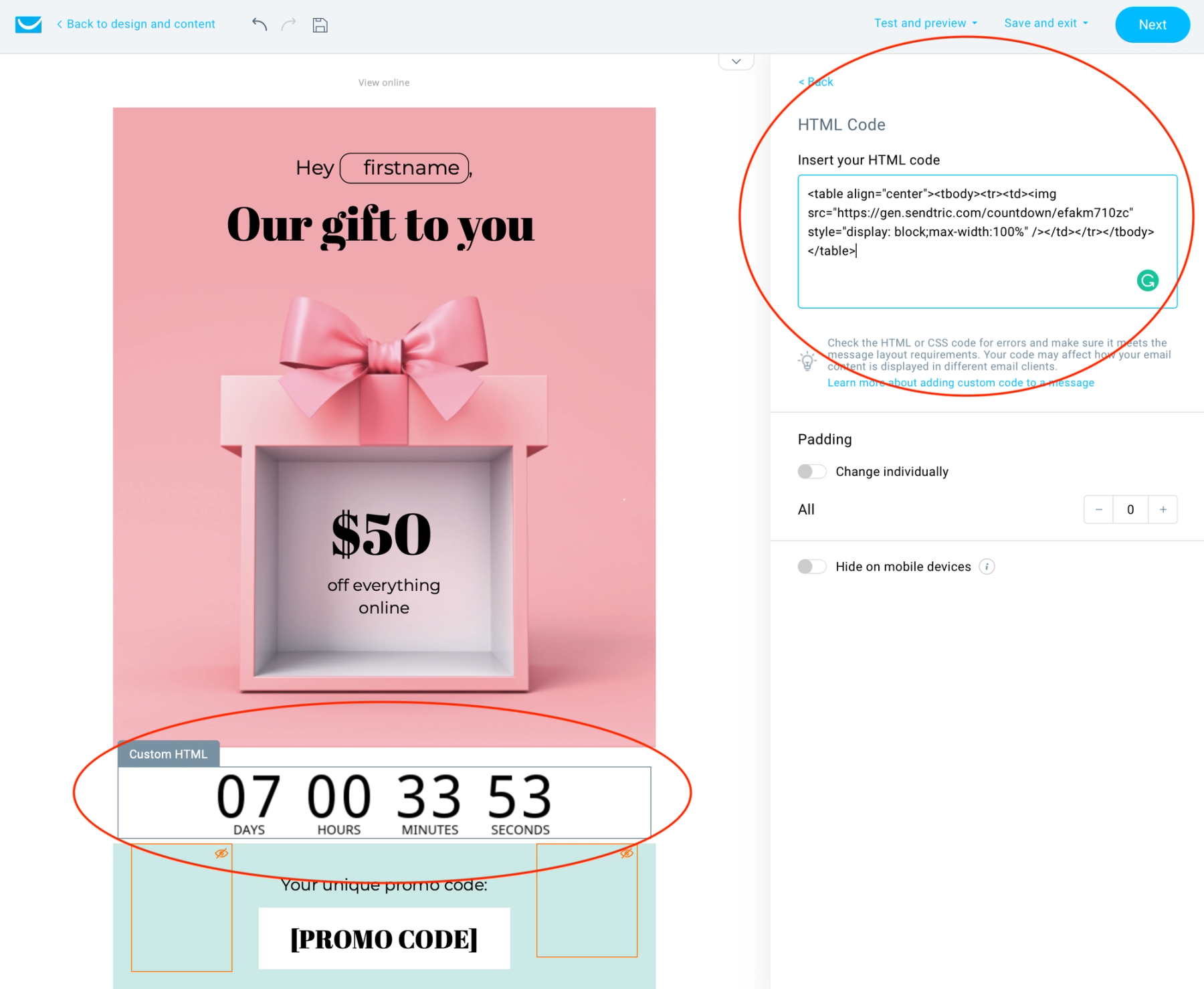
GetResponses meldingsredigerer har en innebygd nedtellingstimer med modusene «Fast dato» og «Evergreen», samt grunnleggende innstillinger for skrift, farge og ramme. En Sendtric-timer plasseres i en «Egendefinert HTML» -blokk og gir deg større kontroll over utformingen, i tillegg til alternativer for hva som skal skje når fristen utløper.
| Til et markedsføringsnyhetsbrev | Sendtric + GetResponse | GetResponse på morsmålet |
|---|---|---|
| Nedtelling til slutten av et salg | Yes | Yes |
| Tidssone for fristen | Yes | Yes |
| Etiketter på eller av | Yes | Yes |
| Design og bakgrunnsbilder i merkevarens stil | Yes | No |
| Tell oppover fra en hendelse i stedet for nedover | Yes | No |
Hvilke nedtellingstimer støtter GetResponse, og hva brukes de til?
For et enkelt nyhetsbrev er timeren med fast dato vanligvis det beste valget. De andre typene er verdt å kjenne til når det gjelder automatiserte meldinger:
- Fast dato: slutter på samme tidspunkt for alle, for eksempel «salget slutter søndag ved midnatt». Ingen sammenføyningsord nødvendig. Free plann og høyere.
- Start ved åpning: gir hver leser like mye tid fra det øyeblikket de åpner e-posten, for eksempel 6 timer. I GetResponse aktiverer du «Unique User Timer» slik at Sendtric kan gjenkjenne tilbakevendende lesere gjennom
[[email]]. Mikro og høyere. - Start ved sending: GetResponse kan ikke levere sendetidspunktet i et format som Sendtric kan lese, så denne typen er ikke tilgjengelig her. En timer med start ved åpning i automatiseringsmeldingene dine dekker de fleste av de samme bruksområdene.
Slik legger du til en nedtellingstimer i GetResponse
Trinn 1: Tilpass tidtakeren til nyhetsbrevet ditt
Åpne GetResponse-malen du skal bruke, og legg merke til fargene og skrifttypene. I Sendtric oppretter du en timer under Timere > Opprett ny med sluttdatoen for salget og tidssonen tilbudet ditt er basert på, og angi deretter de tilsvarende fargene, skrifttypen og stilen.

Trinn 2: Bestem hva som skal skje når fristen utløper
I utløpsinnstillingene kan du velge hva leserne skal se når salget er over: nuller, et bilde med teksten «tilbudet er avsluttet», en kort tekst eller ingen tidsviser i det hele tatt. Noen av disse alternativene avhenger av abonnementet ditt. Deretter Lagre.
Trinn 3: Kopier koden
Velg venstre-, midt- eller høyrejustering slik at det passer til oppsettet ditt, og klikk på Kopier kode.

Trinn 4: Lim det inn i «Egendefinert HTML»
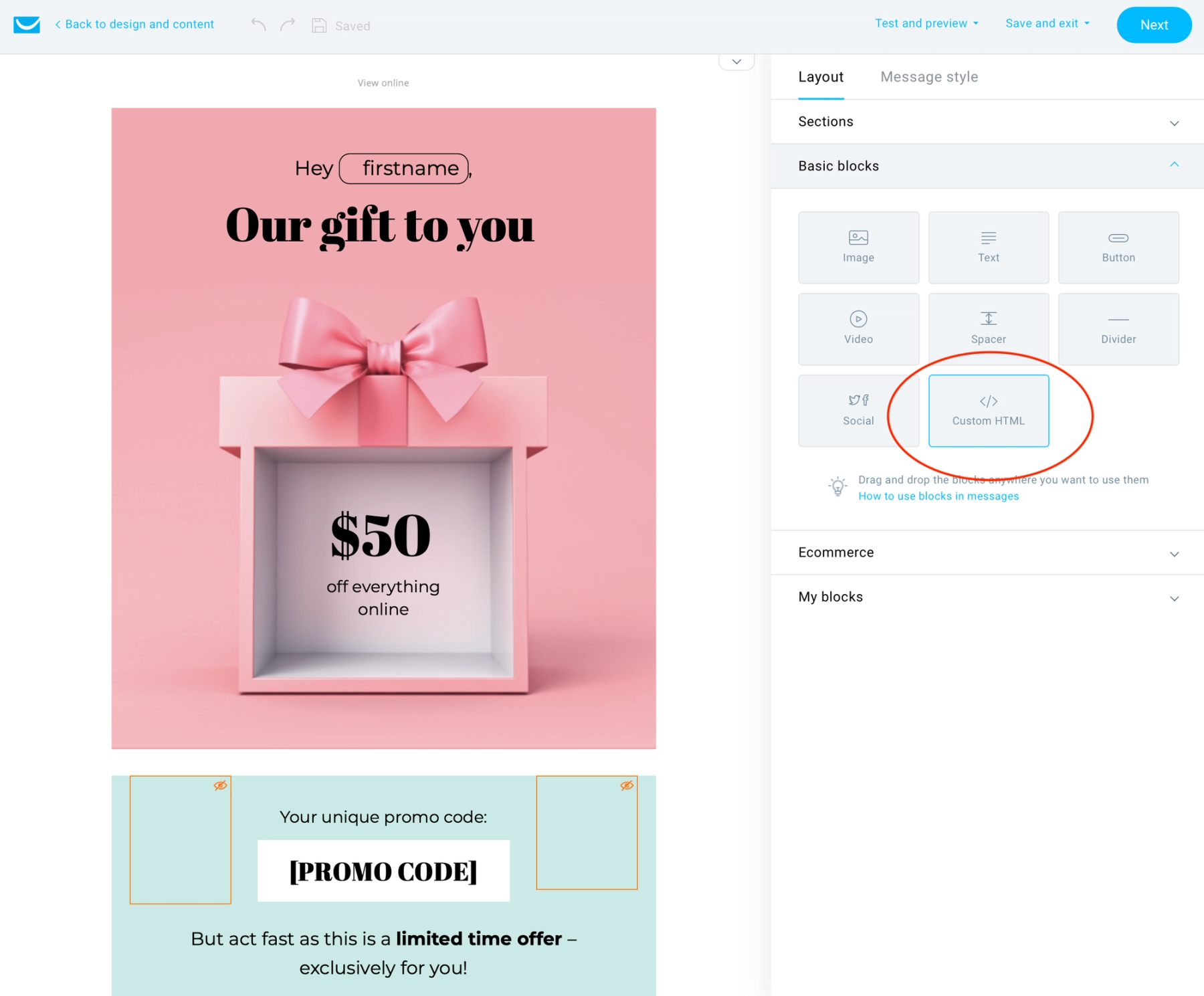
Gå tilbake til GetResponse, åpne nyhetsbrevet og gå til Layout, utvid Grunnleggende blokker og dra Tilpasset HTML rett under overskriften. Lim inn koden i feltet i panelet til høyre. Timeren vises umiddelbart i meldingen.
Trinn 5: Test før du planlegger
Send en testmelding til deg selv, og åpne den både på telefonen og på datamaskinen. Sjekk at gjenværende tid stemmer overens med fristen din, og at tidtakeren er på linje med knappen og teksten.
Hvis salget blir forlenget
Du trenger ikke å sende inn en rettelse. Endre sluttdatoen i Sendtric og lagre, så vil alle eksemplarer av nyhetsbrevet vise den nye fristen neste gang de åpnes.
Lim inn fra en ren tekstkilde
GetResponse anbefaler å lime inn koden i «Custom HTML» fra et ren tekst-redigeringsprogram, i stedet for fra et tekstbehandlingsprogram, da dette kan legge til skjult formatering. Kopier direkte fra Sendtrics «Kopier kode» -knappen er det sikreste alternativet.
Vanlige spørsmål om nedtellingen for GetResponse-nyhetsbrev
Hvilke GetResponse-abonnementer inkluderer «Custom HTML»-blokken?
GetResponse tilbyr «Custom HTML» i abonnementene Starter, Marketer, Creator og Enterprise. Sjekk din egen konto hvis du har et annet abonnement.
Vil tidtakeren fortsatt vise riktig tid hvis noen åpner nyhetsbrevet flere dager senere?
Ja. Timeren vises når meldingen åpnes, så den viser alltid tiden som gjenstår i det øyeblikket, eller utløpsalternativet ditt når fristen har gått ut.
Hvorfor starter tidtakeren på nytt etter ett minutt?
Hver gang meldingen åpnes, vises en 60 sekunders animasjon, og akkurat som med alle animerte GIF-filer, gjentas den deretter. Når du åpner meldingen på nytt, vises riktig tid igjen. På Power og høyere versjoner kan du i stedet vise et bilde etter disse 60 sekundene.
Kan jeg bruke den samme timeren i flere nyhetsbrev?
Ja, hvis de har samme frist. Lim inn den samme koden i hver av dem, så vil én endring i Sendtric oppdatere dem alle.
Ser tidtakere bra ut i mørk modus?
Det kan de. Se våre tipsene våre om mørk modus for nedtellingstimer for fargevalg som fungerer godt.
Hvor kan jeg sammenligne abonnementer og finne flere ideer?
Planene finnes på prissiden, kampanjeideer på vår siden med bruksområder, og en sammenligning av tidtakerverktøy i den beste leverandøren av nedtellingstimer for e-post.
Denne veiledningen omhandler én del av Sendtrics plattform för e-postpersonalisering . For hver nedtellingstimer , se hovedsiden.
Flere veiledninger fra GetResponse
- Nedtellingstimer - Slik legger du til nedtellingstimer i GetResponse
- Live-avstemninger - Slik legger du til live-avstemninger i GetResponse
- Personaliserte bilder - Slik legger du til personlige bilder i GetResponse
- Regelbaserte bilder - Slik legger du til regelbaserte bilder i GetResponse
- Dynamisk Vær - Slik legger du til dynamisk vær i GetResponse
- Kritiske varsler - Slik legger du til kritiske varsler i GetResponse
- Teller for sosial bekreftelse - Slik legger du til tellere for sosial bekreftelse i GetResponse
Bruker du en annen plattform? Se alle Sendtric-integrasjoner.
