
Як додати індивідуальні зображення до Iterable
Використовуйте поля Handlebars, які ви вже надсилаєте до Iterable, щоб нанести на зображення ім’я, деталі бронювання або баланс для кожного користувача.
 Дата першої публікації:
Додайте дані, які ви зберігаєте в Iterable, до зображень, які бачать ваші користувачі.
Шаблони Iterable вже отримують дані профілю та подій за допомогою Handlebars. Sendtric індивідуальні зображення зробіть ще один крок і відобразіть ці дані на зображенні, використовуючи власні шрифти та макет: графічний елемент у стилі посадкового талона з маршрутом користувача або картка лояльності з його поточним балансом. Зображення створюється під час відкриття електронного листа.

Редактор «Перетягування» від Iterable має Динамічне зображення опція в блоці «Зображення», яка завантажує зображення з URL-адреси, що містить Handlebars, а в офіційній документації вказано зовнішні сервіси для створення таких зображень. Sendtric — один із таких сервісів: ви створюєте дизайн зображення, а його URL-адреса містить ваші поля Iterable.
Що можна робити з індивідуальними зображеннями в Iterable
- Короткий огляд поїздок та бронювань: місто відправлення, місто прибуття та дата з запису про бронювання, представлені на одній графічній схемі подорожі. Див. персоналізований текст на зображеннях наприклад.
- Основні етапи розвитку додатка: «Ви виконали 30 тренувань» або «12 уроків завершено» — з налаштованого поля профілю у вітальному листі.
- Заяви про лояльність: бали, рівень та ім’я учасника на зображенні картки у щомісячному листі про прогрес.
- Підсумки року: кілька статистичних даних із профілю користувача на одному фоні — типовий варіант використання для листи з підсумками року.
| Особливості зображення | Free | Micro | Standard | Енергетика та Підприємства |
|---|---|---|---|---|
| Індивідуальні текстові шари для кожного зображення | 1 | 2 | 4 | 20 |
| Ваші власні шари зображень (логотип, Товар) | No | No | Yes | Yes |
| Однотонний фон | No | No | Yes | Yes |
| Прозорий фон | No | No | No | Yes |
Як додати індивідуальне зображення до Iterable
Крок 1: Створіть зображення
У Sendtric перейдіть до Персоналізація зображень і натисніть Створити новий. Виберіть фон із медіабібліотеки, однотонне або прозоре полотно, а потім додайте Динамічний текст шари для кожного значення. Розмір кожного текстового поля слід підбирати з урахуванням найдовшого значення, яке ви очікуєте, оскільки текст переноситься, але не стискається.
Крок 2: Введіть значення в поле «Iterable» для кожного шару
Для кожного шару «Динамічний текст» присвоюйте змінній ім’я з малої літери Ім'я змінної і вставте вираз Iterable Handlebars у Тег злиття ESP, наприклад {{firstName}}. Поля залежать від вашого проєкту, тому використовуйте саме ті назви, які ви бачите в профілі користувача, включаючи крапкову нотацію для вкладених полів, наприклад {{address.city}} якщо ваше місто входить до об’єкта «адреса». Додайте Резервний варіант тексту для користувачів, у яких відсутнє значення.

Крок 3: Збережіть і скопіюйте код
Зберегти зображення. Вікно коду з’являється після першого збереження: до URL-адреси зображення додається кожна змінна, а в поле вводиться ваш вираз Iterable. Оберіть вирівнювання та натисніть Скопіювати код.

Крок 4: Вставте його в блок HTML
Відкрийте свій шаблон Iterable і натисніть Редагувати дизайн. У редакторі «Перетягни та відпусти» перетягніть HTML блок із Зміст перейдіть у потрібне місце, виділіть його та вставте код у редактор HTML. У редакторі WYSIWYG або «Пліч-о-пліч» вставте код у вихідний код.
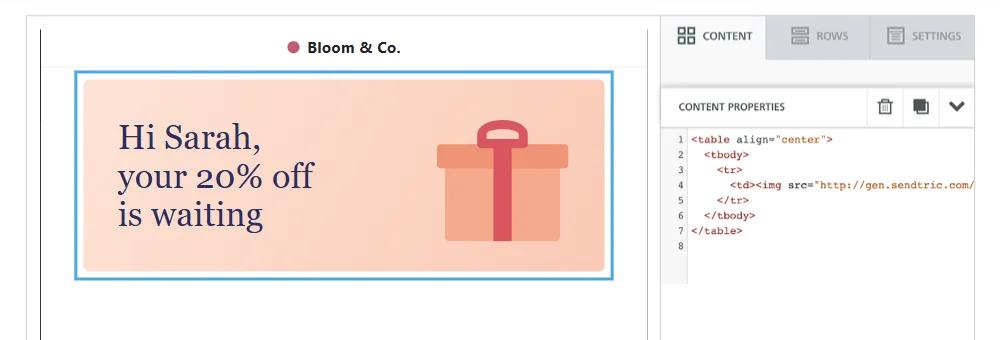
Крок 5: Перегляд з участю реальних користувачів
Натисніть Попередній перегляд, введіть електронну адресу користувача (або userId) і натисніть Завантажити дані користувача щоб побачити зображення з відповідними значеннями. Спробуйте ввести користувача з довгим ім’ям та користувача з порожнім полем. Потім надішліть підтвердження Самому собі, який заповнює поля даними з вашого профілю.
Використання блоку «Зображення» замість HTML
Якщо ви бажаєте зберегти блок «Зображення», скопіюйте лише адресу, що міститься всередині src коду Sendtric, перетягніть туди Зображення блокувати, увімкнути Динамічне зображення і вставте адресу в Динамічний URL-адреса. Якщо під час проектування блок виглядає порожнім, зафіксуйте його Попередній перегляд з завантаженими даними користувача.
Резервні варіанти в Iterable або Sendtric
Ви можете дозволити функції «Резервний варіант» від Sendtric обробляти порожні значення або скористатися допоміжною функцією Iterable всередині тегу, наприклад: {{defaultIfEmpty firstName 'there'}}. Для значення за замовчуванням використовуйте одинарні лапки, оскільки вираз міститься всередині адреси зображення, взятої в подвійні лапки. Якщо Iterable надає значення за замовчуванням, резервний варіант Sendtric ніколи не відображається.
Часті запитання щодо індивідуальних зображень Iterable
Чи можу я використовувати дані про події, а не лише поля профілю?
Так. Будь-яке значення Handlebars, яке Iterable може обробити під час візуалізації електронного листа, може бути розміщене в шарі, включаючи поля з події, що ініціювала подорож або кампанію. У документації Iterable зазначено, що поле події з такою самою назвою, як і поле профілю, має пріоритет, і {{profile.fieldName}} явно зчитує значення профілю.
А що, якщо значення містить пробіли або спеціальні символи?
Якщо поле може містити пробіли або такі символи, як & або #, оберніть його в Iterable's urlEncode допоміжний блок, наприклад {{#urlEncode}}{{city}}{{/urlEncode}}, щоб адреса зображення залишилася незмінною. Потім перевірте результат у вікні «Попередній перегляд».
Що бачать користувачі, у яких це поле порожнє?
Якщо встановлено «Резервний варіант», користувачі бачитимуть лише цей резервний варіант, тому слід вказати його у вигляді повного речення. Якщо його не вказати, весь шар буде приховано, включаючи всі слова навколо змінної.
Чи можна оновити зображення після відправлення?
Так. Збереження змін у Sendtric призводить до зміни зображення у кожному надісланому листі, починаючи з наступного відкриття. Відображені версії зберігаються у кеші приблизно протягом години для кожної комбінації значень, а збереження змін очищає цей кеш.
Чи враховуються попередні перегляди у загальній кількості переглядів?
Попередній перегляд у редакторі Sendtric цього не робить. Це відбувається при кожному реальному завантаженні зображення, включаючи попередні перегляди Iterable, які ви відкриваєте, та повторні відкриття.
У цьому посібнику розглядається одна з функцій Sendtric Персоналізація електронних листів платформа. Для кожного індивідуальні зображення щодо параметрів та прикладів див. головну сторінку.
Інші посібники з Iterable
- Таймер зворотного відліку - Як додати таймери зворотного відліку до Iterable
- Таймер зворотного відліку - Додавання динамічних таймерів у Iterable
- Онлайн-опитування - Як додати опитування в режимі реального часу до Iterable
- Зображення на основі правил - Як додати зображення на основі правил до Iterable
- Динамічна погода - Як додати динамічну погоду до Iterable
- Критичні сповіщення - Як додати критичні сповіщення до Iterable
- Лічильники соціального підтвердження - Як додати лічильники соціального підтвердження до Iterable
Користуєтеся іншою платформою? Дивіться усі інтеграції Sendtric.
