
Sådan tilføjer du personaliserede billeder til Iterable
Brug de Handlebars-felter, du allerede sender til Iterable, til at tegne et navn, en reservationsoplysning eller en saldo på et billede for hver bruger.
 Første udgivelsesdato:
Indsæt de data, du gemmer i Iterable, i de billeder, som dine brugere ser.
Iterable-skabeloner henter allerede profil- og begivenhedsdata ved hjælp af Handlebars. Sendtric Personaliserede Billeder går et skridt videre og tegner disse værdier ind på et billede med dine skrifttyper og dit layout: en grafik i boardingkort-stil med brugerens rute eller et bonuskort med den seneste saldo. Billedet oprettes, når e-mailen åbnes.

Iterables Drag & Drop-editor har et dynamisk billedindstilling i billedblokken, der indlæser et billede fra en URL, der indeholder Handlebars, og Iterables egen dokumentation henviser til eksterne billedtjenester til at oprette disse billeder. Sendtric er en af disse tjenester: Du designer billedet, og dets URL indeholder dine Iterable-felter.
Hvad du kan gøre med personaliserede billeder i Iterable
- Rejse- og reservationsoversigter: afrejsested, ankomststed og dato fra en booking, præsenteret i et samlet rejseoversigtsdiagram. Se personlig tekst på billederne for eksempler.
- Milepæle i appen: "Du har gennemført 30 træningspas" eller "12 lektioner gennemført" fra et brugerdefineret profilfelt i en lykønsknings-e-mail.
- Loyalitetsopgørelser: point, niveau og medlemsnavn på et kortbillede i en månedlig rejse-e-mail.
- Årsopgørelser: flere statistikker fra brugerprofilen på én baggrund – en almindelig anvendelse af e-mails med årsoversigter.
| Billedfunktion | Free | Micro | Standard | Magt og erhvervsliv |
|---|---|---|---|---|
| Individuelle tekstlag pr. billede | 1 | 2 | 4 | 20 |
| Dine egne billedlag (logo, produkt) | No | No | Yes | Yes |
| Ensfarvet baggrund | No | No | Yes | Yes |
| Gennemsigtig baggrund | No | No | No | Yes |
Sådan tilføjer du et personligt billede til Iterable
Trin 1: Design billedet
I Sendtric skal du gå til Billedpersonalisering og klik på Opret nyt. Vælg en baggrund fra mediebiblioteket eller et ensfarvet eller gennemsigtigt lærred, og tilføj derefter Dynamisk tekst lag for hver værdi. Tilpas størrelsen på hvert tekstfelt til den længste værdi, du forventer, da teksten bryder, men ikke krymper.
Trin 2: Indtast feltet »Iterable« for hvert lag
For hvert lag med dynamisk tekst skal variabelnavnet skrives med små bogstaver Variabelnavn og indsæt det itererbare Handlebars-udtryk i ESP-fletningsmærke, f.eks. {{firstName}}. Felterne er specifikke for dit projekt, så brug de nøjagtige navne, du ser på en brugerprofil, inklusive punktnotation for indlejrede felter, for eksempel {{address.city}} hvis din by er en del af et adresseobjekt. Tilføj Fallback-tekst til brugere uden en værdi.

Trin 3: Gem og kopier koden
Gem billedet. Kodeboksen vises efter den første gemning, hvor hver variabel tilføjes til billedets URL og udfyldes med dit Iterable-udtryk. Vælg justering og klik på Kopier kode.

Trin 4: Indsæt det i et HTML-blok
Åbn din Iterable-skabelon, og klik på Rediger design. I træk-og-slip-editoren skal du trække en HTML blok fra Indhold til det rette sted, vælg den, og indsæt koden i HTML-editoren. I WYSIWYG- eller Side-by-Side-editoren skal du indsætte koden i kildekoden.
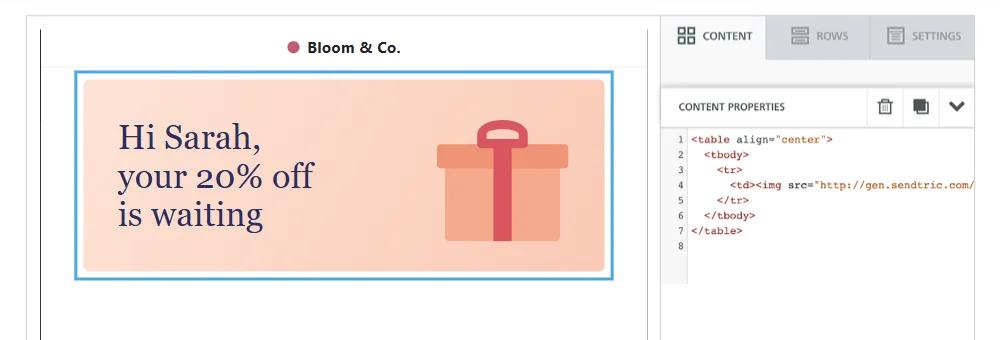
Trin 5: Forhåndsvisning med rigtige brugere
Klik Vis eksempel, indtast en brugers e-mailadresse (eller bruger-id) og klik på Indlæs brugerdata for at se billedet med brugerens værdier. Prøv med en bruger med et langt navn og en med et tomt felt. Send derefter et korrektur til dig selv, hvilket udfylder felterne med oplysninger fra din egen profil.
Brug af billedblokken i stedet for HTML
Hvis du hellere vil beholde en billedblok, skal du kun kopiere adressen inde i src Sendtrics kode, træk en Image blok, aktiver Dynamisk billede og indsæt adressen i Dynamisk URL. Hvis blokken ser tom ud, mens du designer, kan du tjekke den i Forhåndsvisning med en brugers data indlæst.
Reserve løsninger i Iterable eller Sendtric
Du kan lade Sendtrics »Fallback Text« håndtere tomme værdier, eller bruge Iterables hjælpefunktion inde i tagget, f.eks. {{defaultIfEmpty firstName 'there'}}. Brug enkelt anførselstegn til standardværdien, da udtrykket står inden for billedets adresse, der er angivet med dobbelte anførselstegn. Hvis Iterable angiver en standardværdi, vises Sendtrics fallback aldrig.
Ofte stillede spørgsmål om Iterable Personaliserede Billeder
Kan jeg bruge begivenhedsdata og ikke kun profilfelter?
Ja. Enhver Handlebars-værdi, som Iterable kan hente, når e-mailen vises, kan placeres i et lag, herunder felter fra den begivenhed, der udløste en rejse eller kampagne. I Iterables dokumentation fremgår det, at et begivenhedsfelt med samme navn som et profilfelt har forrang, og {{profile.fieldName}} læser profilværdien eksplicit.
Hvad nu, hvis en værdi indeholder mellemrum eller specialtegn?
Hvis et felt kan indeholde mellemrum eller tegn som & eller #, skal du indsætte det i Iterables urlEncode blokhjælper, for eksempel {{#urlEncode}}{{city}}{{/urlEncode}}, så billedadressen forbliver intakt. Kontroller derefter resultatet i Preview.
Hvad ser brugere, der har et tomt felt?
Hvis der er angivet en »Fallback Text«, ser de kun fallback-teksten, så skriv den som en fuld sætning. Uden den skjules hele laget, inklusive eventuelle ord omkring variablen.
Kan jeg opdatere billedet efter afsendelse?
Ja. Når man gemmer i Sendtric, ændres billedet i alle udsendte e-mails fra næste gang, man åbner programmet. De renderede versioner gemmes i cachen i cirka en time pr. værdikombination, og når man gemmer, ryddes cachen.
Tæller forhåndsvisninger med i mit antal visninger?
Det gælder ikke for forhåndsvisninger i Sendtric-editoren. Det gælder derimod for hver eneste faktisk indlæsning af billedet, herunder Iterable-korrekturudskrifter, som du åbner, samt gentagne åbninger.
Denne vejledning omhandler et af Sendtrics platform for e-mailpersonalisering platform. For hvert Personaliserede Billeder , se hovedsiden.
Flere Iterable-vejledninger
- Nedtællingstimer - Sådan tilføjes nedtællingstimer til Iterable
- Nedtællingstimer - Tilføj dynamiske timere i Iterable
- Live-afstemninger - Sådan tilføjer du live-afstemninger til Iterable
- Regelbaserede Billeder - Sådan tilføjes regelbaserede billeder til Iterable
- Dynamisk Vejr - Sådan tilføjes Dynamisk Vejr til Iterable
- Kritiske advarsler - Sådan tilføjer du kritiske advarsler til Iterable
- Tællere for social bevisførelse - Sådan tilføjer du tællere for social bevisførelse til Iterable
Bruger du en anden platform? Se alle Sendtric-integrationer.
