
如何向 Iterable 添加个性化图片
利用您已发送给 Iterable 的 Handlebars 字段,为每位用户在图片上绘制姓名、预订详情或余额。
 首次发布日期:
将您保存在 Iterable 中的数据应用到用户看到的图片上。
可迭代模板已通过 Handlebars 引入了个人资料和事件数据。Sendtric 个性化图片 更进一步,将这些数据以图像形式呈现出来,融入您的字体和版式设计中:例如一张显示用户行程的登机牌风格图,或者一张显示用户最新余额的积分卡。该图像会在用户打开邮件时生成。

Iterable 的拖放编辑器有一个 动态图像 其 Image 块中提供了一个选项,可从包含 Handlebars 的 URL 加载图片,且其官方文档中提到了使用外部图片服务来生成此类图片。Sendtric 便是其中一项服务:您设计好图片后,其 URL 便会携带您的 Iterable 字段。
在 Iterable 中,您可以利用个性化图片做些什么
- 行程和预订摘要: 将预订记录中的出发城市、到达城市和日期整合到一张旅行图表中。参见 图片上的个性化文字 例如。
- 应用里程碑: 在庆祝邮件中,从自定义个人资料字段中显示“您已完成 30 次锻炼”或“已完成 12 节课程”。
- 忠诚声明: 月度行程电子邮件中卡片图片上的积分、等级和会员姓名。
- 年终回顾: 将用户个人资料中的几项统计数据显示在同一背景上,这是 年度回顾邮件.
| 图片特征 | Free | Micro | Standard | 权力与企业 |
|---|---|---|---|---|
| 每张图片的个性化文本图层 | 1 | 2 | 4 | 20 |
| 您自己的图像图层(徽标、产品) | No | No | Yes | Yes |
| 纯色背景 | No | No | Yes | Yes |
| 透明背景 | No | No | No | Yes |
如何向 Iterable 添加个性化图片
步骤 1:设计图片
在 Sendtric 中,请转到 图像个性化 然后点击 创建新项. 从媒体库中选择一个背景,或者选择纯色或透明的画布,然后添加 动态文本 为每个值创建一个图层。请根据预计的最长值来调整每个文本框的大小,因为文本会自动换行,但不会缩小。
步骤 2:为每个图层填写“可迭代对象”字段
对于每个动态文本图层,请将变量命名为小写 变量名 并将 Iterable Handlebars 表达式放入 ESP 合并标签,例如 {{firstName}}. 字段与您的项目相关,因此请使用用户个人资料中显示的确切名称,包括嵌套字段的点分隔符,例如 {{address.city}} 如果您的城市位于某个地址对象内,请添加 备用方案文本 针对没有该值的用户。

第 3 步:保存并复制代码
保存 该图片。首次保存后会出现代码框,其中每个变量都会被添加到图片 URL 中,并填充您输入的 Iterable 表达式。选择对齐方式,然后点击 复制代码.

第 4 步:将其粘贴到 HTML 代码块中
打开您的 Iterable 模板,然后单击 编辑设计. 在“拖放”编辑器中,拖动一个 HTML 从……中屏蔽 内容 将光标移至正确位置,选中该位置,然后将代码粘贴到 HTML 编辑器中。在所见即所得(WYSIWYG)或并排编辑器中,将代码粘贴到源代码中。
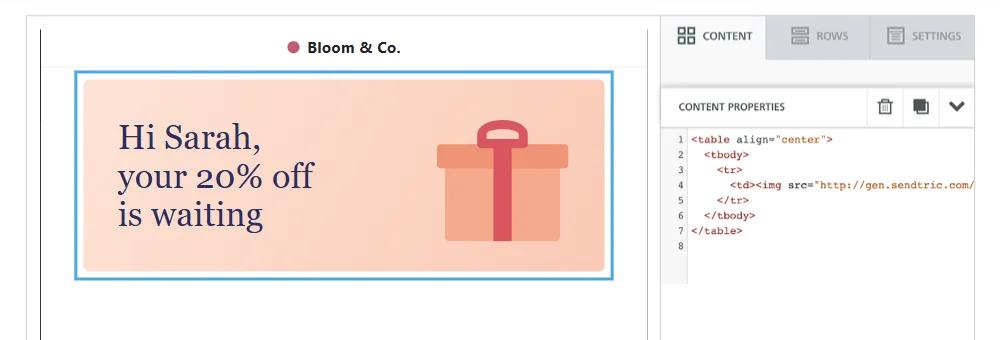
第 5 步:邀请真实用户进行预览
点击 预览,输入用户的电子邮件地址(或用户 ID),然后点击 加载用户数据 以查看包含这些值的图片。请分别尝试一个用户名较长的用户和一个用户名字段为空的用户。然后发送一份证明 致自己,该功能会从您自己的个人资料中自动填充相关字段。
使用“图片”模块代替 HTML
如果你更希望保留一个“图像”块,只需复制 src Sendtric 的代码中,拖入一个 图片 阻止,开启 动态图像 并将该地址粘贴到 动态网址. 如果在设计时该区块看起来是空的,请将其提交 预览 已加载用户数据。
Iterable 或 Sendtric 中的备用方案
您可以让 Sendtric 的“备用方案文本”处理空值,或者在标签内使用 Iterable 的辅助函数,例如: {{defaultIfEmpty firstName 'there'}}. 默认值应使用单引号,因为该表达式位于图像双引号地址的内部。如果 Iterable 提供了默认值,Sendtric 的备用方案就不会显示出来。
Iterable 个性化图片常见问题解答
除了个人资料字段之外,我还能使用事件数据吗?
是的。任何 Handlebars 值(Iterable 在渲染电子邮件时能够解析的)都可以放入一个层中,包括触发旅程或营销活动的事件中的字段。Iterable 的文档指出,与个人资料字段同名的事件字段具有优先级,并且 {{profile.fieldName}} 显式读取配置文件中的值。
如果某个值中包含空格或特殊字符怎么办?
如果一个字段可以包含空格或诸如 & 或 #, 将其包装在 Iterable 的 urlEncode 块辅助函数,例如 {{#urlEncode}}{{city}}{{/urlEncode}},这样图片地址就不会被更改。然后在“预览”中查看结果。
当某个字段为空时,用户会看到什么?
如果设置了“备用方案”,用户只会看到备用方案,因此请将其写成完整的短语。如果未设置,整个图层都会被隐藏,包括变量周围的所有文字。
发送后可以更新图片吗?
是的。在 Sendtric 中保存设置后,从下次打开开始,每封已发送邮件中的图片都会随之更改。渲染后的版本会按每组值的组合缓存约一小时,而保存操作会清除这些缓存。
预览是否计入我的浏览量?
Sendtric 编辑器中的预览不会这样。但每次真正加载图片时都会出现这种情况,包括您打开的 Iterable 校样以及重复打开的情况。
本指南介绍了 Sendtric 的其中一项 电子邮件个性化 平台。对于每个 个性化图片 有关选项和示例,请参见主页面。
更多 Iterable 指南
- 倒计时器 - 如何向可迭代对象添加倒计时器
- 倒计时器 - 在 Iterable 中添加动态计时器
- 实时投票 - 如何在 Iterable 中添加实时投票
- 基于规则的图像 - 如何向 Iterable 中添加基于规则的图像
- 动态天气 - 如何向 Iterable 中添加动态天气
- 关键警报 - 如何向 Iterable 添加关键警报
- 社交证明计数器 - 如何在 Iterable 中添加社交证明计数器
使用的是其他平台吗?请参阅 所有 Sendtric 集成.
