
Comment Intégrer un Minuteur de Compte à Rebours Sendtric dans un Email SendGrid
 Date de Première Publication :
 Tu cherches un moyen rapide et simple d'obtenir plus d'engagement et de ROI grâce à tes campagnes email marketing SendGrid ? Ajouter un minuteur de compte à rebours Sendtric à tes modèles d'email pourrait bien être la solution que tu cherchais. Cet outil dynamique crée un sentiment d'urgence qui aide à booster les conversions et à augmenter les taux d'engagement. Et le meilleur ? C'est rapide et simple à utiliser. En quelques clics, tu peux intégrer le code HTML d'un minuteur de compte à rebours directement dans tes emails SendGrid. Ne passe pas à côté des bénéfices de cet outil marketing puissant : suis les instructions ci-dessous et essaie-le dès aujourd'hui.
Étape 1 : Ouvre l'Éditeur d'Email de SendGrid
Ouvre l'éditeur d'email SendGrid et crée un nouvel email. Tu peux utiliser un modèle existant, en choisir un dans la bibliothèque SendGrid, ou créer un nouveau design à partir de zéro.
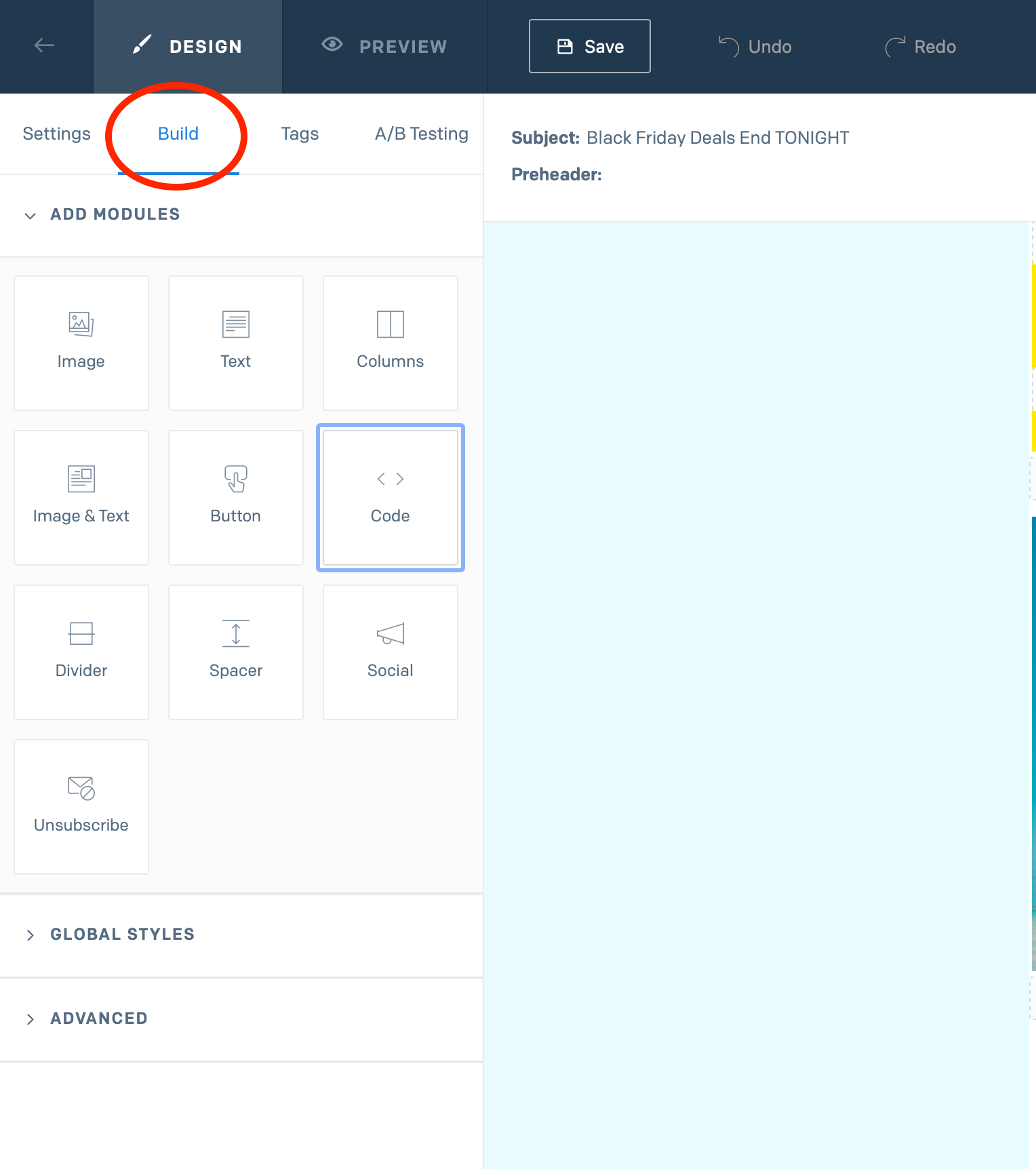
Clique sur l'onglet « Build » en haut à gauche. Choisis « Code » pour glisser-déposer un nouveau bloc de contenu dans le design de ton email.
Étape 2 : Crée ton Minuteur de Compte à Rebours Sendtric
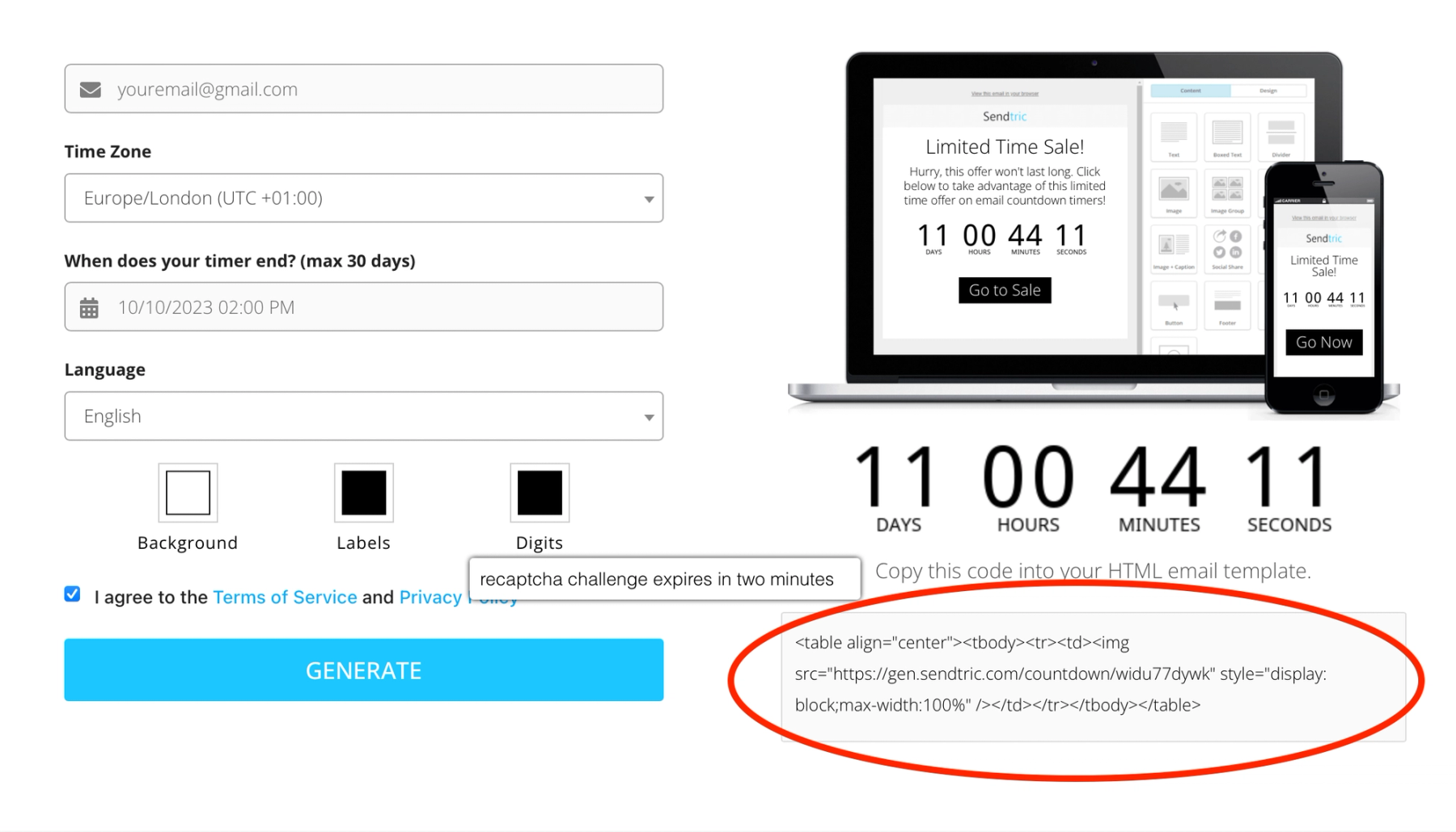
Dans un nouvel onglet de ton navigateur, ouvre le site de Sendtric. Pour créer ton minuteur de compte à rebours pour email, ajoute simplement ton adresse email, définis la date et l'heure de fin du minuteur, et choisis tes options de personnalisation, comme la langue et les couleurs.
Une fois les champs remplis, clique sur le bouton bleu « Generate » pour créer ton minuteur. Copie le code HTML unique généré et affiché à droite.
Étape 3 : Insère le Code HTML dans SendGrid
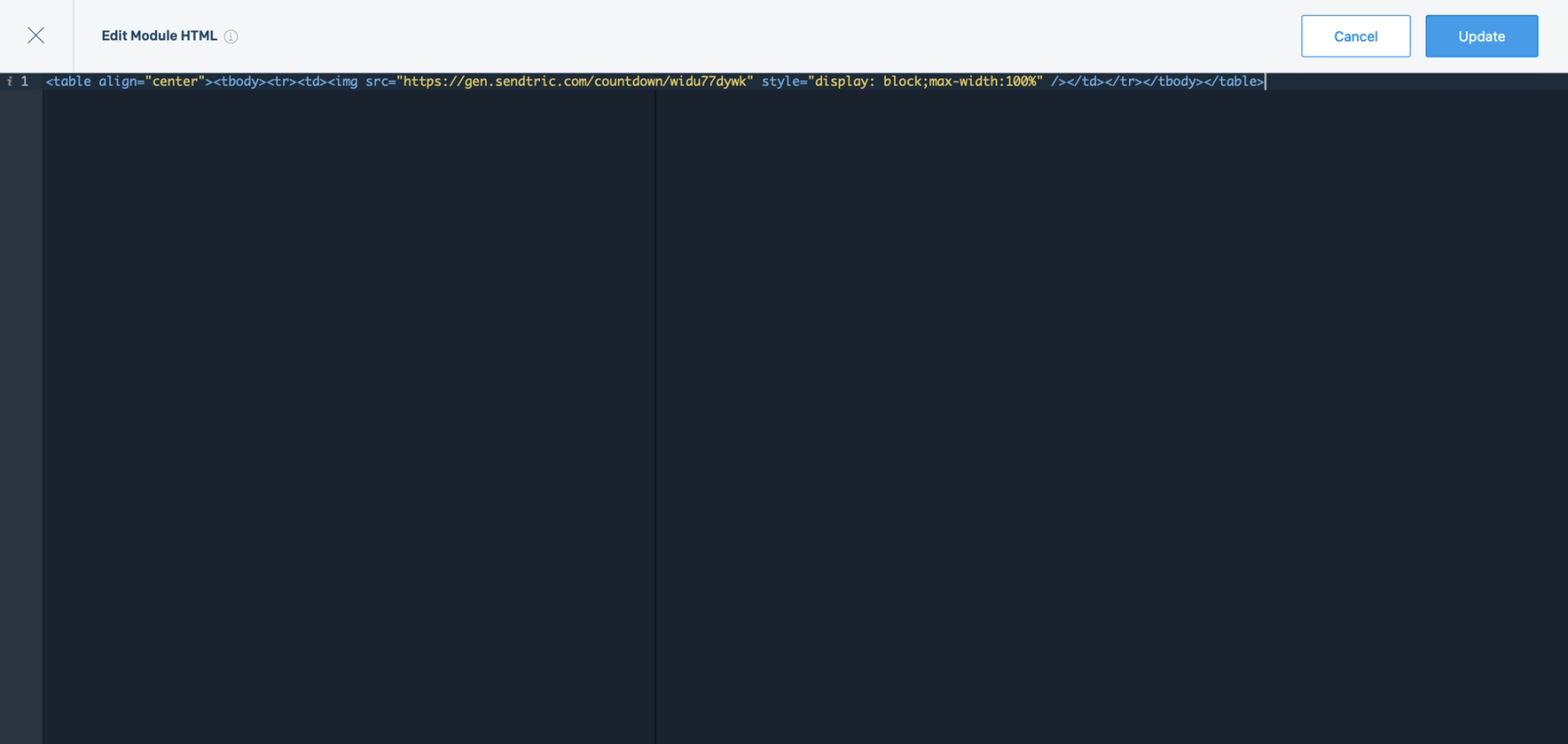
Colle le code de ton minuteur Sendtric dans la zone « HTML » qui s'ouvrira automatiquement lorsque tu ajoutes ton bloc de contenu « Code ». Clique sur le bouton bleu « Update » en haut à droite.
Étape 4 : Prévisualise ton Minuteur de Compte à Rebours
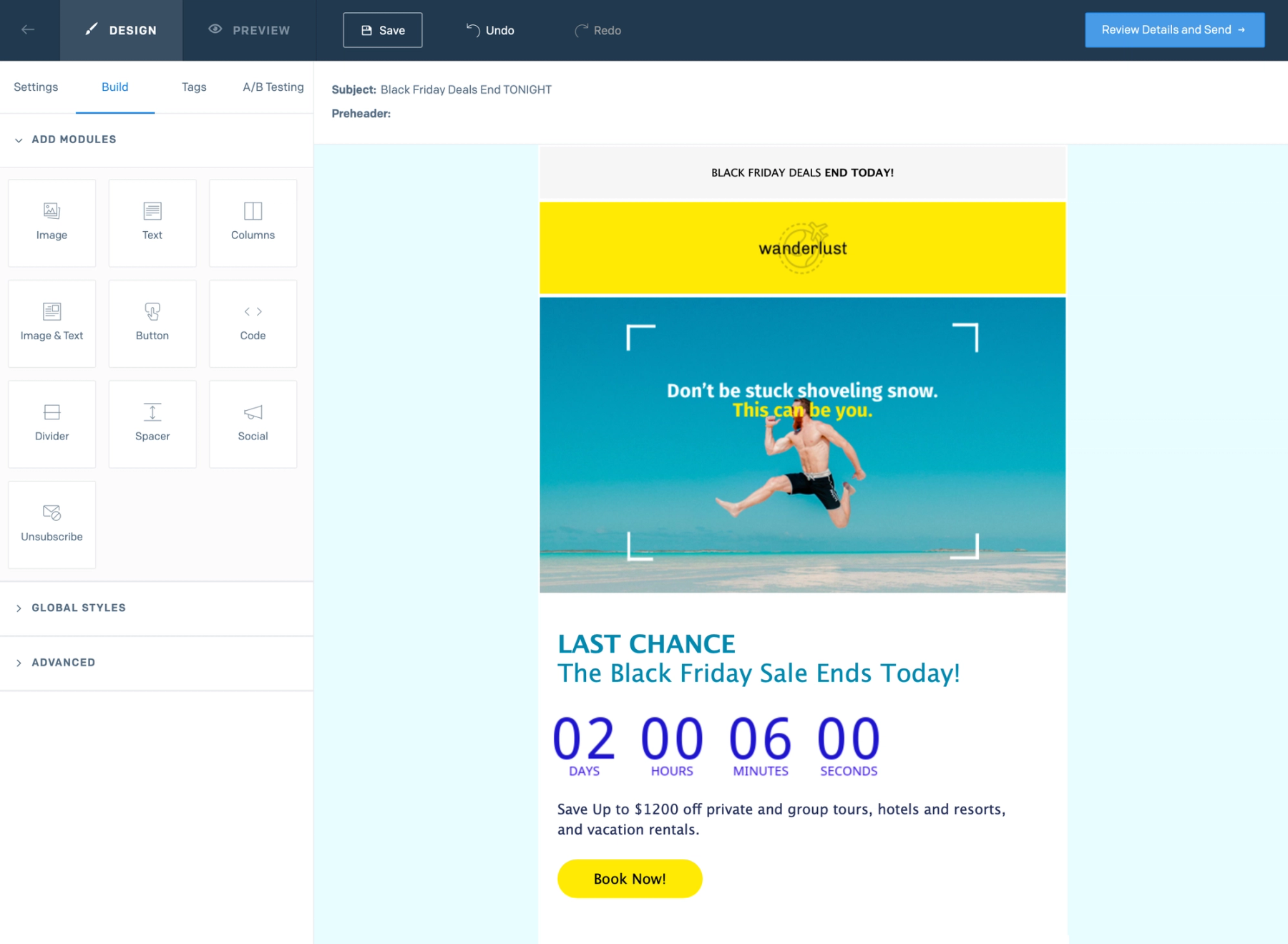
Ton minuteur apparaîtra alors dans l'aperçu de l'email. Tu peux utiliser les outils de l'éditeur de modèles email SendGrid pour personnaliser davantage le positionnement et le design de ton minuteur.
Étape 5 : Teste et Envoie ton Email SendGrid
Avant d'envoyer une campagne email SendGrid avec un minuteur de compte à rebours Sendtric, prends un instant pour la prévisualiser et t'assurer que tout est parfait. Il est important d'adapter ton minuteur à ton identité de marque globale et de garder un design propre et simple.
L'email marketing est un outil incroyablement puissant pour les entreprises qui veulent se connecter avec leur audience. Il te permet d'atteindre tes clients là où ils sont, dans leur boîte de réception. Cependant, avec autant d'emails qui inondent les boîtes de réception chaque jour, il est important de faire en sorte que ton message se démarque. C'est là que Sendtric entre en jeu. En ajoutant un minuteur de compte à rebours numérique à tes emails, tu crées un sentiment d'urgence qui pousse tes destinataires à agir immédiatement. Que tu fasses une vente, que tu fasses la promotion d'un événement, ou que tu cherches simplement à booster l'engagement, Sendtric peut t'aider à faire passer ton email marketing au niveau supérieur. Alors pourquoi attendre ? Découvre la puissance de Sendtric dès aujourd'hui et commence à créer des minuteurs de compte à rebours gratuits pour tes emails SendGrid.

Crée ton compte à rebours gratuit pour emails
- Remplis le formulaire avec les options de compte à rebours de ton choix
- Clique sur Générer
- Confirme ton adresse email
- Copie et colle le code HTML fourni dans ton modèle d'email
- Profite de ton compte à rebours gratuit pour emails signé Sendtric, avec 10 000 vues gratuites par mois.*
Sans filigrane – Jusqu'à 10 000 vues mensuelles* sur notre plan FREE
*Si tu dépasses 10 000 vues gratuites en un mois, un filigrane apparaîtra jusqu'à la réinitialisation de la limite. Passe à un plan supérieur à tout moment pour le supprimer. Les plans payants n'affichent jamais de filigrane, même en cas de dépassement de la limite.
