
So fügst du Countdown-Timer zu dynamischen SendGrid-Vorlagen hinzu
Für Entwickler und Teams, die die SendGrid Mail Send API nutzen: So fügst du in einer dynamischen Vorlage einen empfängerbezogenen Countdown ein, indem du deine eigenen Vorlagendaten verwendest.
 Erstveröffentlichung:
Weise jeder Transaktions-E-Mail eine eigene Frist zu – direkt anhand der Daten, die deine App bereits an SendGrid übermittelt.
Erinnerungen an Testphasen, Warenkorb-Benachrichtigungen, Buchungsbestätigungen und E-Mails zum Ablauf von Angeboten werden in der Regel über die Mail-Send-API von SendGrid mit einer dynamischen Vorlage versendet. Ein Sendtric Countdown-Timer passt gut zu diesen E-Mails, da die Frist bereits in deinem System hinterlegt ist und der Timer nur noch diese Information von dir benötigt. Wenn du Newsletter stattdessen als Einzelversendungen verschickst, bietet der Leitfaden zu Marketingkampagnen genau das Richtige für dich.
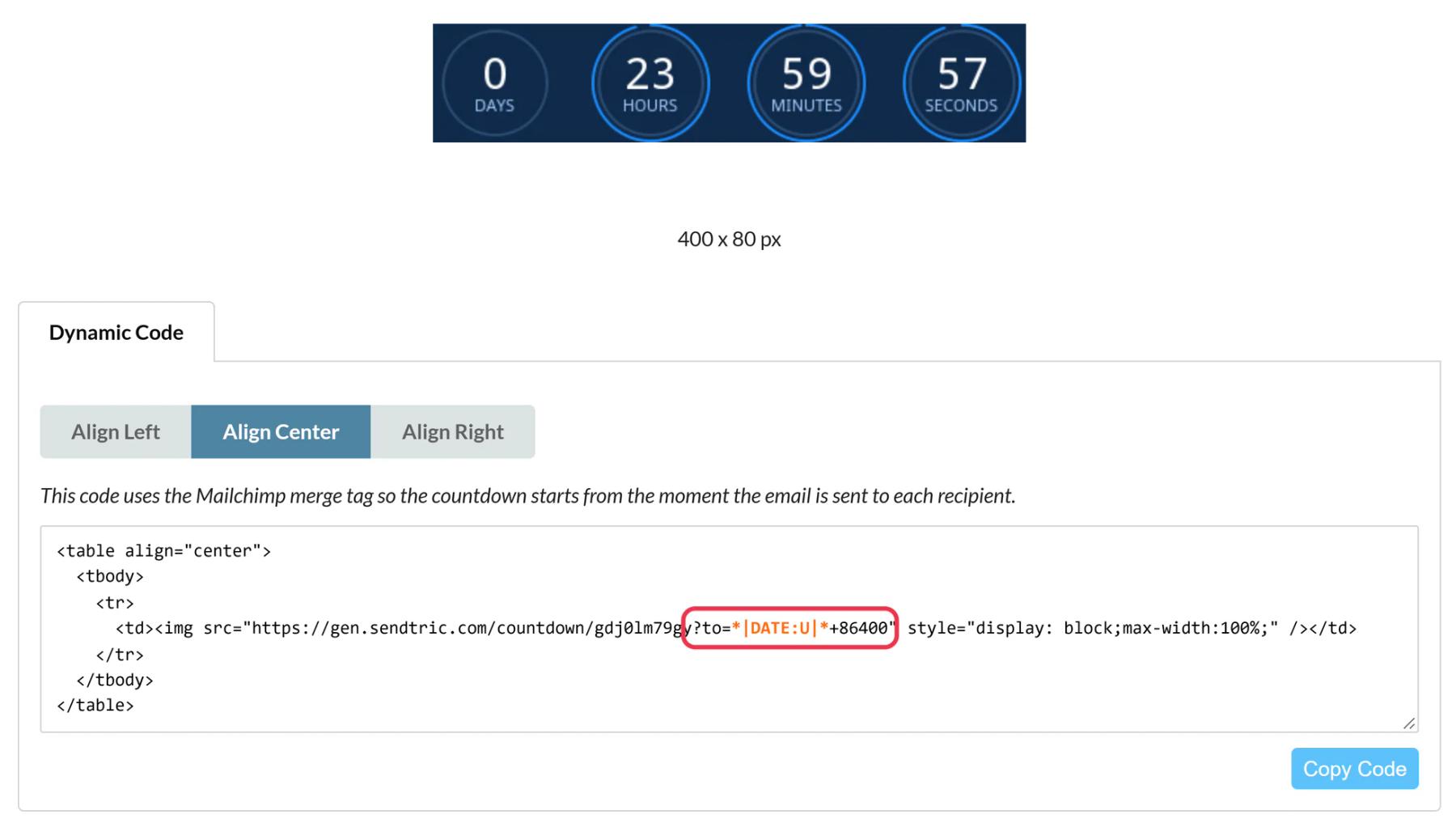
SendGrid selbst zeigt keine Countdowns an. Was es dir aber bietet, ist Handlebars: Jeder Schlüssel, den du eingibst, dynamic_template_data , kann in der Vorlage mit {{key}}, auch innerhalb einer Bild-URL. Das ist alles, was ein Sendtric-Timer braucht.
| Funktion | Sendtric + SendGrid – Dynamische Vorlagen | SendGrid nativ |
|---|---|---|
| Countdown-Timer in einer Transaktions-E-Mail | Yes | No |
| Frist pro Empfänger gemäß deinen Vorlagendaten | Yes | No |
| Countdown, der zum Zeitpunkt des Versands beginnt | Yes | No |
| „Start-on-Open“-Timer, der auf deine Benutzer-ID abgestimmt ist | Yes | No |
| Das Design nach dem Versenden ändern | Yes | No |
Welche Countdown-Timer unterstützt SendGrid und wofür werden sie verwendet?
Timer mit festem Datum
Verwende diese, wenn für alle Empfänger dieselbe Frist gilt, zum Beispiel eine Bestellfrist für die Lieferung vor den Feiertagen, die in jeder Versandbestätigung angegeben ist. Füge den Code einfach so ein, wie er ist; es sind keine Vorlagendaten erforderlich.
„Start-on-Open“-Timer
Die Uhr läuft los, sobald der Empfänger die E-Mail öffnet – das passt gut zu Nachrichten wie „Dein Rabatt ist 30 Minuten lang reserviert“. Mit „Unique User Timer“ aktiviert ist, benötigt Sendtric eine Kennung, um den Empfänger zu identifizieren. Gib zum Beispiel deine eigene Benutzer-ID an {{user_id}}, anstatt dich auf SendGrid zu verlassen, das keine integrierte Empfänger-ID hat. „Start-on-Open“ erfordert den „Micro plan“ oder höher.
„Start-on-Send“- und dynamische Timer
Hier kommen dynamische Vorlagen voll zur Geltung. SendGrid hat zwar kein „Send-Time“-Tag, aber deine App weiß, wann sie die API aufruft, und kann diesen Zeitpunkt daher als Unix-Zeitstempel einfügen. Ein „Start on Email Send“ -Timer addiert die von dir gewählte Dauer dazu. Ein dynamischer Timer zählt bis zu einem beliebigen Datum herunter, das du angibst, zum Beispiel bis zum Ende einer Testphase oder bis zum Ablauf einer Reservierung. Für beides ist der „Power plan“ oder höher erforderlich.
So fügst du einen Countdown-Timer zu einer dynamischen SendGrid-Vorlage hinzu
Schritt 1: Erstelle den Timer
Öffne in Sendtric „Timer“, klicke auf „Neu erstellen“ und wähle „Start bei E-Mail-Versand“ oder „Dynamischer Timer“. Lege gegebenenfalls die Dauer fest, passe das Aussehen des Timers an und klicke auf „Speichern“.

Schritt 2: Ersetze den Platzhalter durch deine Vorlagenvariable
Mit SendGrid als E-Mail-Dienstleister ausgewählt ist, kann Sendtric kein Tag für den Versandzeitpunkt ausfüllen, sodass der Code einen {UNIX TIMESTAMP} Platzhalter, und der Editor zeigt eine Warnung an. Kopiere den Code und ersetze den Platzhalter durch deine eigene Handlebars-Variable. Ein Timer „Start on Email Send“ für 24 Stunden sieht dann so aus:
<img src="https://gen.sendtric.com/countdown/abc123xyz?to={{send_time}}+86400" style="display: block;max-width:100%;" />Bei einem dynamischen Timer ?to= wird die Frist selbst angegeben, entweder als Unix-Zeitstempel oder als ISO-8601-Datum, zum Beispiel 2026-12-01T17:00:00+00:00.
Schritt 3: Füge den Code in deine Vorlagenversion ein
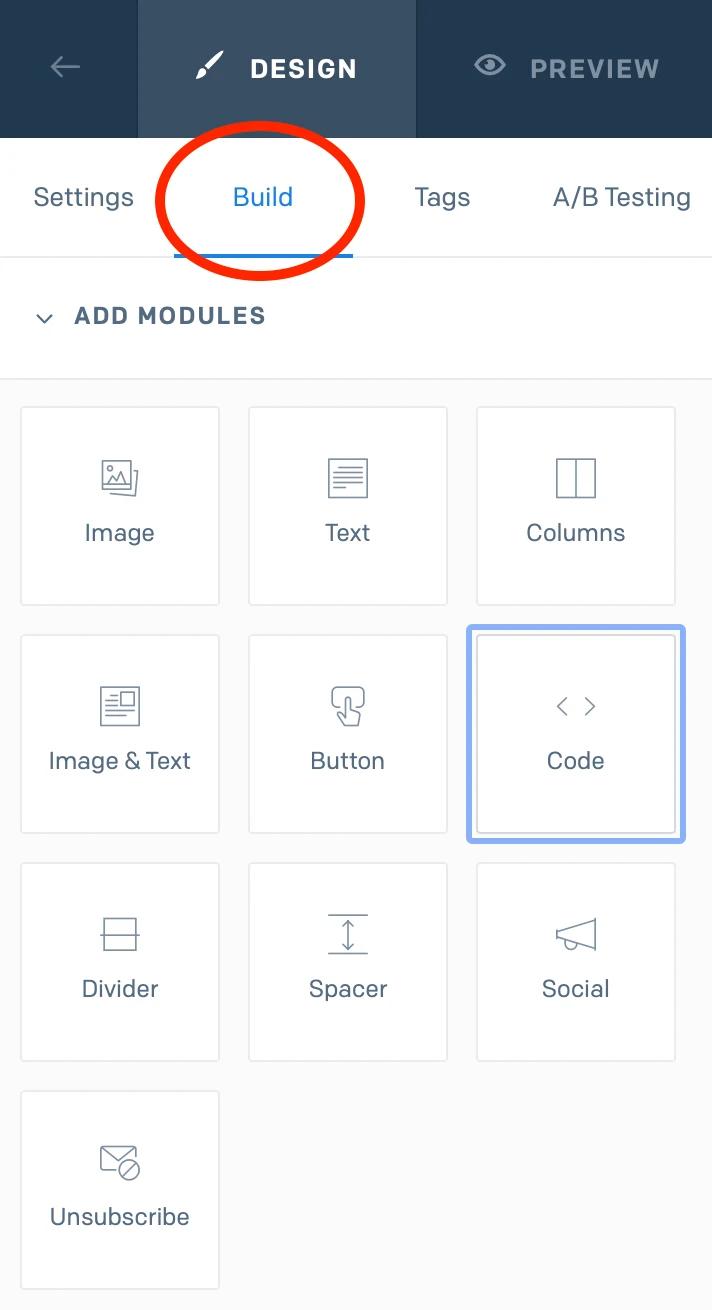
Geh in SendGrid zu E-Mail-API > Dynamische Vorlagen, öffne deine Vorlage und bearbeite die aktive Version oder klicke auf „Version hinzufügen“. Im Design-Editoröffnest du die Registerkarte „Build“ und ziehe ein Code -Modul an die gewünschte Stelle. Wenn deine Version den Code-Editorverwendet, füge den Code-Schnipsel direkt in den HTML-Code ein.
Schritt 4: Einfügen, aktualisieren und speichern
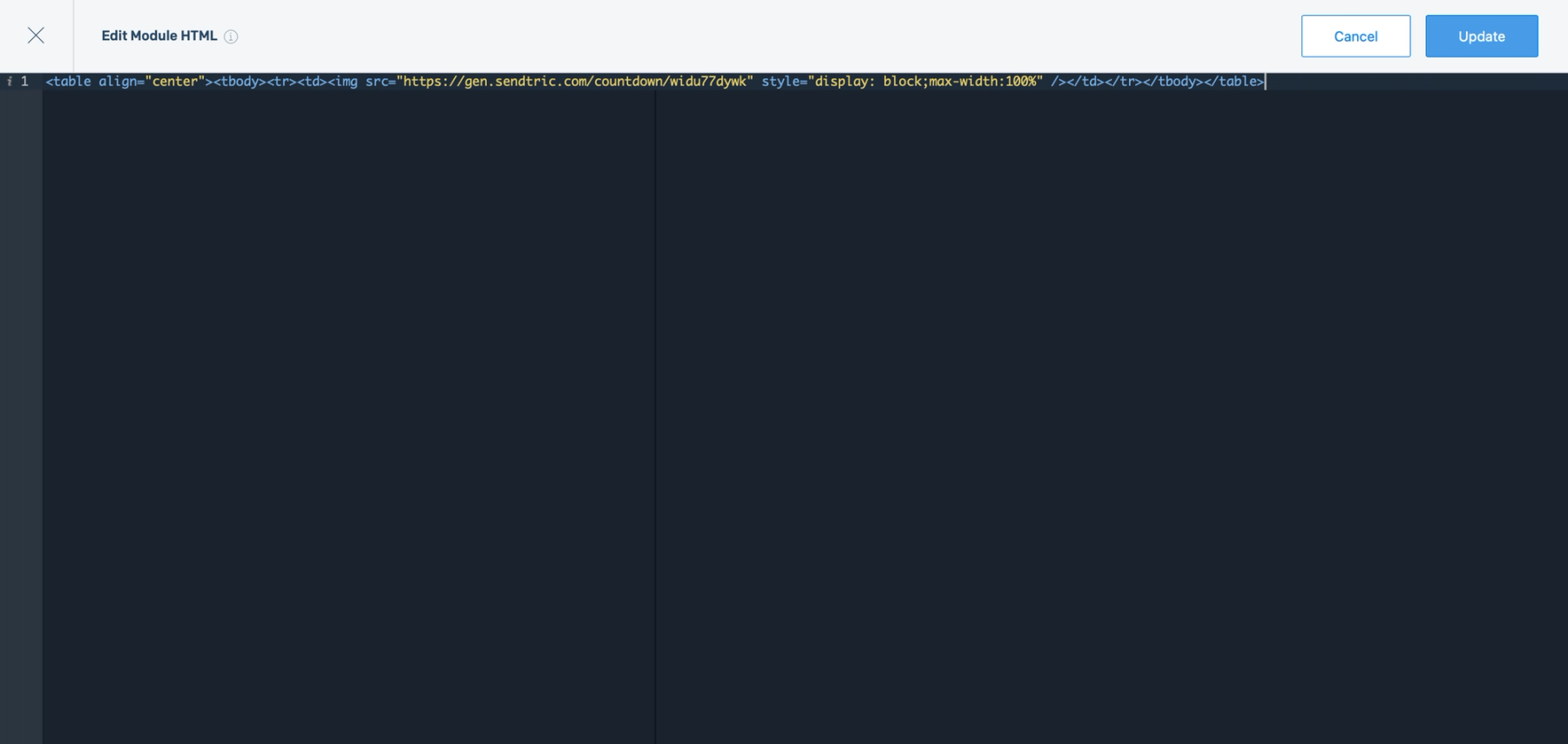
Füge den Code in „Modul-HTML bearbeiten“ein, klick auf „Aktualisieren“und anschließend auf „Speichern“ die Version. Wenn du eine neue Version erstellt hast, schalte sie mit „Aktivieren“.
Schritt 5: Sende die Variable aus deiner App
Füge den Schlüssel personalizations.dynamic_template_data in deine Mail-Send-Anfrage ein. Der Schlüsselname muss genau mit der Variablen in der Vorlage übereinstimmen.
"personalisierungen": [{
  "an": [{ "E-Mail": "jamie@example.com" }],
  "dynamic_template_data": {
    "first_name": "Jamie",
    "send_time": 1796121600
  }
}]
Schritt 6: Teste mit einem echten API-Aufruf
Verwenden Vorschau mit „Testdaten anzeigen“ , um das Layout zu überprüfen, und sende dir dann eine echte Anfrage. Öffne die E-Mail und überprüfe den Countdown, schau dir dann die Bildadresse an und vergewissere dich, dass {{send_time}} durch eine Zahl ersetzt wurde. Falls to fehlt, zeigt ein dynamischer Timer einen zweiminütigen Countdown an; wenn es nicht lesbar ist, wird kein Bild angezeigt.
Unix-Sekunden oder Millisekunden funktionieren beide
Sendtric akzeptiert beides, du kannst also alles übergeben, was deine Sprache ausgibt, zum Beispiel Math.floor(Date.now() / 1000) in JavaScript oder int(time.time()) in Python. Ein ISO-Datum ohne Zeitzonen-Offset wird als UTC interpretiert.
Verwende keine zeitabhängigen Variablen in der Betreffzeile
Die Timer-Variable gehört nur in die Bild-URL. Wenn du Handlebars auch im Betreff verwendest, benötigt SendGrid einen Betreffwert in deinen Testdaten, damit die Testversendungen funktionieren.
Häufig gestellte Fragen zum dynamischen Vorlagen-Timer von SendGrid
Kann ich statt des Versandzeitpunkts das Ablaufdatum der Testphase verwenden?
Ja. Wähle „Dynamic Timer“ in Sendtric aus und gib das Ablaufdatum der Testphase als ?to={{trial_end}}. Der Timer zählt für jeden Empfänger bis zu diesem Zeitpunkt herunter. Unser Artikel über Transaktions-Timer bietet weitere Anregungen.
Muss ich die Variable in doppelte oder dreifache geschweifte Klammern setzen?
Doppelte Klammern sind für Zahlen und ISO-Datumsangaben kein Problem. Handlebars von SendGrid ersetzt HTML-Zeichen durch doppelte Klammern, was jedoch keine Auswirkungen auf Ziffern, Buchstaben, Doppelpunkte oder Bindestriche hat.
Was passiert, wenn meine App vergisst, den Wert zu senden?
Handlebars gibt nichts aus, daher erhält Sendtric keine verwertbare Frist. Je nachdem, was in der URL übrig bleibt, sieht der Empfänger entweder einen kurzen zweiminütigen Countdown oder gar keinen Timer. Füge in deinem Code eine Überprüfung ein, damit der Wert immer vorhanden ist, bevor du die API aufrufst.
Kann ich einen Sendtric-Timer in mehreren dynamischen Vorlagen wiederverwenden?
Ja. Das Design ist in Sendtric hinterlegt und die Frist ergibt sich aus der jeweiligen Anfrage, sodass derselbe Timer-Code in beliebig vielen Vorlagen verwendet werden kann.
Welchen Tarif brauche ich für „Start-on-Send“ und dynamische Timer?
Für beides ist der „Power plan“ oder ein höherer Tarif erforderlich. Für „Start-on-Open“-Timer ist der „Micro“-Tarif nötig. Siehe Preise für den vollständigen Vergleich und welchen Timer-Typ du verwenden solltest , falls du dir nicht sicher bist.
Dieser Leitfaden behandelt einen Aspekt der E-Mail-Personalisierung . Für jeden Countdown-Timer findest du auf der Hauptseite.
Weitere SendGrid-Anleitungen
- Countdown-Timer - So fügst du Countdown-Timer zu SendGrid hinzu
- Live-Umfragen - So fügst du Live-Umfragen zu SendGrid hinzu
- Personalisierte Bilder - So fügst du personalisierte Bilder zu SendGrid hinzu
- Regelbasierte Bilder - So fügst du regelbasierte Bilder zu SendGrid hinzu
- Dynamisches Wetter - So fügst du dynamisches Wetter zu SendGrid hinzu
- Kritische Warnmeldungen - So fügst du kritische Warnmeldungen zu SendGrid hinzu
- Social-Proof-Zähler - So fügst du Social-Proof-Zähler zu SendGrid hinzu
Nutzt du eine andere Plattform? Sieh dir alle Sendtric-Integrationen.
