
Så här lägger du till nedräkningstimer i SendGrids dynamiska mallar
För utvecklare och team som skickar e-post via SendGrid Mail Send API: så här lägger du in en nedräkning per mottagare i en dynamisk mall med hjälp av dina egna maldata.
 Första publiceringsdatum:
Ange en egen tidsfrist för varje transaktionsmejl, direkt utifrån de data som din app redan skickar till SendGrid.
Påminnelser om provperioder, varukorgsreservationer, bokningsbekräftelser och e-postmeddelanden om att offerter har gått ut skickas vanligtvis via SendGrids Mail Send API med en dynamisk mall. En Sendtric nedräkningstimer passar bra för dessa e-postmeddelanden, eftersom tidsfristen redan finns i ditt system och du bara behöver överföra den till timern. Om du istället skickar nyhetsbrev som enskilda utskick, finns guiden för marknadsföringskampanjer är den du ska använda.
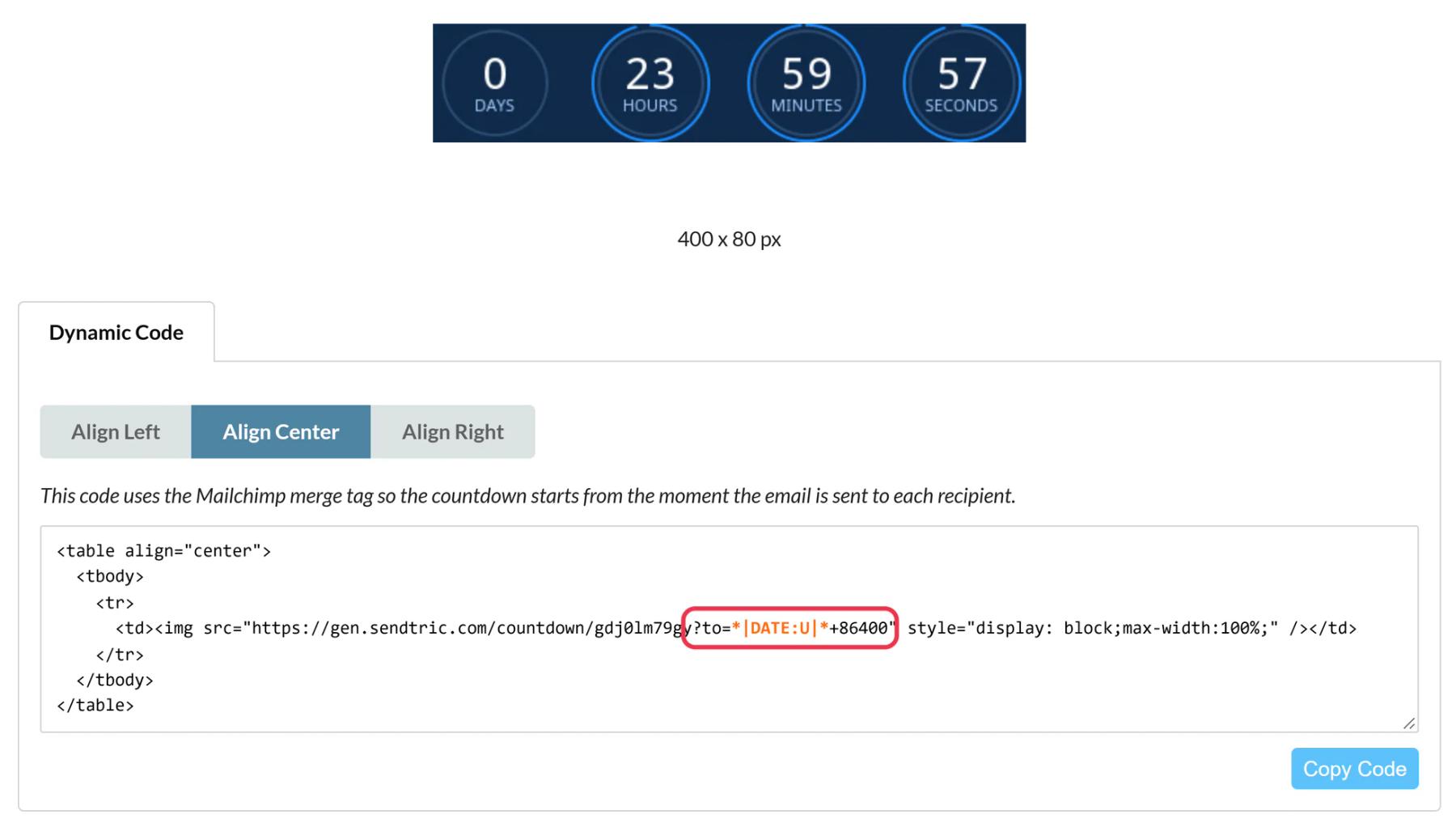
SendGrid visar inte själva nedräkningar. Däremot tillhandahåller tjänsten Handlebars: alla nycklar som du anger dynamic_template_data kan skrivas ut i mallen med {{key}}, även inuti en bild-URL. Det är allt som en Sendtric-timer behöver.
| Funktion | Sendtric + SendGrid – dynamiska mallar | Inbyggd SendGrid |
|---|---|---|
| Nedräkningstimer i transaktionsmejl | Yes | No |
| Tidsfrist per mottagare enligt uppgifterna i din mall | Yes | No |
| Nedräkning som börjar vid sändningstidpunkten | Yes | No |
| Öppningstimer kopplad till ditt användar-ID | Yes | No |
| Ändra utseendet efter att meddelandet har skickats | Yes | No |
Vilka nedräkningstimer stöder SendGrid och vad används de till?
Tidur med fastställt datum
Använd dessa när alla mottagare har samma tidsfrist, till exempel en sista beställningsdag för leverans före helgdagar som anges i varje leveransbekräftelse. Klistra in koden som den är; det ingår inga malluppgifter.
Öppningstimer
Tiden börjar räknas när mottagaren öppnar e-postmeddelandet, vilket passar bra för meddelanden av typen ”din rabatt gäller i 30 minuter”. Med Unique User Timer aktiverat behöver Sendtric något som identifierar mottagaren. Skicka till exempel ditt eget användar-ID {{user_id}}, istället för att förlita dig på SendGrid, som inte har något inbyggt mottagar-ID. Start-on-Open kräver Micro planen eller högre.
Start-on-Send och dynamiska timers
Det är här dynamiska mallar kommer till sin rätt. SendGrid har ingen tagg för avsändningstid, men din app vet när den anropar API:et, så den kan ange det ögonblicket som en Unix-tidsstämpel. A Start on Email Send lägger till den valda varaktigheten till den. En dynamisk timer räknar ner till valfritt datum du anger, till exempel ett slutdatum för en provperiod eller en boknings giltighetstid. Båda kräver Power plan eller högre.
Så här lägger du till en nedräkningstimer i en dynamisk mall i SendGrid
Steg 1: Skapa timern
I Sendtric, öppna Timers, klicka på Skapa ny och välj Starta vid e-postutskick eller Dynamisk timer. Ställ in varaktigheten om det finns någon, anpassa timerns utseende och klicka på Spara.

Steg 2: Ersätt platshållaren med din mallvariabel
Med SendGrid som e-postleverantör kan Sendtric inte fylla i en tagg för sändningstid, så koden innehåller en {UNIX TIMESTAMP} platshållare och redigeraren visar en varning. Kopiera koden och ersätt platshållaren med din egen Handlebars-variabel. Timer med start vid utskick på 24 timmar ser till slut ut så här:
<img src="https://gen.sendtric.com/countdown/abc123xyz?to={{send_time}}+86400" style="display: block;max-width:100%;" />För en dynamisk timer ?to= används själva tidsgränsen, antingen en Unix-tidsstämpel eller ett ISO 8601-datum, till exempel 2026-12-01T17:00:00+00:00.
Steg 3: Lägg till koden i din mallversion
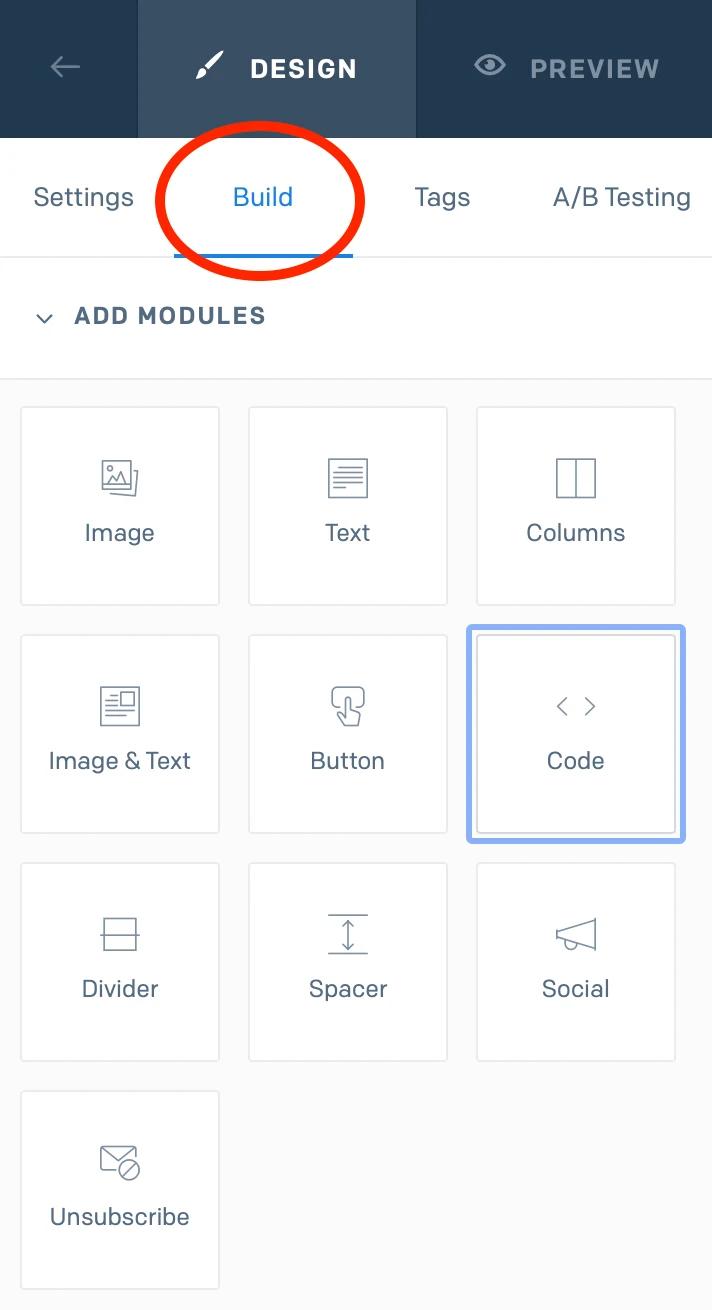
I SendGrid går du till E-post-API > Dynamiska mallar, öppna din mall och redigera den aktiva versionen, eller klicka på Lägg till version. I Designredigerarenöppnar du Bygg och dra en Code -modul på plats. Om din version använder kodredigeraren, klistra in kodsnippet direkt i HTML-koden.
Steg 4: Klistra in, uppdatera och spara
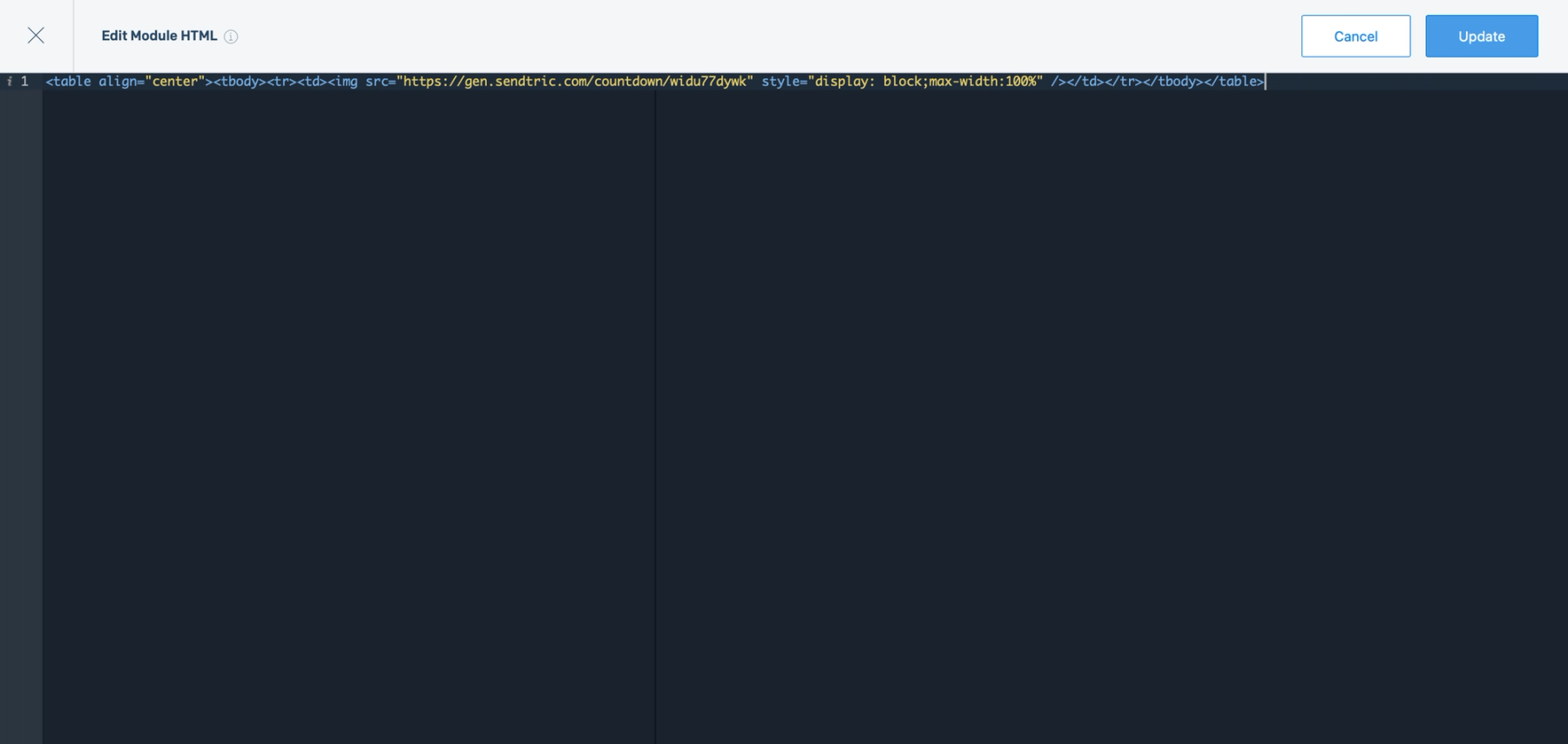
Klistra in koden i Redigera modulens HTML, klicka på Uppdatera, och sedan Spara versionen. Om du har skapat en ny version, publicera den med Gör aktiv.
Steg 5: Skicka variabeln från din app
Lägg till nyckeln i personalizations.dynamic_template_data i din Mail Send-begäran. Nyckelnamnet måste stämma exakt överens med variabeln i mallen.
"anpassningar": [{
  "till": [{ "e-post": "jamie@example.com" }],
  "dynamic_template_data": {
    "first_name": "Jamie",
    "send_time": 1796121600
  }
}]
Steg 6: Testa med ett riktigt API-anrop
Användning Förhandsgranska tillsammans med Visa testdata för att kontrollera layouten, och skicka sedan en riktig förfrågan till dig själv. Öppna e-postmeddelandet och kontrollera nedräkningen, titta sedan på bildadressen och bekräfta att {{send_time}} har ersatts av ett tal. Om to saknas, visar en dynamisk nedräkningstimer på två minuter; om den inte går att läsa visas ingen bild.
Både Unix-sekunder och millisekunder fungerar
Sendtric accepterar båda, så du kan skicka det som ditt språk genererar, till exempel Math.floor(Date.now() / 1000) i JavaScript eller int(time.time()) i Python. Ett ISO-datum utan tidszonsavvikelse tolkas som UTC.
Undvik att använda timer-variabler i ämnesraden
Variabeln ”timer” ska endast ingå i bildens URL. Om du även använder Handlebars i ämnesraden behöver SendGrid ett värde för ämnesraden i dina testdata för att testutskicken ska fungera.
Vanliga frågor om SendGrids dynamiska malltimer
Kan jag använda ett slutdatum för provperioden istället för sändningstidpunkten?
Ja. Välj Dynamic Timer i Sendtric och ange provperiodens slutdatum som ?to={{trial_end}}. Timern räknar ned till det ögonblicket för varje mottagare. Vår artikel om transaktionstimers innehåller fler idéer.
Måste jag sätta dubbla eller tredubbla klamrar runt variabeln?
Dubbla klamrar fungerar bra för siffror och ISO-datum. SendGrids Handlebars omvandlar HTML-tecken med dubbla klamrar, vilket inte påverkar siffror, bokstäver, kolon eller bindestreck.
Vad händer om min app glömmer att skicka värdet?
Handlebars skriver inte ut något, vilket innebär att Sendtric inte får någon användbar tidsgräns. Beroende på vad som finns kvar i URL:en ser mottagaren antingen en kort nedräkning på två minuter eller ingen nedräkning alls. Lägg till en kontroll i din kod så att värdet alltid finns där innan du anropar API:et.
Kan jag använda samma Sendtric-timer i flera dynamiska mallar?
Ja. Designen finns i Sendtric och tidsfristen hämtas från respektive förfrågan, så samma timer-kod kan användas i hur många mallar som helst.
Vilken plan behöver jag för Start-on-Send och dynamiska timers?
Båda kräver Power plan eller högre. Öppningstimer kräver Micro. Se priser för en fullständig jämförelse och vilken timertyp du ska använda om du är osäker.
Den här guiden behandlar en del av Sendtrics plattform för e-postpersonalisering . För varje nedräkningstimer , se huvudsidan.
Fler guider från SendGrid
- Nedräkningstimer - Så här lägger du till nedräkningstimer i SendGrid
- Live-omröstningar - Så här lägger du till live-omröstningar i SendGrid
- Anpassade bilder - Så här lägger du till anpassade bilder i SendGrid
- Regelbaserade bilder - Så här lägger du till regelbaserade bilder i SendGrid
- Dynamiskt Väder - Så här lägger du till Dynamiskt Väder i SendGrid
- Kritiska varningar - Så här lägger du till kritiska varningar i SendGrid
- Räknare för social bekräftelse - Så här lägger du till räknare för social bekräftelse i SendGrid
Använder du en annan plattform? Se alla Sendtric-integrationer.
