
Hoe voeg je countdown-timers toe aan dynamische sjablonen van SendGrid?
Voor ontwikkelaars en teams die via de SendGrid Mail Send API e-mails versturen: hoe je in een dynamisch sjabloon een aftelling per ontvanger kunt toevoegen met behulp van je eigen sjabloongegevens.
 Eerste publicatiedatum:
Geef elke transactionele e-mail een eigen deadline, rechtstreeks op basis van de gegevens die je app al naar SendGrid stuurt.
Herinneringen voor proefperiodes, het reserveren van artikelen in je winkelmandje, boekingsbevestigingen en e-mails over het verlopen van offertes worden meestal verstuurd via de Mail Send API van SendGrid met een dynamisch sjabloon. Een Sendtric countdown-timer past goed bij deze e-mails, omdat de deadline al in je systeem staat en je de timer alleen maar hoeft door te geven. Als je nieuwsbrieven in plaats daarvan als losse verzendingen verstuurt, kun je de handleiding voor marketingcampagnes precies wat je zoekt.
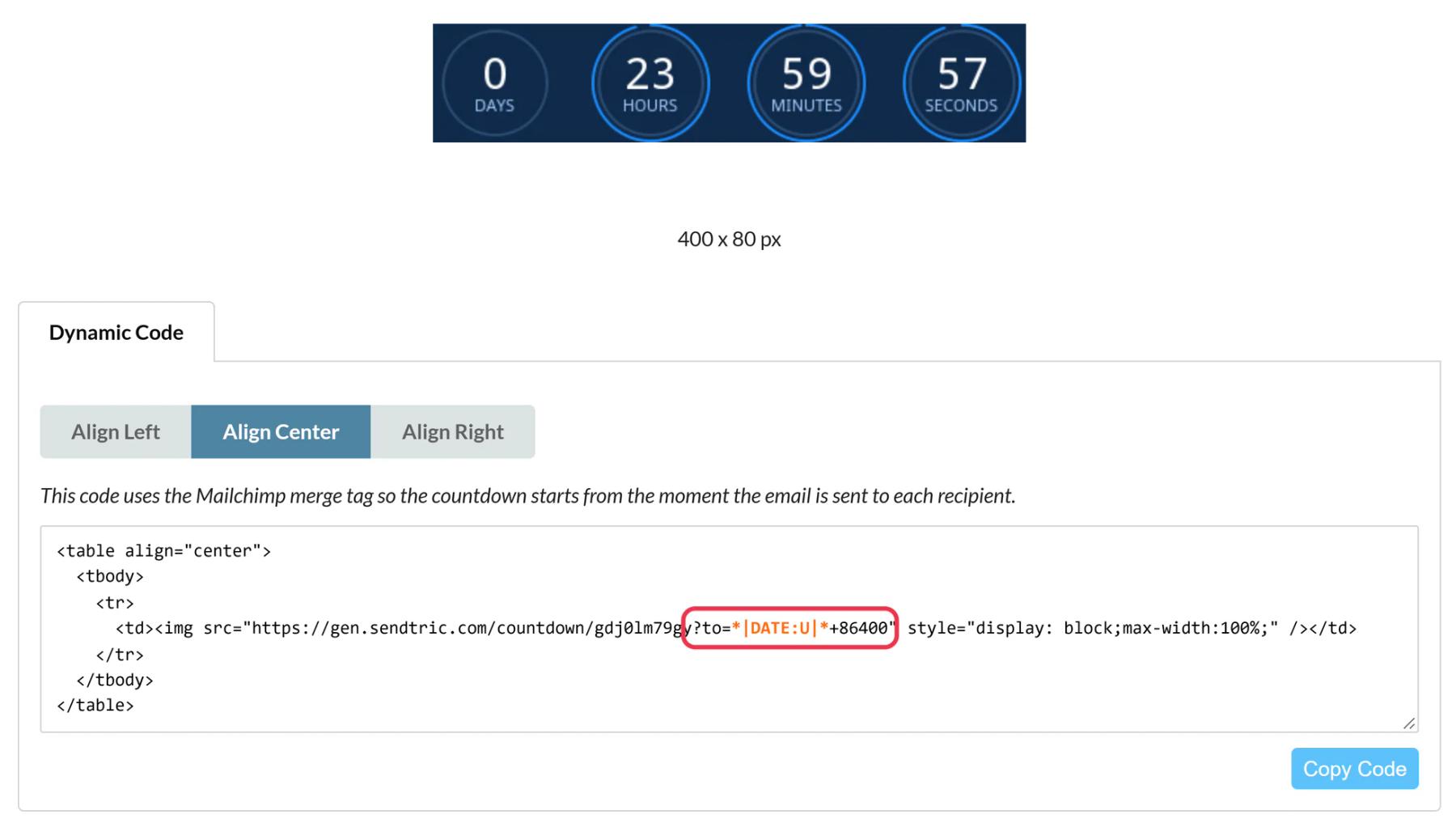
SendGrid geeft zelf geen aftelklokken weer. Wat het je wel biedt, is Handlebars: elke sleutel die je invoert dynamic_template_data kan in de sjabloon worden weergegeven met {{key}}, zelfs binnen een afbeeldings-URL. Dat is alles wat een Sendtric-timer nodig heeft.
| Functie | Sendtric + SendGrid dynamische sjablonen | SendGrid zelf |
|---|---|---|
| Countdown-timer in een transactionele e-mail | Yes | No |
| Deadline per ontvanger op basis van de gegevens uit je sjabloon | Yes | No |
| Aftelling die begint op het moment van verzenden | Yes | No |
| Start-bij-openen-timer, gekoppeld aan je gebruikers-ID | Yes | No |
| Het ontwerp aanpassen nadat je het hebt verstuurd | Yes | No |
Welke countdown-timers ondersteunt SendGrid en waar worden ze voor gebruikt?
Timers met vaste datum
Gebruik deze als alle ontvangers dezelfde deadline hebben, bijvoorbeeld een uiterste besteltijdstip voor levering tijdens de feestdagen die in elke verzendbevestiging staat vermeld. Plak de code gewoon zoals hij is; er komen geen sjabloongegevens bij kijken.
Start-bij-openen-timers
De klok begint te lopen zodra de ontvanger de e-mail opent, wat goed past bij berichten als „je korting is 30 minuten geldig“. Met de Unique User Timer ingeschakeld, heeft Sendtric iets nodig om de ontvanger te identificeren. Geef bijvoorbeeld je eigen gebruikers-ID door {{user_id}}, in plaats van te vertrouwen op SendGrid, dat geen ingebouwde ontvangers-ID heeft. Start-on-Open vereist het Micro plan of hoger.
Start-on-Send en dynamische timers
Dit is waar dynamische sjablonen echt uitblinken. SendGrid heeft geen ‘send-time’-tag, maar je app weet wel wanneer hij de API aanroept, dus kan hij dat moment als Unix-tijdstempel opnemen. A Start on Email Send voegt daar de door jou gekozen duur aan toe. Een Dynamic Timer telt af naar elke datum die je opgeeft, zoals de einddatum van een proefperiode of de vervaldatum van een reservering. Voor beide heb je het 'Power plan' of hoger nodig.
Hoe voeg je een countdown-timer toe aan een dynamisch sjabloon van SendGrid?
Stap 1: Maak de timer aan
Open in Sendtric Timers, klik op Maak nieuw en kies Start bij verzending van e-mail of Dynamische timer. Stel de duur in als die er is, pas de stijl van de timer aan en klik op Opslaan.

Stap 2: Vervang de plaatshouder door je sjabloonvariabele
Met SendGrid als e-mailserviceprovider kan Sendtric geen tag voor de verzendtijd invullen, dus bevat de code een {UNIX TIMESTAMP} plaatshouder en geeft de editor een waarschuwing weer. Kopieer de code en vervang de plaatshouder door je eigen Handlebars-variabele. Een start-bij-verzenden-timer van 24 uur ziet er uiteindelijk zo uit:
<img src="https://gen.sendtric.com/countdown/abc123xyz?to={{send_time}}+86400" style="display: block;max-width:100%;" />Voor een dynamische timer ?to= neemt de deadline zelf, ofwel een Unix-tijdstempel of een ISO 8601-datum, zoals 2026-12-01T17:00:00+00:00.
Stap 3: Voeg de code toe aan je sjabloonversie
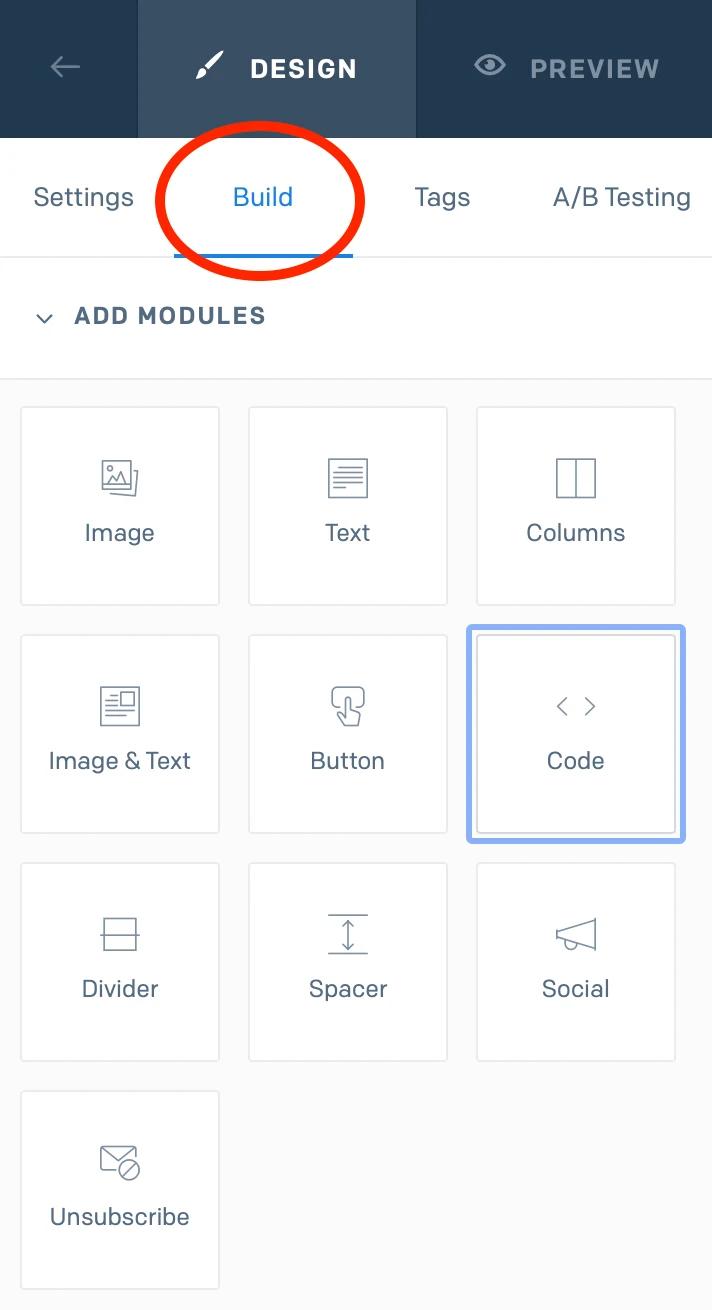
Ga in SendGrid naar E-mail-API > Dynamische sjablonen, open je sjabloon en bewerk de actieve versie, of klik op Versie toevoegen. In de Ontwerpeditoropen je de tabblad ‘Bouwen’ en sleep een Code -module naar de gewenste plek. Als je versie de Code-editorgebruikt, plak het fragment dan direct in de HTML.
Stap 4: Plakken, bijwerken en opslaan
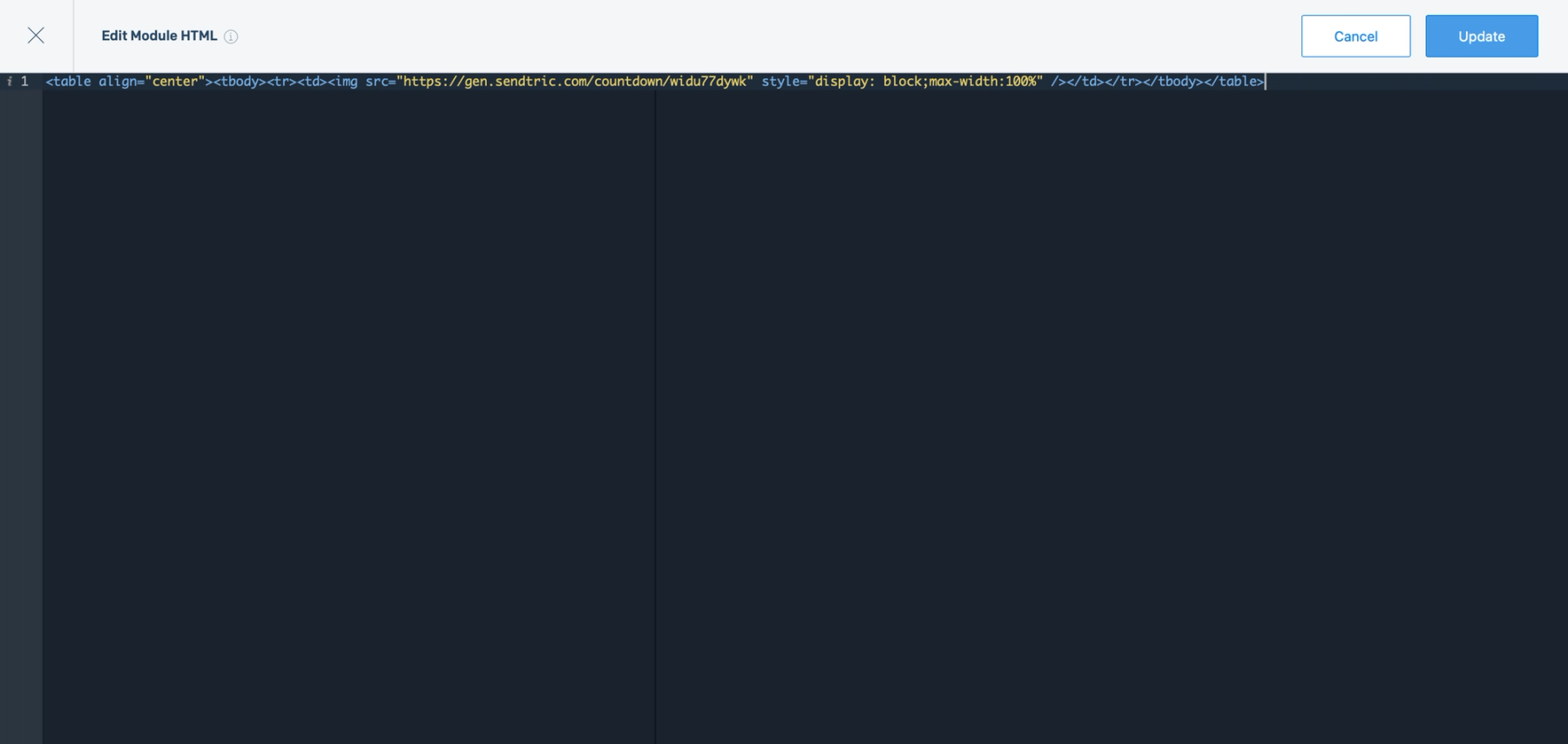
Plak de code in HTML van module bewerken, klik op 'Bijwerken', en vervolgens op de versie opslaan de versie op. Als je een nieuwe versie hebt aangemaakt, zet die dan live met Activeren.
Stap 5: Stuur de variabele vanuit je app
Voeg de sleutel toe aan personalizations.dynamic_template_data in je Mail Send-verzoek. De naam van de sleutel moet exact overeenkomen met de variabele in het sjabloon.
"personalizations": [{
  "to": [{ "email": "jamie@example.com" }],
  "dynamic_template_data": {
    "first_name": "Jamie",
    "send_time": 1796121600
  }
}]
Stap 6: Test met een echte API-aanroep
Gebruik Voorbeeld met Testgegevens weergeven om de opmaak te controleren, en stuur daarna één echt verzoek naar jezelf. Open de e-mail en controleer de aftelling, bekijk vervolgens het adres van de afbeelding en controleer of {{send_time}} is vervangen door een getal. Als to ontbreekt, toont een dynamische countdown-timer een aftelling van twee minuten; als het niet leesbaar is, wordt er geen afbeelding weergegeven.
Unix-seconden of milliseconden werken allebei
Sendtric accepteert beide, dus je kunt gewoon doorgeven wat je taal ook maar produceert, bijvoorbeeld Math.floor(Date.now() / 1000) in JavaScript of int(time.time()) in Python. Een ISO-datum zonder tijdzone-offset wordt geïnterpreteerd als UTC.
Zet geen variabelen van de timer in de onderwerpregel
De variabele ‘timer’ hoort alleen in de afbeeldings-URL thuis. Als je Handlebars ook in het onderwerp gebruikt, heeft SendGrid een waarde voor het onderwerp nodig in je testgegevens, zodat de testverzendingen goed werken.
Veelgestelde vragen over de dynamische sjabloontimer van SendGrid
Kan ik een einddatum van de proefperiode gebruiken in plaats van het verzendtijdstip?
Ja. Kies Dynamic Timer in Sendtric en geef de einddatum van de proefperiode op als ?to={{trial_end}}. De timer telt voor elke ontvanger af tot dat moment. Ons artikel over transactionele timers vind je nog meer ideeën.
Moet ik de variabele tussen dubbele of driedubbele accolades zetten?
Dubbele accolades zijn prima voor getallen en ISO-datums. Handlebars van SendGrid zet HTML-tekens tussen dubbele accolades, wat geen invloed heeft op cijfers, letters, dubbele punten of streepjes.
Wat gebeurt er als mijn app vergeet de waarde door te sturen?
Handlebars geeft niets weer, dus Sendtric krijgt geen bruikbare deadline. Afhankelijk van wat er in de URL staat, ziet de ontvanger ofwel een korte aftelling van twee minuten, of helemaal geen timer. Voeg een controle toe in je code, zodat de waarde altijd aanwezig is voordat je de API aanroept.
Kan ik één Sendtric-timer in meerdere dynamische sjablonen gebruiken?
Ja. Het ontwerp staat in Sendtric en de deadline wordt bepaald door elke afzonderlijke aanvraag, dus dezelfde timer-code kan in zoveel sjablonen staan als je wilt.
Welk abonnement heb ik nodig voor Start-on-Send en dynamische timers?
Voor beide heb je het ‘Power plan’ of hoger nodig. Voor ‘start-bij-openen-timers’ heb je ‘Micro’ nodig. Zie Prijzen voor de volledige vergelijking, en welk type timer je moet gebruiken als je het niet zeker weet.
In deze handleiding wordt één onderdeel van Sendtric’s platform voor e-mailpersonalisatie platform. Voor elke countdown-timers kun je de hoofdpagina raadplegen.
Meer SendGrid-handleidingen
- Countdown-Timer - Hoe voeg je countdown-timers toe aan SendGrid?
- Live-enquêtes - Hoe voeg je live-enquêtes toe aan SendGrid?
- Gepersonaliseerde Afbeeldingen - Hoe voeg je gepersonaliseerde afbeeldingen toe aan SendGrid?
- Regelgebaseerde Afbeeldingen - Hoe voeg je regelgebaseerde afbeeldingen toe aan SendGrid?
- Dynamisch Weer - Hoe voeg je dynamisch weer toe aan SendGrid?
- Kritieke waarschuwingen - Hoe voeg je kritieke waarschuwingen toe aan SendGrid?
- Tellers voor sociale bewijskracht - Hoe voeg je Tellers voor sociale bewijskracht toe aan SendGrid?
Gebruik je een ander platform? Kijk dan bij alle Sendtric-integraties.
