
SendGridのメールにSendtricのカウントダウンタイマーを埋め込む方法
 初回公開日:
 SendGridのEメールマーケティングキャンペーンから、より多くのエンゲージメントとROIを引き出すための、迅速で簡単な方法を探しているだろうか。メールテンプレートにSendtricのカウントダウンタイマーを追加することが、まさにその答えになるかもしれない。このダイナミックなツールは、コンバージョンを促進し、エンゲージメント率を高めるのに役立つ緊急性を生み出す。 そして何より素晴らしい点は? 使い方が素早く簡単だということだ。わずか数回のクリックで、カウントダウンタイマーのHTMLコードをSendGridのメールに直接埋め込むことができる。この強力なマーケティングツールのメリットを逃さないでほしい。以下の手順に従って、今日すぐに試してみよう。
手順 1:SendGrid を開く メール作成ツール
SendGridのメールビルダーを開き、新しいメールを作成する。自分用の既存のテンプレートを使用したり、SendGridのライブラリからテンプレートを選択したり、あるいは一から新しいメールのデザインを作成したりすることができる。
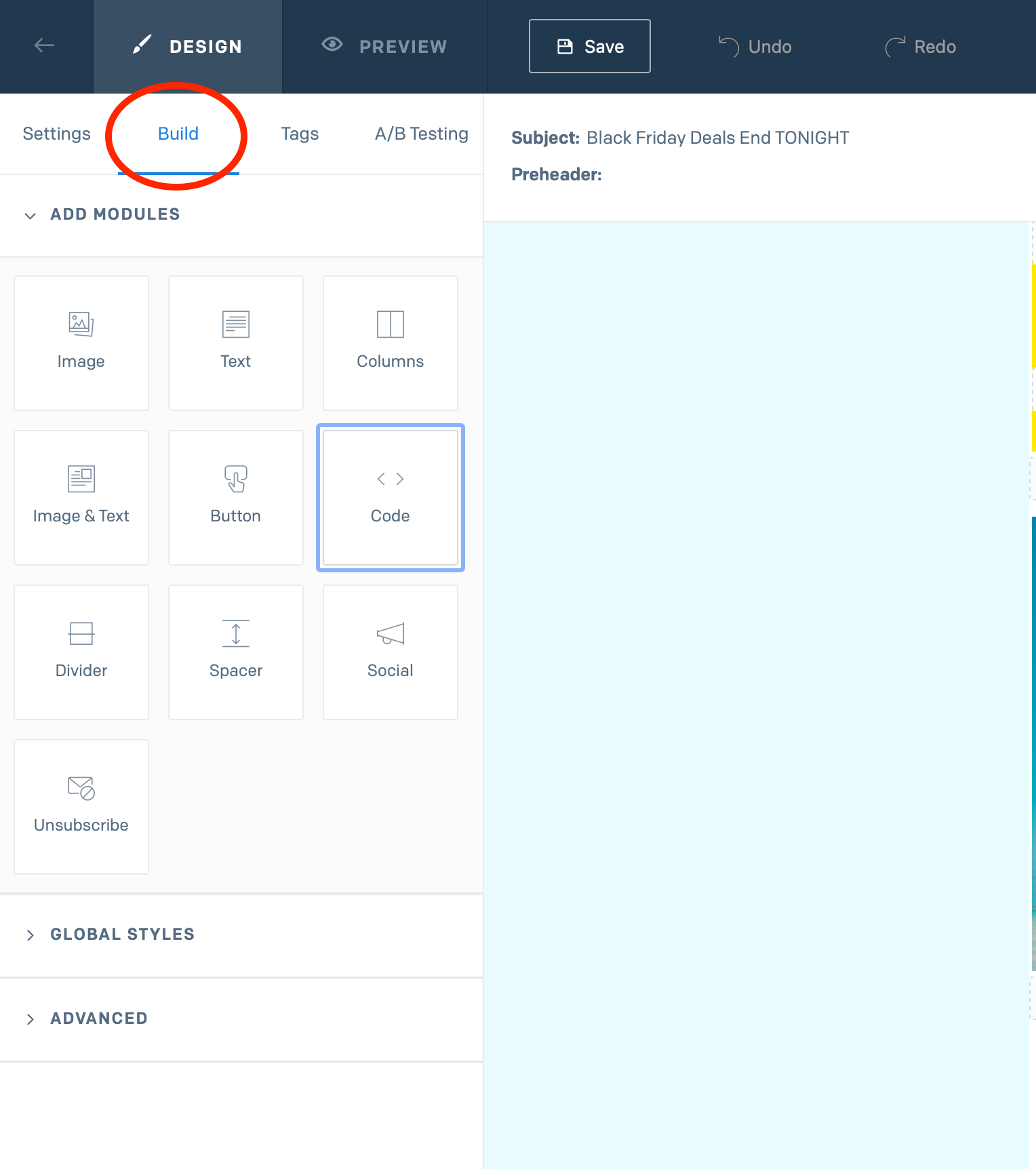
左上の「Build」タブをクリックする。「Code」を選択し、新しいコンテンツブロックをメールのデザインにドラッグ&ドロップする。
ステップ2: Sendtricのカウントダウンタイマーを作成する
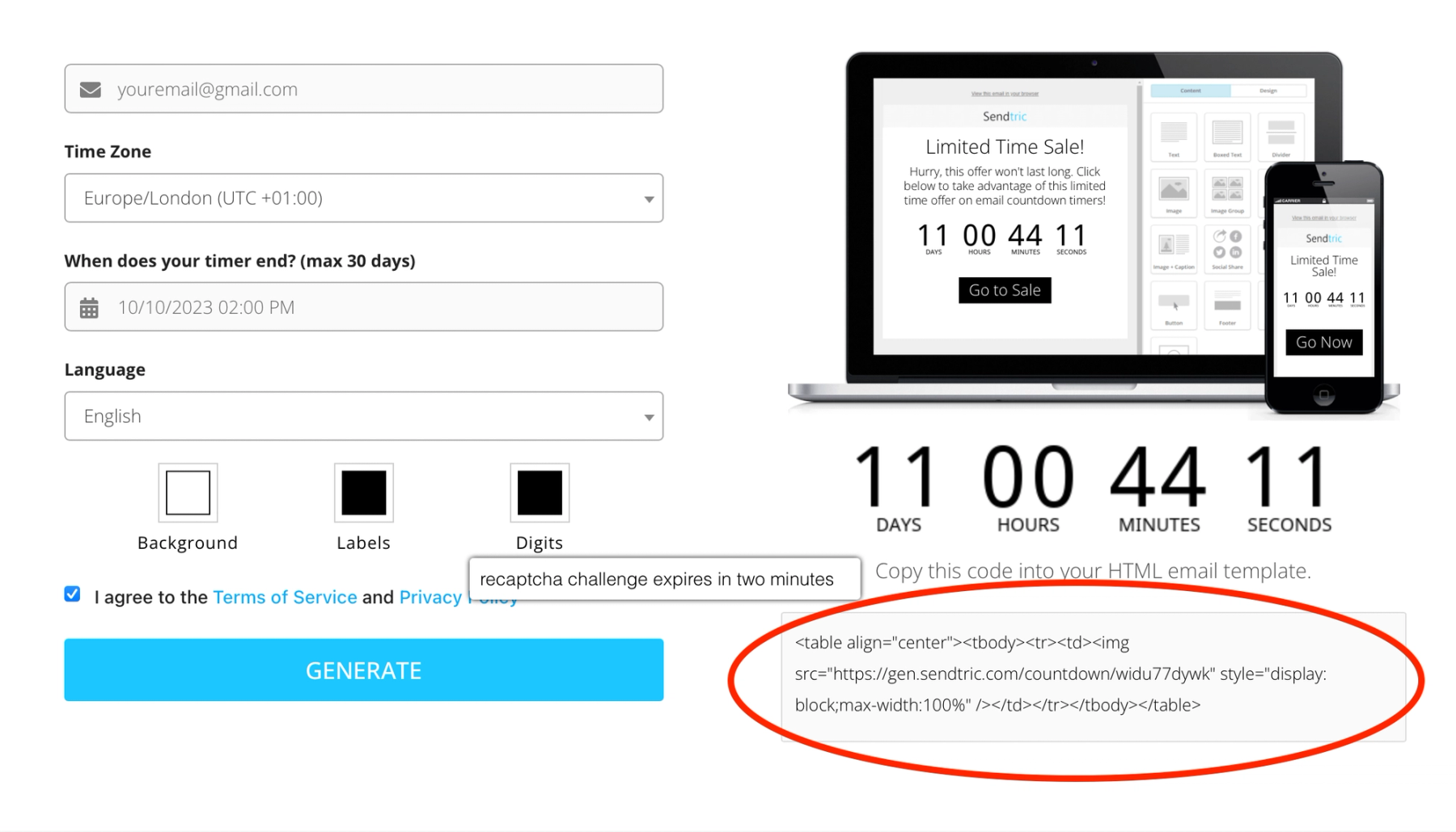
別のブラウザタブで、Sendtricのウェブサイトを開く。メール用カウントダウンタイマーを作成するには、メールアドレスを入力し、タイマーの終了日時を設定し、言語や色などのカスタマイズオプションを選択するだけでよい。
各項目を入力し終えたら、青い「生成」ボタンをクリックしてタイマーを作成する。生成されて右側に表示される固有のHTMLコードをコピーする。
ステップ3:SendGridにHTMLコードを挿入する
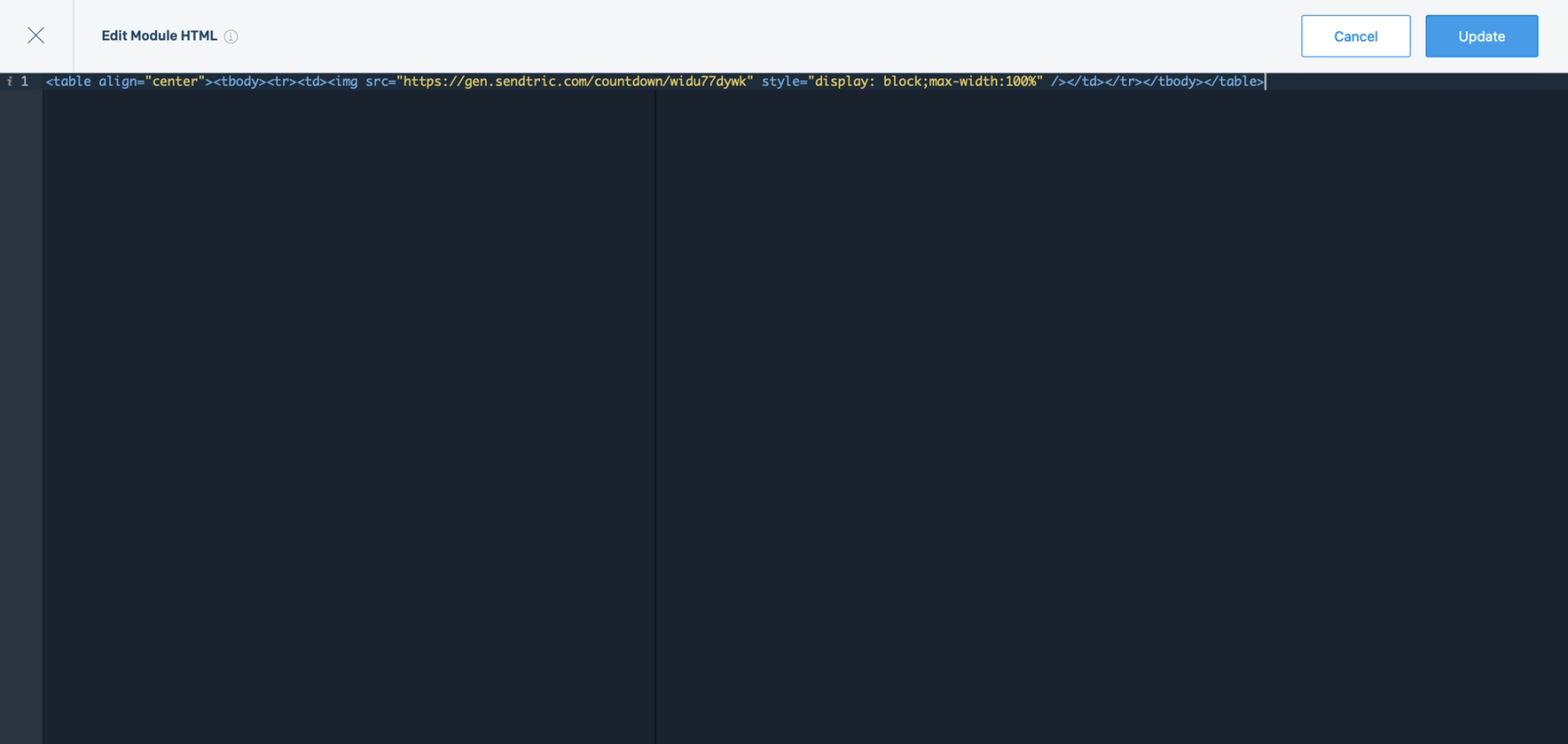
「コード」コンテンツボックスを追加すると自動的に開く「HTML」ボックスに、Sendtricのカウントダウンタイマーコードを貼り付ける。右上の青い「更新」ボタンをクリックする。
ステップ4:カウントダウンタイマーをプレビューする
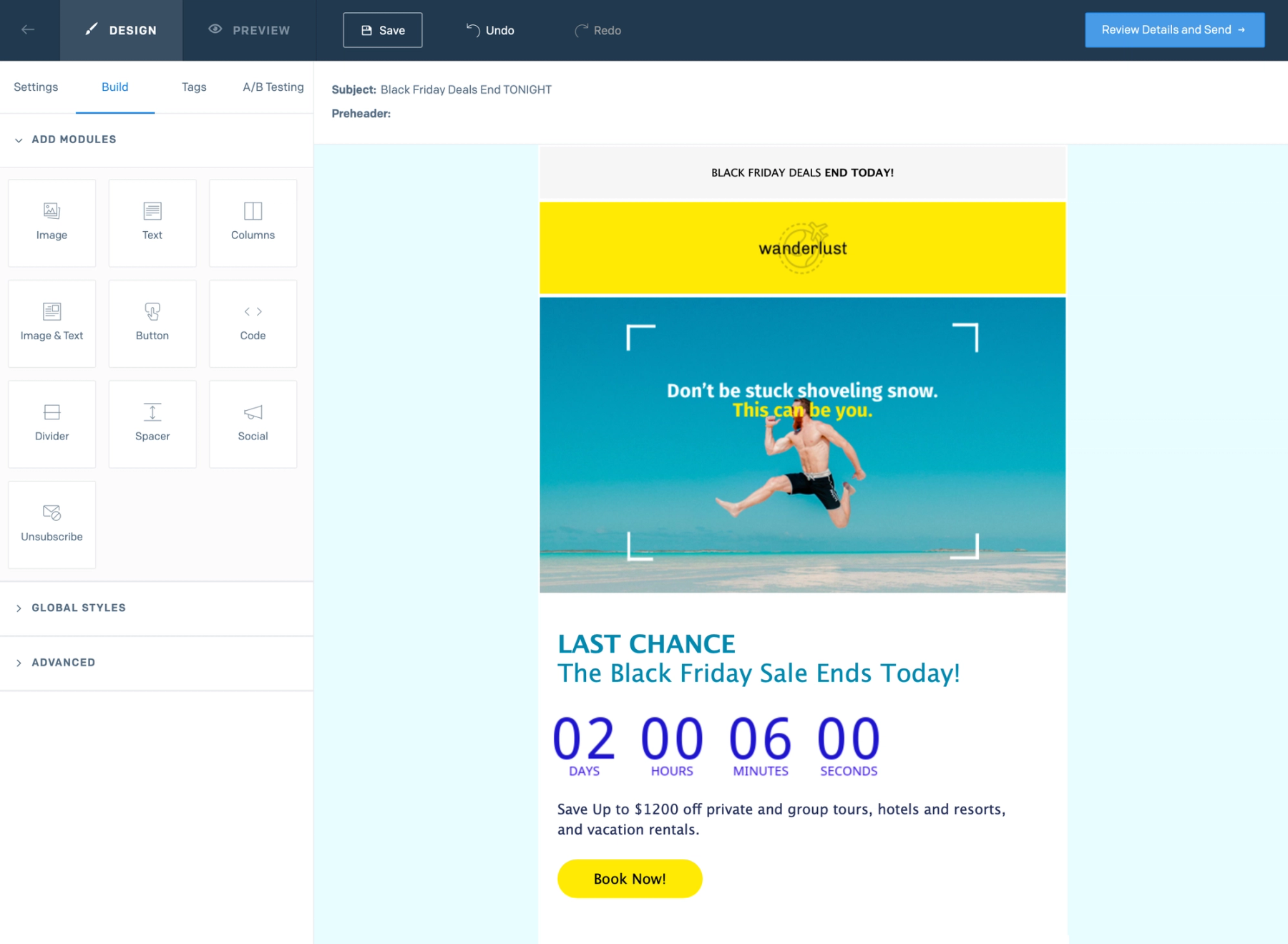
すると、メールのプレビューにタイマーが表示される。SendGridのメールテンプレート作成ツールを使えば、カウントダウンタイマーの配置やデザインをさらにカスタマイズできる。
ステップ5:SendGridメールのテストと送信
Sendtricのカウントダウンタイマーを組み込んだSendGridのメールキャンペーンを送信する前に、少し時間を取ってプレビューを確認し、すべてが適切に表示されているか確認しておこう。タイマーをブランド全体のイメージに合わせてカスタマイズし、すっきりとしたシンプルなデザインを保つことが重要だ。
Eメールマーケティングは、顧客とのつながりを築きたい企業にとって、非常に強力なツールだ。これにより、顧客が普段利用している場所、つまり受信トレイで直接顧客にアプローチできる。 しかし、毎日膨大な数のメールが受信箱に殺到しているため、自社のメッセージを際立たせることが重要だ。そこで役立つのがSendtricだ。メールにデジタルカウントダウンタイマーを追加することで、受信者に「今すぐ行動を起こさなければならない」という緊急性を与え、即座の行動を促すことができる。 セールを実施する場合でも、イベントを宣伝する場合でも、あるいは単にエンゲージメントを高めたい場合でも、SendtricはEメールマーケティングの取り組みを次のレベルへと引き上げるのに役立つ。だから、今すぐ始めよう。今日からSendtricの力を体験し、SendGridのメール用に無料のカウントダウンタイマーを作成し始めよう。

無料のメールカウントダウンタイマーを作成
- ご希望のカウントダウン設定でフォームにご記入ください
- 「作成する」をクリック
- メールアドレスを確認
- 提供されたHTMLコードをメールテンプレートにコピー&ペースト
- 月間10,000回の無料表示付きのSendtricの無料メールカウントダウンタイマーをお楽しみください。*
透かしなし – 無料プランで月間10,000回の表示*まで利用可能
*月間10,000回の無料表示を超えると、上限がリセットされるまで透かしが表示されます。いつでもアップグレードして透かしを削除できます。有料プランでは、上限を超えても透かしは表示されません。
