Temporizadores de contagem decrescente para percursos iteráveis e e-mails acionados
Como usar as contagens regressivas do Sendtric por utilizador nas jornadas do Iterable e nas campanhas acionadas, em que cada utilizador começa num momento diferente.
 Data da Primeira Publicação: .Última Atualização:
Atribui a cada utilizador numa jornada do Iterable um prazo que comece no momento em que ele começar.
Numa jornada, não há dois utilizadores que recebam o mesmo e-mail ao mesmo tempo, por isso, um prazo único e fixo raramente funciona. Sendtric contadores regressivos podem começar a contar a partir do momento em que cada utilizador abre o e-mail ou a partir do momento em que o Iterable o envia, e mantêm a contagem decrescente desse utilizador consistente sempre que ele voltar a ver o e-mail.
O Iterable não tem uma contagem decrescente integrada e a própria documentação dele aponta para serviços de imagens externos para os temporizadores. O Sendtric preenche essa lacuna, usando os dados do Handlebars que o Iterable já tem para cada utilizador: o ID do utilizador e a hora em que a mensagem é apresentada.
| O que precisas numa viagem | Sendtric + Iterable | Iterável nativo |
|---|---|---|
| Contagem regressiva que começa na primeira vez que cada utilizador abre a aplicação | Yes | No |
| Contagem regressiva que começa assim que cada e-mail é enviado | Yes | No |
| A mesma contagem decrescente sempre que reabrires, para o mesmo utilizador | Yes | No |
| Prazo que podes alterar depois de enviares | Yes | No |
Que temporizadores de contagem decrescente é que o Iterable suporta e para que servem?
Temporizadores com data fixa
Uma data de término para toda a gente. Numa jornada, servem para eventos fixos, como um webinar ou uma promoção anual, para os quais todos os participantes estão a trabalhar. Cola o código tal como está, não são necessários campos Iterable. Todos os planos, incluindo o Grátis, podem usá-los.
Temporizadores «Start-on-Open» com um ID único
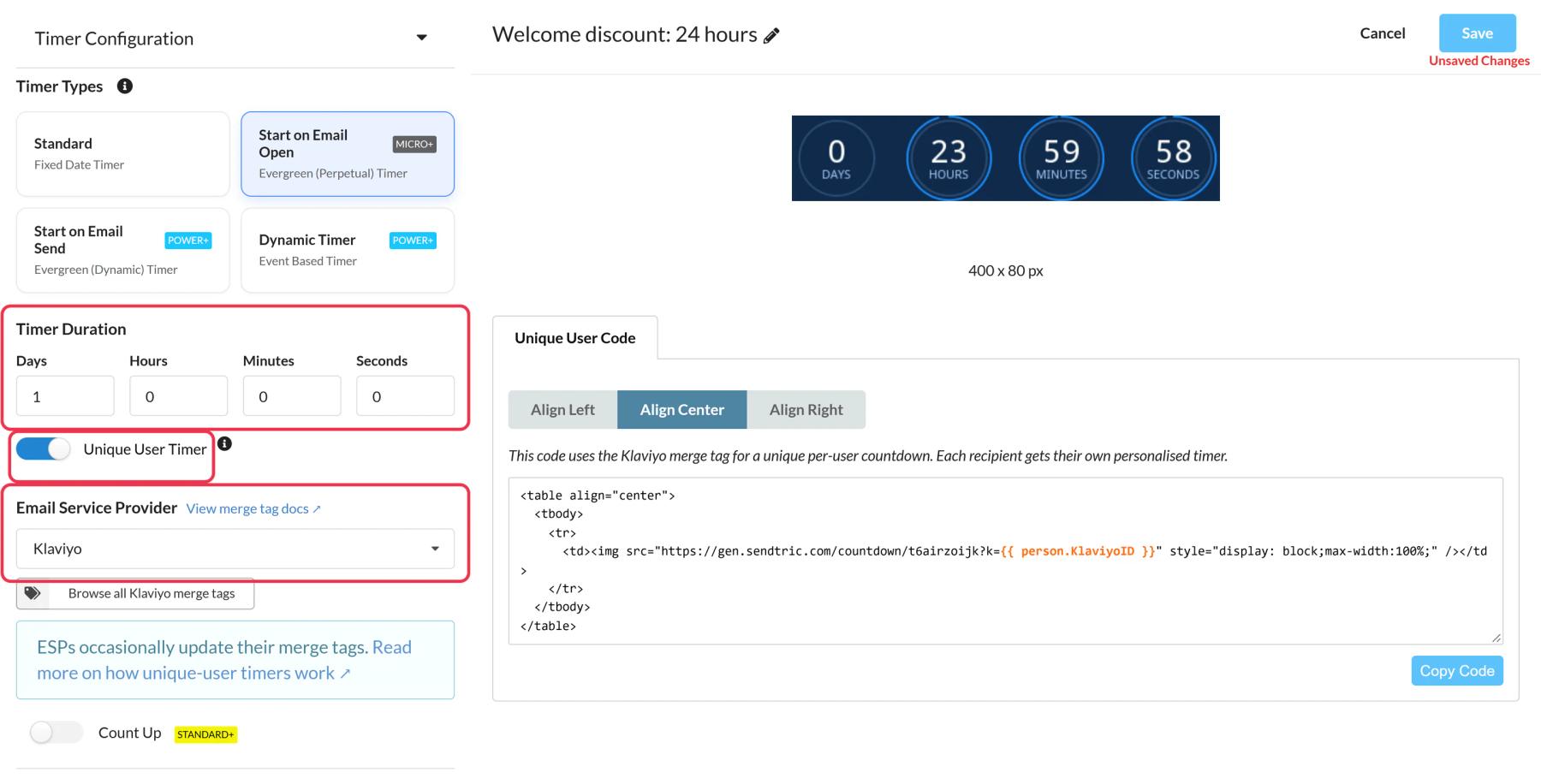
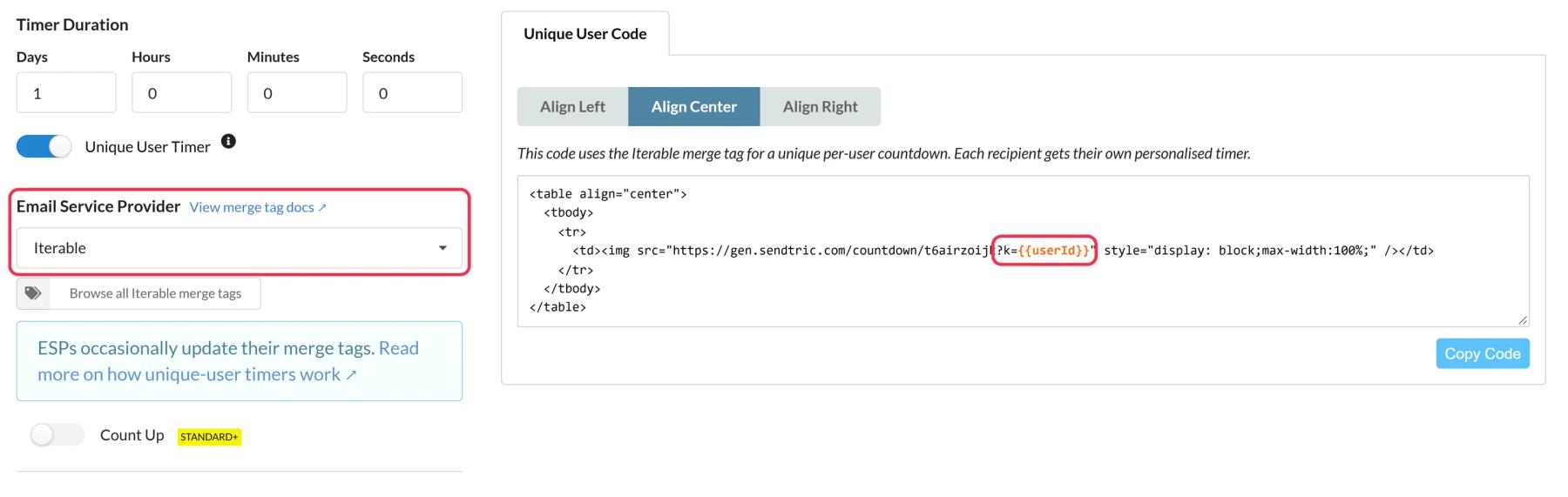
A contagem decrescente começa assim que o utilizador abre o e-mail pela primeira vez e dura o tempo que escolheres. Ativa o Temporizador de Utilizador Único e o Sendtric adiciona ?k={{userId}} ao código do Iterable, para que um utilizador que abra o e-mail na segunda-feira e volte a abri-lo na terça-feira veja uma contagem decrescente contínua. Sem isso, cada vez que o e-mail for aberto, o tempo recomeça do zero. Utilizações típicas: um desconto de boas-vindas válido por 48 horas ou um lembrete de integração. Micro plano e superiores.
Temporizadores «Start-on-Send»
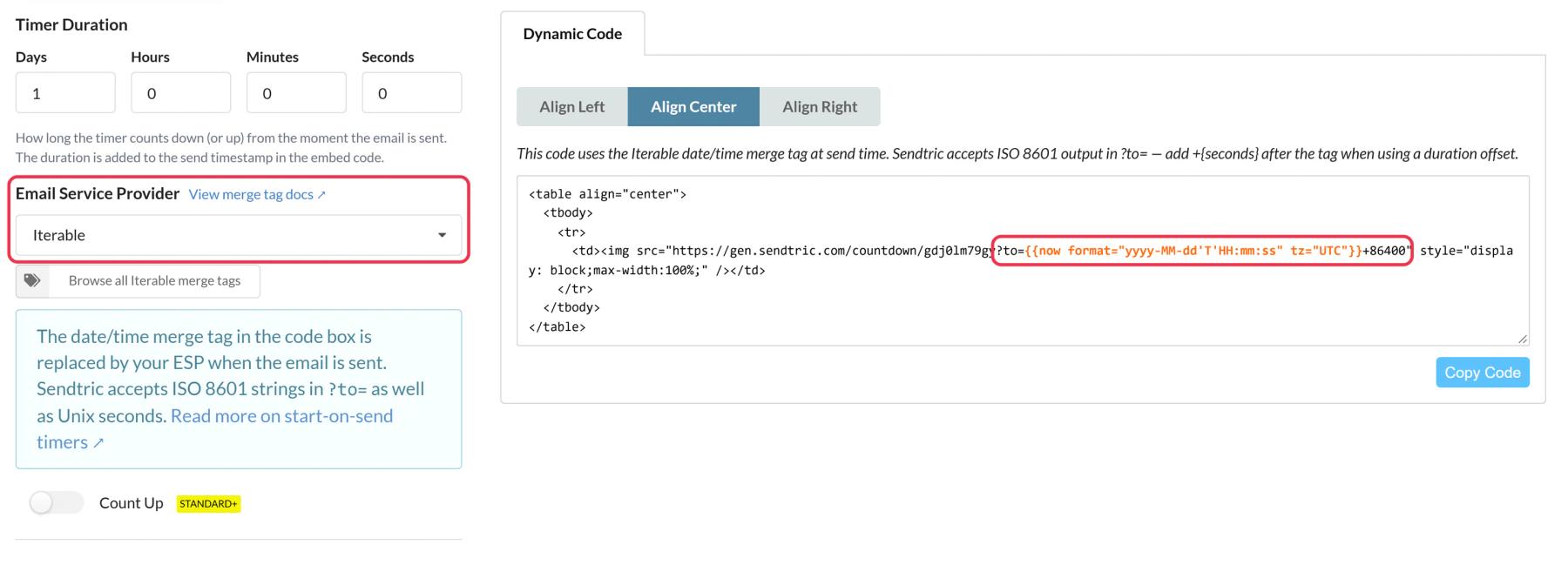
A contagem decrescente começa quando o Iterable envia o e-mail, por isso o prazo está ligado à etapa do percurso, e não ao momento em que o utilizador acaba por ler o e-mail. O Sendtric preenche a hora de envio no Iterable com {{now format="yyyy-MM-dd'T'HH:mm:ss" tz="UTC"}}, e tu defines a duração no temporizador. Isto é ideal para lembretes de períodos de teste e acompanhamento de carrinhos de compras. Plano «Power plan» e superiores. Para temporizadores que fazem a contagem decrescente até uma data a partir dos teus próprios dados de eventos, consulta temporizadores dinâmicos no Iterable.
Como adicionar um temporizador de contagem decrescente a um Iterable
Passo 1: Define o tipo e a duração do temporizador
No Sendtric, clica em Criar novo em Temporizadores, dá um nome ao temporizador de acordo com a etapa da jornada a que pertence e escolhe Iniciar ao abrir o e-mail ou Iniciar ao enviar o e-mail. Introduz a duração em dias, horas e minutos, depois personaliza-o e Guarda.
Passo 2: Seleciona o «Iterable» e copia o código específico de cada utilizador
No seletor de Provedor de Serviço de E-mail , escolhe Iterable. Copia o código do guia «Código Único do Utilizador» para um temporizador «Iniciar ao abrir», ou da Código Dinâmico para o temporizador «Iniciar ao enviar».
Passo 3: Cola-o no modelo da jornada
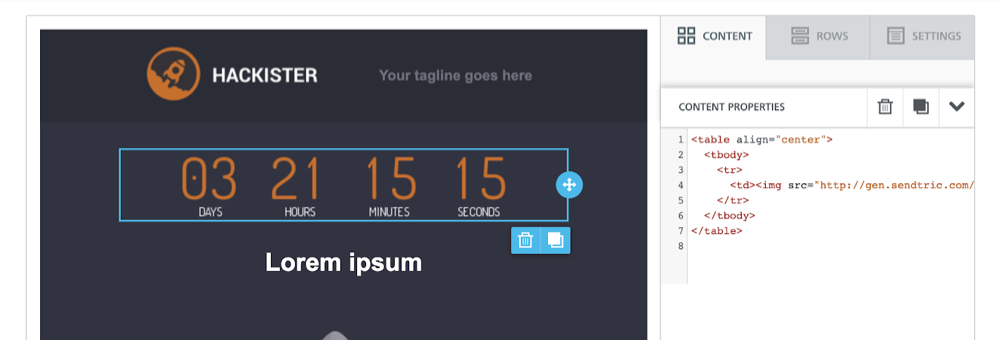
Abre o modelo usado na etapa de envio da jornada e clica em Editar design. No editor «Lado a Lado», cola o código no código-fonte, no local onde o temporizador deve ficar. No editor WYSIWYG, usa a vista de código-fonte HTML. No editor «Arrastar e Soltar», adiciona um bloco HTML a partir da secção Conteúdo e cola o código lá dentro.
Passo 4: Visualizar com um utilizador real
Clica em «Pré-visualizar»e, em seguida, Carregar dados do utilizador para um dos teus utilizadores e verifica se o código do temporizador contém o ID do utilizador. Edita os dados carregados para apagar o userId e vê o que um utilizador sem esse ID receberia.
Passo 5: Envia as provas antes de a viagem ser publicada
Utilização Enviar prova com Como utilizadores aleatórios para receberes várias versões com dados de utilizadores diferentes. Abre cada uma duas vezes para confirmares que os temporizadores únicos continuam a contar, em vez de recomeçarem.
Prefere o editor Side by Side para a opção «Iniciar ao enviar»
A documentação do Iterable avisa que as aspas duplas dentro de um atributo HTML entre aspas duplas podem tornar o HTML inválido, e a tag «send-time» usa aspas duplas. O editor «Side by Side» não altera o HTML que colas, o que o torna o local mais seguro para este código. Seja qual for o editor que usares, confirma se o temporizador carrega na pré-visualização.
Certifica-te de que todos os utilizadores têm um userId
O Iterable só gera valores de userId em alguns casos especiais, por isso, num projeto híbrido, alguns utilizadores podem ter um e-mail mas não ter um userId. Os seus temporizadores únicos partilhariam um ID vazio. Vê como o teu projeto identifica os utilizadores em Definições > Projeto Definições antes de contares com {{userId}}.
Perguntas frequentes sobre o Iterable Journey Timer
«Start-on-Open» ou «Start-on-Send»: qual é a melhor opção para a minha viagem?
A opção «Começar ao abrir» é mais simpática para quem lê mais tarde, porque a contagem decrescente só começa quando a pessoa realmente vê a mensagem. A opção «Começar ao enviar» mantém um prazo rígido desde o início do percurso, o que é melhor quando a oferta termina mesmo a uma hora fixa após o envio. O nosso artigo de ajuda sobre qual tipo de temporizador de contagem decrescente usar compara as duas opções.
O que acontece se eu alterar o temporizador enquanto os utilizadores estiverem a meio do percurso?
Ao guardares o temporizador, as alterações aplicam-se a todos os e-mails que o utilizem a partir da próxima vez que forem abertos, incluindo os e-mails já entregues.
O temporizador pode redirecionar para uma página diferente quando terminar?
Sim, com o Dynamic Links no plano Power e superiores. Recebes um URL separado para o teu botão, que direciona as pessoas para uma página antes do prazo e para outra depois. Vê como tornar um temporizador clicável com links dinâmicos.
Estes temporizadores funcionam no Apple Mail?
Sim, embora o Apple Mail consiga mostrar uma cópia guardada da imagem quando um e-mail é reaberto. O temporizador opção do Apple Mail imagem alternativa permite-te ocultá-la ou mostrar a tua própria imagem nesse local. Lê mais sobre temporizadores no Apple Mail.
Como é que os vistas são contabilizados nos temporizadores de viagem?
Cada vez que o temporizador é acionado conta, incluindo as reaberturas. Vê como é que o widget e o vistas são contabilizados e compara as quotas do plano em preços.
Lê mais sobre temporizadores de contagem decrescente e como tudo isso se encaixa numa Personalização de Email estratégia.
Mais guias do Iterable
- Temporizadores de contagem decrescente - Como adicionar temporizadores de contagem regressiva ao Iterable
- Temporizadores de contagem decrescente - Adicionar temporizadores dinâmicos no Iterable
- Ao vivo Sondagens - Como adicionar o Live Sondagens ao Iterable
- Imagens Personalizadas - Como adicionar Imagens Personalizadas a um iterável
- Imagens baseadas em regras - Como adicionar imagens baseadas em regras ao Iterable
- Clima Dinâmico - Como adicionar Clima Dinâmico a um iterável
- Alertas críticos - Como adicionar Alertas críticos a um iterável
- Contadores de prova social - Como adicionar Contadores de prova social a um iterável
Estás a usar uma plataforma diferente? Vê todas as integrações do Sendtric.