Nedtællingstimer til gentagne forløb og udløste e-mails
Sådan bruger du Sendtric-nedtællinger pr. bruger i Iterable-rejser og udløste kampagner, hvor hver bruger starter på et andet tidspunkt.
 Første udgivelsesdato: .Sidst opdateret:
Giv hver bruger i en Iterable-rejse en frist, der begynder, når brugeren selv starter.
I en kampagne modtager ingen to brugere den samme e-mail på samme tid, så en enkelt fast frist passer sjældent. Sendtric nedtællingstimer kan starte fra det øjeblik, hver bruger åbner e-mailen, eller fra det øjeblik, Iterable sender den, og sørge for, at brugerens nedtælling er den samme, hver gang vedkommende vender tilbage til den.
Iterable har ingen indbygget nedtællingstimer, og i deres egen dokumentation henvises der til eksterne billedtjenester, når det gælder timere. Sendtric udfylder dette hul ved at bruge de Handlebars-data, som Iterable allerede har for hver bruger: deres bruger-ID og det tidspunkt, hvor beskeden vises.
| Hvad du har brug for på en rejse | Sendtric + Iterable | Indbygget iterabel |
|---|---|---|
| Nedtælling, der starter, når hver bruger åbner siden for første gang | Yes | No |
| Nedtælling, der starter, når hver e-mail sendes | Yes | No |
| Samme nedtælling ved hver genåbning for den samme bruger | Yes | No |
| Frist, som du kan ændre efter afsendelse | Yes | No |
Hvilke nedtællingstimer understøtter Iterable, og hvad bruges de til?
Timere med fastsat dato
En fælles slutdato for alle. I et forløb passer de til faste begivenheder, såsom et webinar eller et årligt udsalg, som alle deltagere arbejder hen imod. Indsæt koden, som den er – der kræves ingen Iterable-felter. Alle abonnementer, herunder gratisabonnementet, kan benytte dem.
Start-ved-åbning-timer med et unikt ID
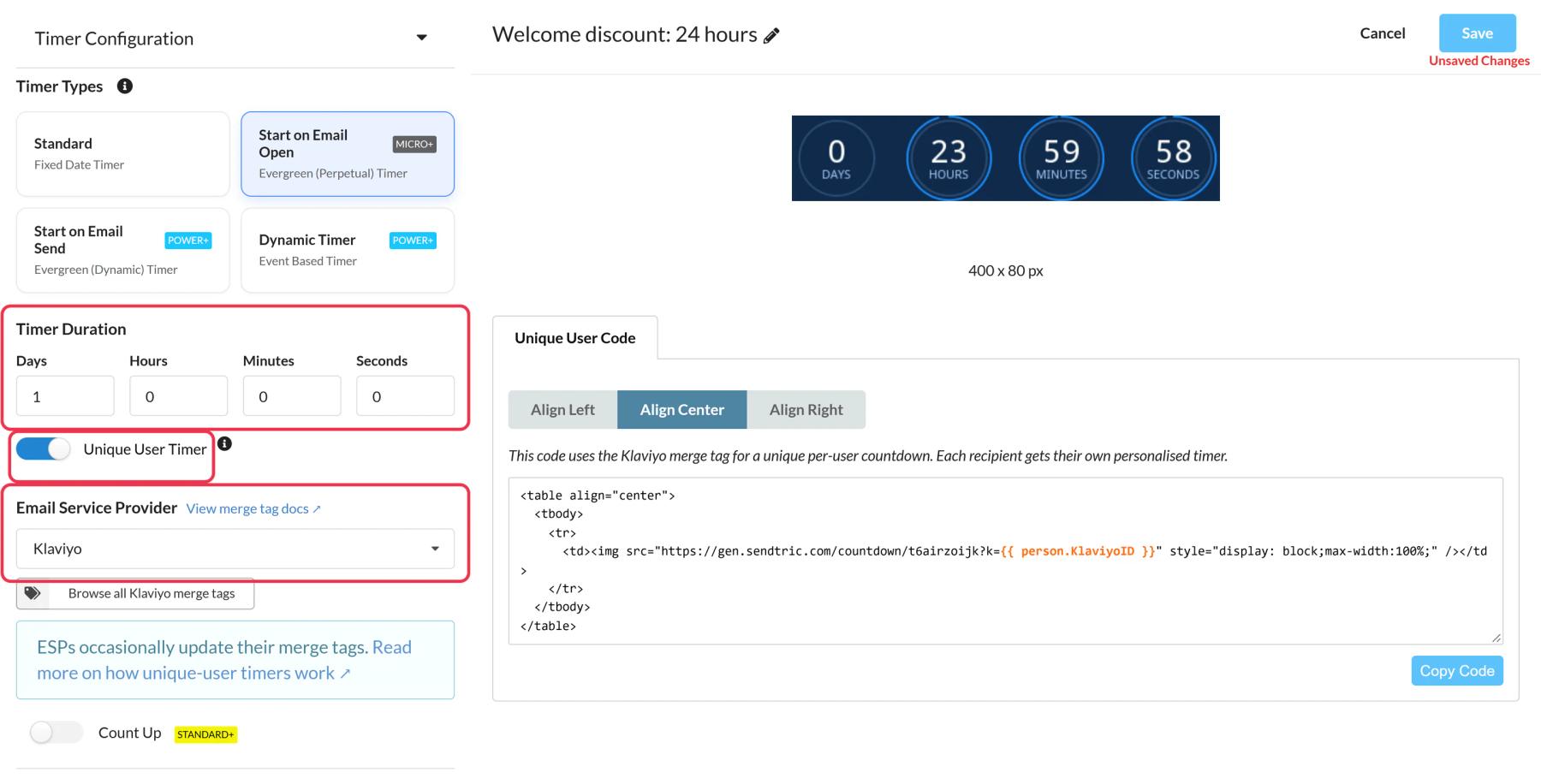
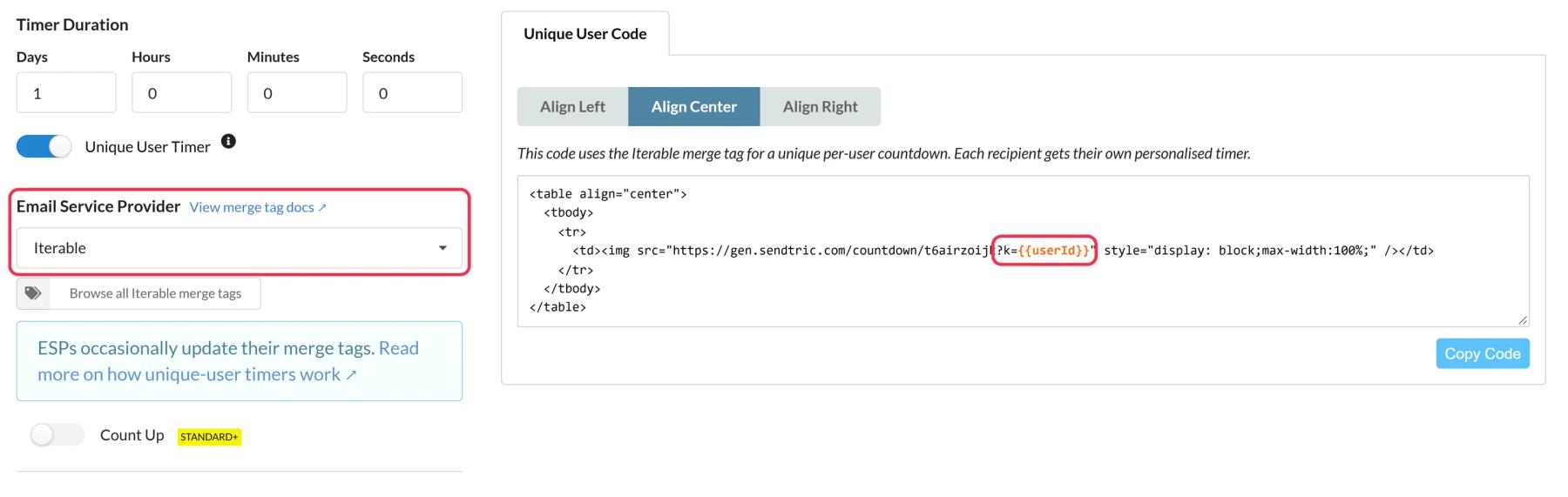
Nedtællingen starter, når brugeren åbner e-mailen for første gang, og løber i den periode, du vælger. Aktiver Unique User Timer , og Sendtric tilføjer ?k={{userId}} til koden for Iterable, så en bruger, der åbner e-mailen mandag og igen tirsdag, ser én sammenhængende nedtælling. Uden denne funktion starter nedtællingen forfra hver gang e-mailen åbnes. Typiske anvendelser: en 48-timers velkomstrabat eller en påmindelse om onboarding. Micro plan og derover.
Start-on-Send-timere
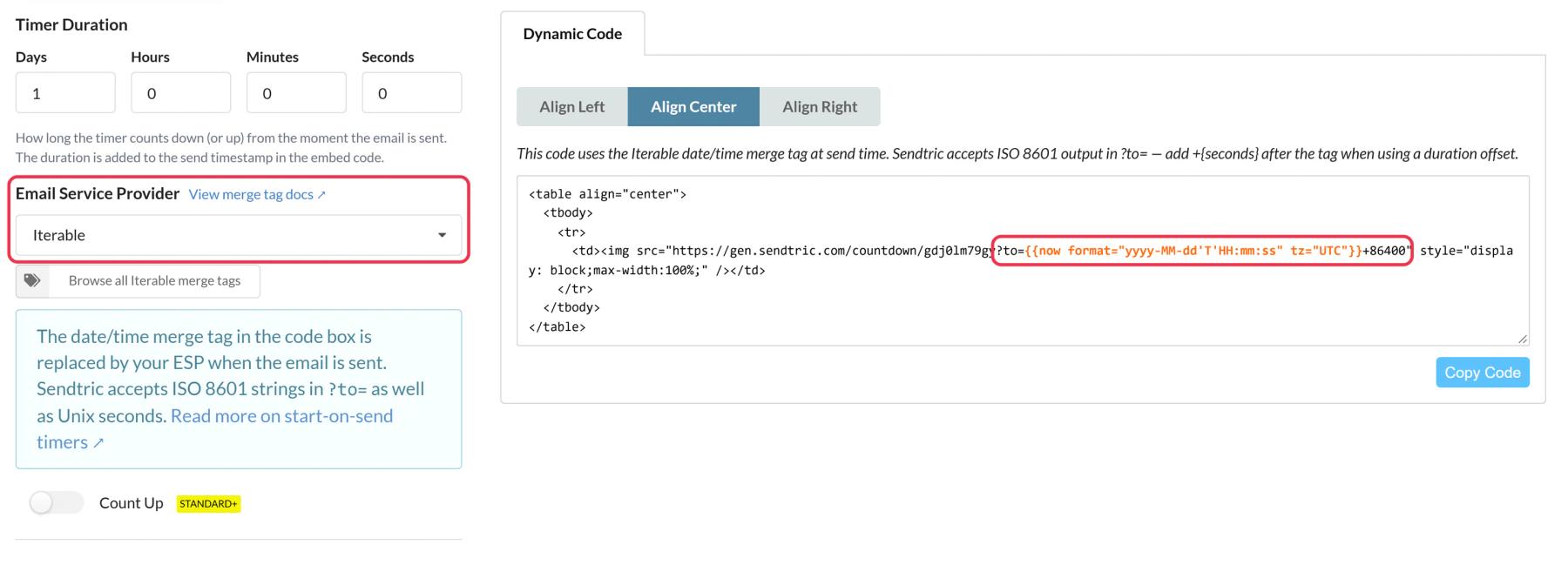
Nedtællingen starter, når Iterable sender e-mailen, så fristen er knyttet til trinnet i kunderejsen og ikke til, hvornår brugeren får læst den. Sendtric udfylder afsendelsestidspunktet for Iterable med {{now format="yyyy-MM-dd'T'HH:mm:ss" tz="UTC"}}, og du indstiller varigheden i timeren. Dette egner sig godt til påmindelser om prøveperioder og opfølgning på indkøbskurven. Power plan og derover. For timere, der tæller ned til en dato baseret på dine egne begivenhedsdata, se dynamiske timere i Iterable.
Sådan tilføjer du en nedtællingstimer til Iterable
Trin 1: Indstil timertype og varighed
I Sendtric skal du klikke på Opret nyt under Timere, navngiv timeren efter det trin i kunderejsen, den hører til, og vælg Start ved åbning af e-mail eller Start ved afsendelse af e-mail. Indtast varigheden i dage, timer og minutter, design den derefter, og Gem.
Trin 2: Vælg »Iterable« og kopier koden pr. bruger
I E-mail-udbyder skal du vælge Iterable. Kopier koden fra fanen "Unik brugerkode" for en Start-ved-åbning-timer eller fra Dynamisk kode for en Start-on-Send-timer.
Trin 3: Indsæt det i rejseplanens skabelon
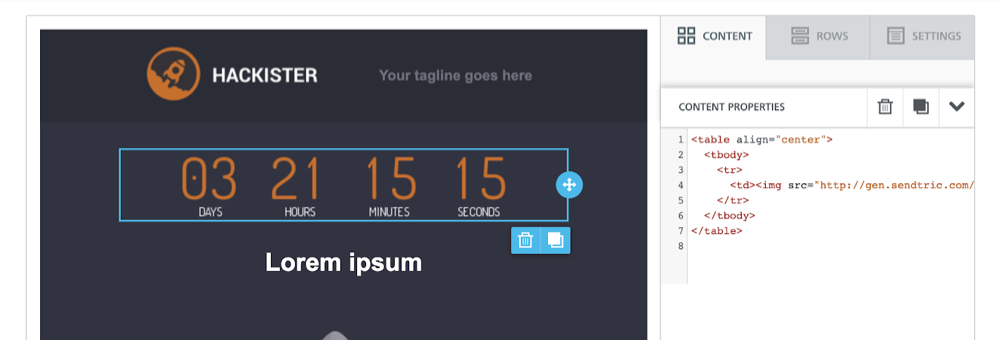
Åbn den skabelon, der bruges i rejsenes afsendelsestrin, og klik på Rediger design. I Side-by-Side-editoren skal du indsætte koden i kildekoden, hvor timeren skal placeres. I WYSIWYG-editoren skal du bruge HTML-kildevisningen. I Drag-and-Drop-editoren skal du tilføje en HTML -blok fra Indhold og indsæt koden i den.
Trin 4: Vis forhåndsvisning med en rigtig bruger
Klik Vis eksempel, og derefter Indlæs brugerdata for en af dine brugere, og kontroller, at timerkoden indeholder brugerens ID. Rediger de indlæste data for at slette bruger-ID'et, og se, hvad en bruger uden et sådant ville få.
Trin 5: Send korrekturudskrifter, inden rejsen går i luften
Brug Send bevis med Som tilfældige brugere for at modtage flere versioner med forskellige brugeres data. Åbn hver enkelt to gange for at bekræfte, at de unikke timere fortsætter i stedet for at genstarte.
Brug helst Side by Side-editoren til Start-on-Send
Iterables dokumentation advarer om, at dobbelte anførselstegn inden for et HTML-attribut, der er angivet med dobbelte anførselstegn, kan gøre HTML-koden ugyldig, og »send-time«-tagget bruger dobbelte anførselstegn. Side by Side-editoren ændrer ikke den HTML-kode, du indsætter, hvilket gør den til det sikreste sted at bruge denne kode. Uanset hvilken editor du bruger, skal du kontrollere, at timeren indlæses i »Preview«.
Sørg for, at alle brugere har et bruger-id
Iterable genererer kun userId-værdier i nogle få særlige tilfælde, så i et hybridprojekt kan nogle brugere have en e-mailadresse, men ingen userId. Deres unikke timere vil i så fald dele ét tomt ID. Se, hvordan dit projekt identificerer brugere under Indstillinger > Projektindstillinger , før du stoler på {{userId}}.
Ofte stillede spørgsmål om Iterable Journey Timer
»Start ved åbning« eller »Start ved afsendelse«: Hvad passer bedst til min rejse?
»Start-on-Open« er mere hensynsfuldt over for dem, der læser det sent, fordi nedtællingen først starter, når de rent faktisk ser det. »Start-on-Send« fastsætter en fast deadline allerede fra det første trin i forløbet, hvilket er bedre, når tilbuddet rent faktisk udløber på et bestemt tidspunkt efter afsendelsen. Vores hjælpeartikel om hvilken type nedtællingstimer man skal bruge sammenligner dem.
Hvad sker der, hvis jeg ændrer timeren, mens brugerne er midt i deres rejse?
Når du gemmer ændringerne til timeren, ændres den i alle e-mails, der bruger den, fra næste gang de åbnes – herunder også e-mails, der allerede er leveret.
Kan timeren omdirigere til en anden side, når den er udløbet?
Ja, med Dynamiske links i Power og højere versioner. Du får en separat URL til din knap, der sender brugerne til én side før fristen udløber og til en anden side efter. Se Sådan gør du en timer klikbar med dynamiske links.
Fungerer disse timere i Apple Mail?
Ja, selvom Apple Mail kan vise en gemt kopi af billedet, når en e-mail åbnes igen. Timerens Apple Mail-fallback-indstilling giver dig mulighed for at skjule det eller vise dit eget billede i stedet. Læs mere i timere i Apple Mail.
Hvordan tælles visninger for rejsetidsmålere?
Hver gang timeren udløses, tæller det med, også når den genåbnes. Se hvordan visninger af widgets tælles og sammenlign abonnementsgrænserne på prissætning.
Læs mere om nedtællingstimere og hvordan det hele passer ind i en bredere strategi for e-mailpersonalisering .
Flere Iterable-vejledninger
- Nedtællingstimer - Sådan tilføjes nedtællingstimer til Iterable
- Nedtællingstimer - Tilføj dynamiske timere i Iterable
- Live-afstemninger - Sådan tilføjer du live-afstemninger til Iterable
- Personaliserede Billeder - Sådan tilføjer du personaliserede billeder til Iterable
- Regelbaserede Billeder - Sådan tilføjes regelbaserede billeder til Iterable
- Dynamisk Vejr - Sådan tilføjes Dynamisk Vejr til Iterable
- Kritiske advarsler - Sådan tilføjer du kritiske advarsler til Iterable
- Tællere for social bevisførelse - Sådan tilføjer du tællere for social bevisførelse til Iterable
Bruger du en anden platform? Se alle Sendtric-integrationer.