Nedräkningstimer för upprepade processer och utlösande e-postmeddelanden
Så här använder du Sendtric-nedräkningar per användare i Iterable-resor och triggade kampanjer, där varje användare börjar vid olika tidpunkter.
 Första publiceringsdatum: .Senast uppdaterad:
Ge varje användare i en Iterable-resa en tidsfrist som börjar när de själva gör det.
Under en resa får aldrig två användare samma e-postmeddelande samtidigt, så en enda fast tidsfrist passar sällan. Sendtric nedräkningstimer kan starta från det ögonblick varje användare öppnar e-postmeddelandet eller från det ögonblick Iterable skickar det, och se till att användarens nedräkning är konsekvent varje gång de återvänder till det.
Iterable har ingen inbyggd nedräkningstimer, och i deras egen dokumentation hänvisas till externa bildtjänster för timers. Sendtric fyller den luckan genom att använda den Handlebars-data som Iterable redan har för varje användare: deras användar-ID och den tidpunkt då meddelandet genereras.
| Vad du behöver på en resa | Sendtric + Iterable | Inbyggd itererbar objekt |
|---|---|---|
| Nedräkning som startar när varje användare öppnar sidan för första gången | Yes | No |
| Nedräkning som startar när varje e-postmeddelande skickas | Yes | No |
| Samma nedräkning vid varje återöppning för samma användare | Yes | No |
| Tidsfrist som du kan ändra efter att du har skickat | Yes | No |
Vilka nedräkningstimer stöder Iterable och vad används de till?
Tidur med fastställt datum
Ett slutdatum för alla. Under en kampanj anpassas de till fasta händelser, till exempel ett webbinarium eller en årlig rea, som alla deltagare arbetar mot. Klistra in koden som den är – inga Iterable-fält krävs. Alla abonnemang, inklusive gratisversionen, kan använda dem.
Öppningstimer med ett unikt ID
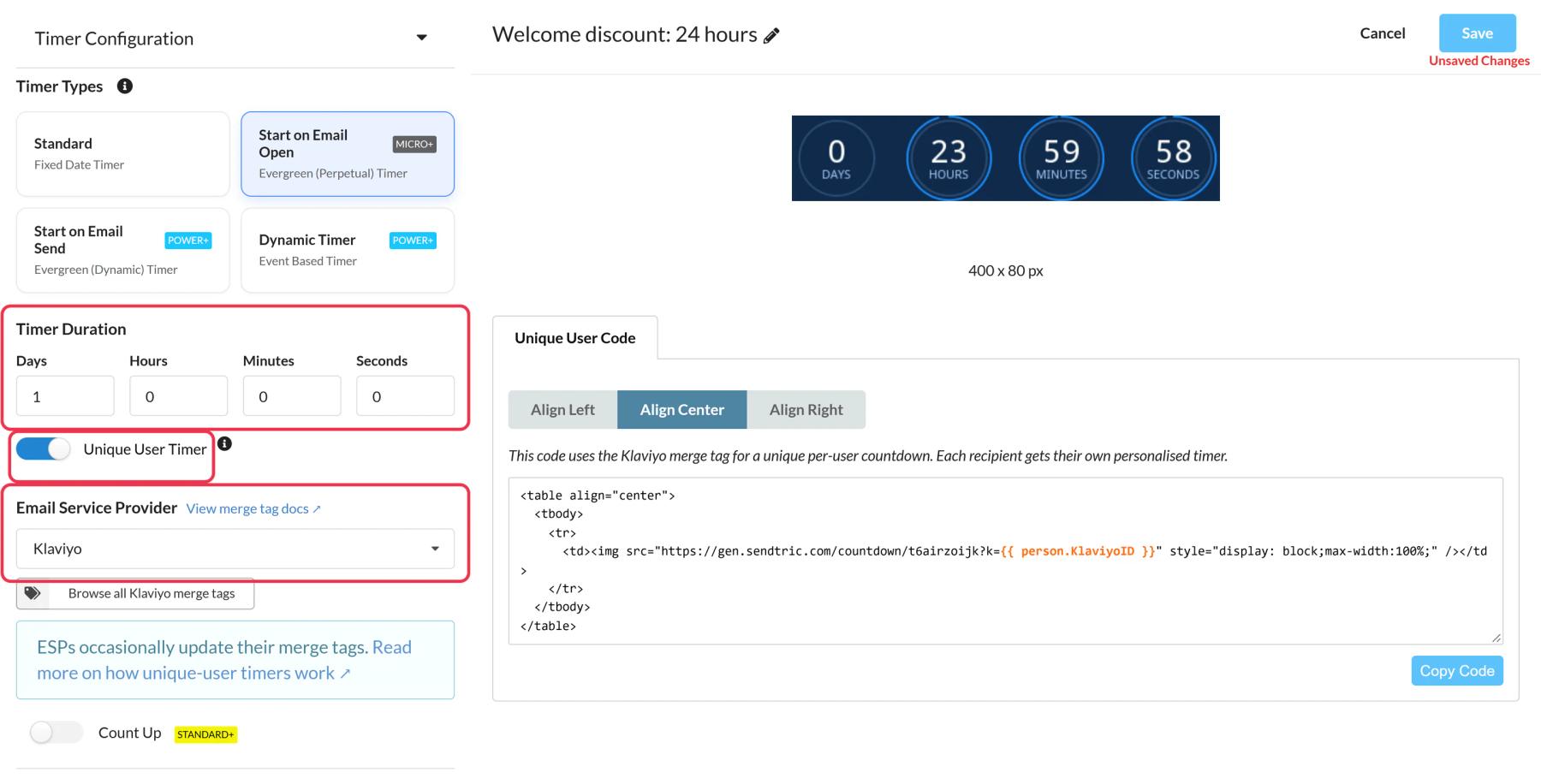
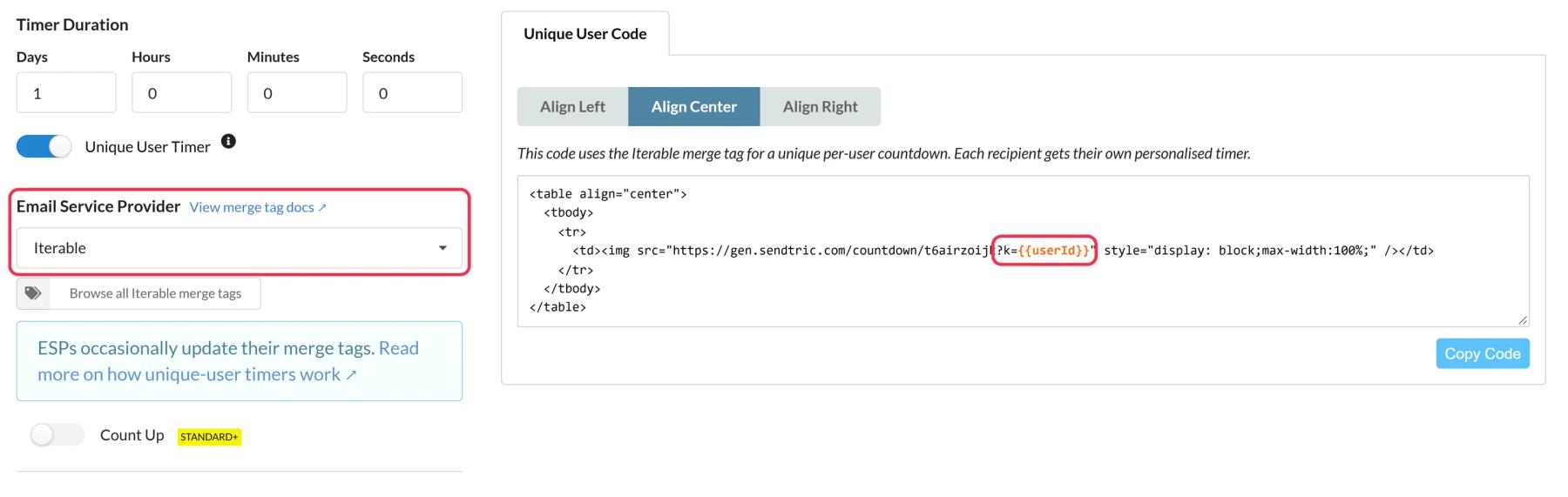
Nedräkningen börjar när användaren öppnar e-postmeddelandet för första gången och pågår under den tid du väljer. Aktivera Unique User Timer så lägger Sendtric till ?k={{userId}} till koden för Iterable, så att en användare som öppnar e-postmeddelandet på måndagen och igen på tisdagen ser en sammanhängande nedräkning. Utan den här funktionen startar nedräkningen om från början varje gång e-postmeddelandet öppnas. Typiska användningsområden: en 48-timmars välkomstrabatt eller en påminnelse om att registrera sig. Från och med Micro plan.
Start-on-Send-timers
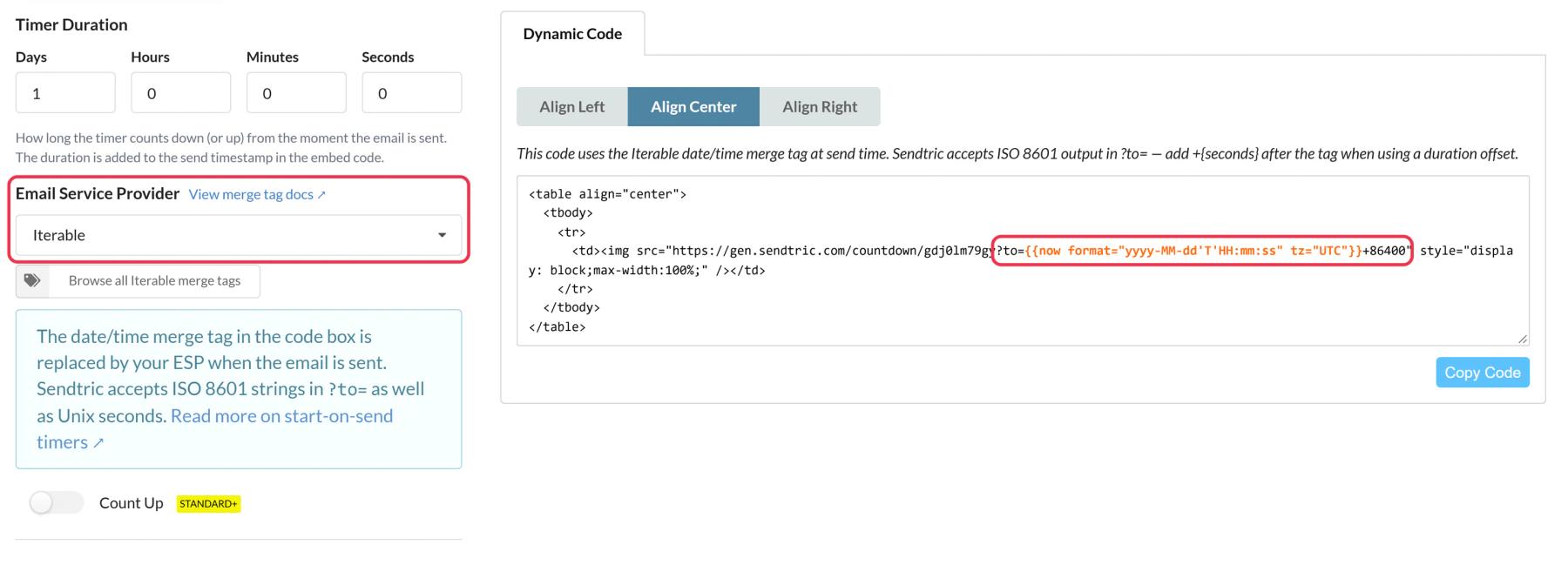
Nedräkningen börjar när Iterable skickar e-postmeddelandet, så tidsfristen är kopplad till steget i kundresan, inte till när användaren hinner läsa det. Sendtric fyller i sändningstiden för Iterable med {{now format="yyyy-MM-dd'T'HH:mm:ss" tz="UTC"}}, och du ställer in varaktigheten i timern. Detta passar bra för påminnelser om provperioder och uppföljningar av varukorgar. Power plan-nivån och högre. För timers som räknar ner till ett datum utifrån dina egna händelsedata, se dynamiska timers i Iterable.
Så här lägger du till en nedräkningstimer i Iterable
Steg 1: Ställ in timertyp och varaktighet
I Sendtric klickar du på Skapa nytt under Timers, namnge timern efter det steg i kundresan som den tillhör och välj Starta när e-postmeddelandet öppnas eller Starta när e-post skickas. Ange varaktigheten i dagar, timmar och minuter, utforma den sedan och Spara.
Steg 2: Välj ”Iterable” och kopiera koden per användare
I väljaren för e-postleverantör välj Iterable. Kopiera koden från Unik användarkod för en öppningstimer, eller från Dynamisk kod för Start-on-Send.
Steg 3: Klistra in det i resemallen
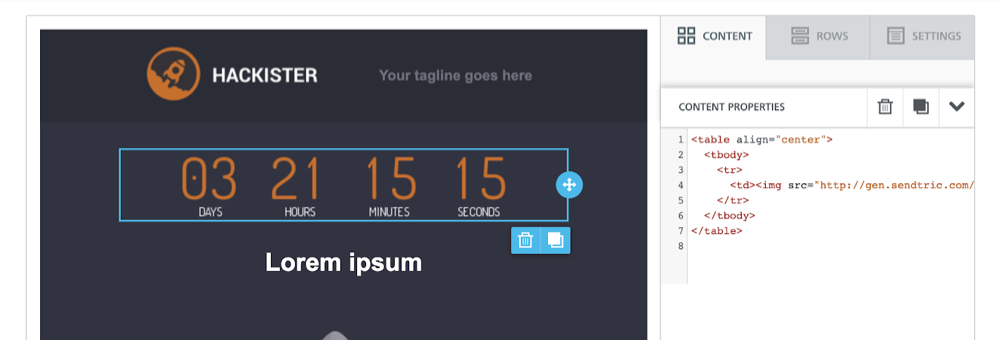
Öppna mallen som används i resans sändningssteg och klicka på Redigera design. I redigeraren Side by Side klistrar du in koden i källkoden där timern ska placeras. I WYSIWYG-redigeraren använder du HTML-källvyn. I dra-och-släpp-redigeraren lägger du till en HTML -block från Innehåll och klistra in koden där.
Steg 4: Förhandsgranska med en riktig användare
Klicka på Förhandsgranskaoch sedan Ladda användardata för en av dina användare och kontrollera att timerkoden innehåller deras användar-ID. Redigera de inlästa uppgifterna så att användar-ID:t raderas och se vad en användare utan ett sådant skulle få.
Steg 5: Skicka korrektur innan resan publiceras
Användning Skicka korrektur med Som slumpmässiga användare för att få flera versioner med olika användares data. Öppna varje version två gånger för att bekräfta att unika timers fortsätter istället för att starta om.
Använd helst redigeraren ”Side by Side” för funktionen ”Start-on-Send”
Iterables dokumentation varnar för att dubbla citattecken inuti ett HTML-attribut med dubbla citattecken kan göra HTML-koden ogiltig, och taggen för sändningstid använder dubbla citattecken. Redigeraren ”Side by Side” ändrar inte den HTML-kod du klistrar in, vilket gör den till det säkraste stället för den här koden. Oavsett vilken redigerare du använder bör du kontrollera att timern laddas i förhandsgranskningen.
Se till att varje användare har ett användar-ID
Iterable genererar endast userId-värden i ett fåtal särskilda fall, vilket innebär att vissa användare i ett hybridprojekt kan ha en e-postadress men inget userId. Deras unika timers skulle då dela ett tomt ID. Kontrollera hur ditt projekt identifierar användare under Inställningar > Projektinställningar innan du förlitar dig på {{userId}}.
Vanliga frågor om Iterable Journey Timer
”Start-on-Open” eller ”Start-on-Send”: vilket alternativ passar bäst för min resa?
”Start-on-Open” är mer hänsynsfullt mot personer som läser meddelandet sent, eftersom nedräkningen börjar först när de faktiskt ser det. ”Start-on-Send” fastställer en bestämd tidsgräns redan från det första steget i kundresan, vilket är bättre när erbjudandet verkligen upphör vid en fast tidpunkt efter att det har skickats. Vår hjälpartikel om vilken typ av nedräkningstimer man ska använda jämför dem.
Vad händer om jag ändrar timern medan användarna är mitt i resan?
När du sparar inställningarna för timern ändras dessa i alla e-postmeddelanden som använder dem från och med nästa gång de öppnas, inklusive e-postmeddelanden som redan har levererats.
Kan timern leda till en annan sida när den har löpt ut?
Ja, med Dynamic Links i Power och högre versioner. Du får en separat URL för din knapp som leder besökarna till en sida före tidsfristen och en annan efteråt. Se hur man gör en timer klickbar med dynamiska länkar.
Fungerar dessa tidsinställningar i Apple Mail?
Ja, även om Apple Mail kan visa en sparad kopia av bilden när ett e-postmeddelande öppnas på nytt. Timerns Apple Mail-fallback-alternativ kan du dölja den eller visa din egen bild där. Läs mer i timers i Apple Mail.
Hur räknas visningarna för restidsräknarna?
Varje aktivering av timern räknas, även vid återaktivering. Se hur många visningar av widgetar det finns och jämför planernas kvoter på prissättningen.
Läs mer om nedräkningstimer och hur allt detta passar in i en bredare strategi för e-postpersonalisering .
Fler Iterable-guider
- Nedräkningstimer - Så här lägger du till nedräkningstimer i Iterable
- Nedräkningstimer - Lägg till dynamiska timers i Iterable
- Live-omröstningar - Så här lägger du till live-omröstningar i Iterable
- Anpassade bilder - Så här lägger du till anpassade bilder i Iterable
- Regelbaserade bilder - Så här lägger du till regelbaserade bilder i Iterable
- Dynamiskt Väder - Så här lägger du till Dynamiskt Väder i Iterable
- Kritiska varningar - Så här lägger du till kritiska varningar i Iterable
- Räknare för social bekräftelse - Så här lägger du till räknare för social bekräftelse i Iterable
Använder du en annan plattform? Se alla Sendtric-integrationer.