Liczniki odliczające dla cyklicznych procesów i wiadomości e-mail wysyłanych na żądanie
Jak korzystać z odliczania Sendtric dla poszczególnych użytkowników w ścieżkach Iterable i kampaniach wyzwalanych, gdzie każdy użytkownik zaczyna w innym momencie.
 Data pierwszej publikacji: .Ostatnia aktualizacja:
Przypisz każdemu użytkownikowi w ścieżce typu Iterable termin, który zaczyna się w momencie, gdy on sam rozpocznie swoją ścieżkę.
W trakcie tej podróży żaden z użytkowników nie dostaje tego samego e-maila w tym samym czasie, więc jeden stały termin rzadko się sprawdza. Sendtric Licznik odliczający może zacząć się od momentu, gdy użytkownik otworzy e-mail, albo od momentu, gdy Iterable go wyśle, i zapewnić, że odliczanie dla tego użytkownika będzie spójne za każdym razem, gdy do niego wróci.
Iterable nie ma wbudowanego licznika odliczającego, a w jego dokumentacji podano linki do zewnętrznych serwisów graficznych, które oferują liczniki. Sendtric wypełnia tę lukę, wykorzystując dane Handlebars, które Iterable już ma dla każdego użytkownika: jego identyfikator oraz czas wyświetlenia wiadomości.
| Co warto zabrać w podróż | Sendtric + Iterable | Wbudowany obiekt typu Iterable |
|---|---|---|
| Odliczanie, które zaczyna się przy pierwszym otwarciu strony przez każdego użytkownika | Yes | No |
| Odliczanie, które zaczyna się po wysłaniu każdego e-maila | Yes | No |
| To samo odliczanie przy każdym ponownym otwarciu strony dla tego samego użytkownika | Yes | No |
| Termin, który możesz zmienić po wysłaniu | Yes | No |
Jakie liczniki odliczające obsługuje Iterable i do czego służą?
Timer z ustalonym datą i godziną
Jeden termin zakończenia dla wszystkich. W ramach tej podróży przewidziano konkretne wydarzenia, takie jak webinarium czy coroczna wyprzedaż, do których dąży każdy uczestnik. Wklej kod tak, jak jest – nie trzeba wypełniać pól typu Iterable. Można z nich korzystać w każdym planie, w tym w wersji darmowej.
Liczniki czasu „Start-on-Open” z unikalnym identyfikatorem
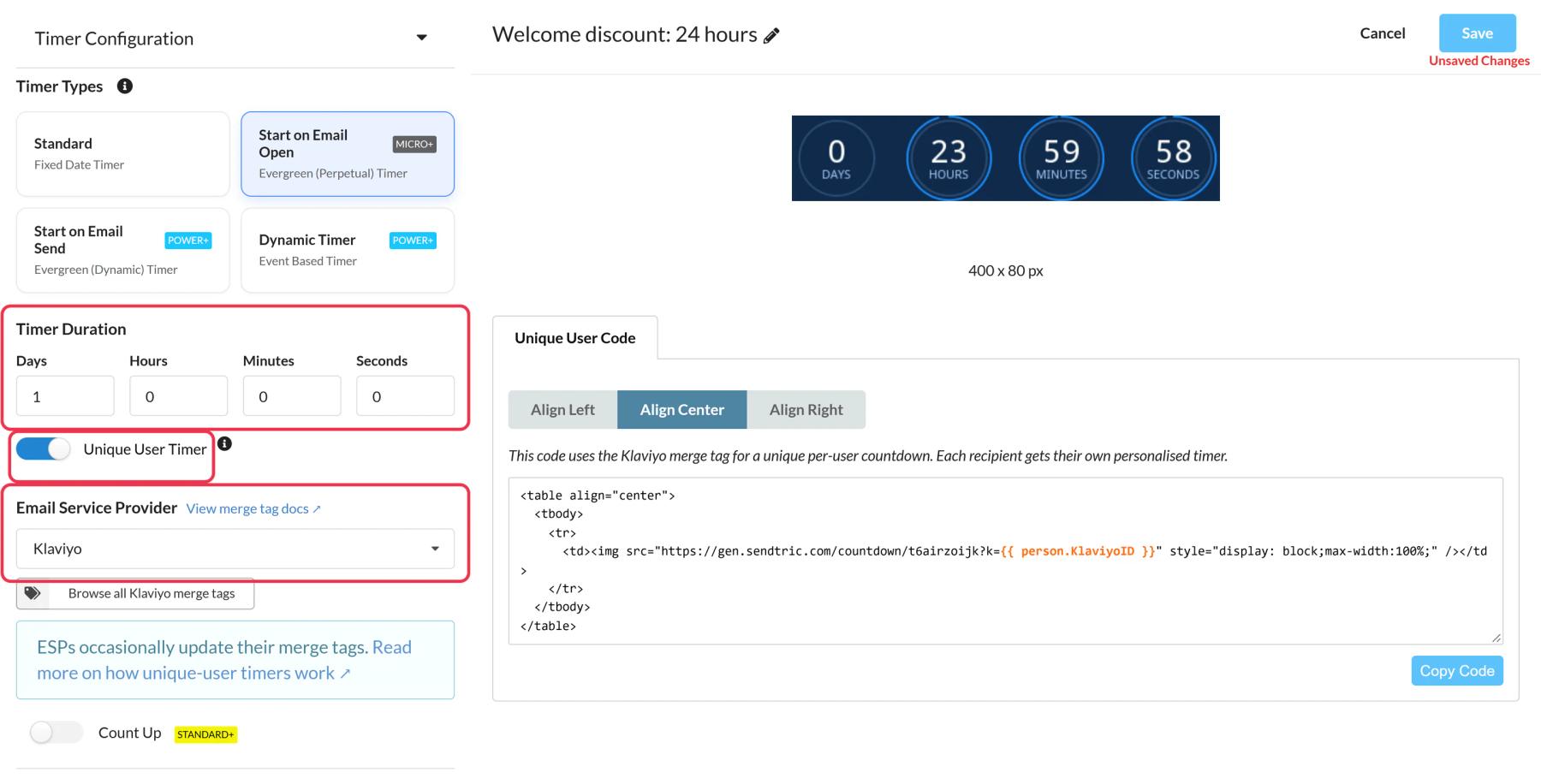
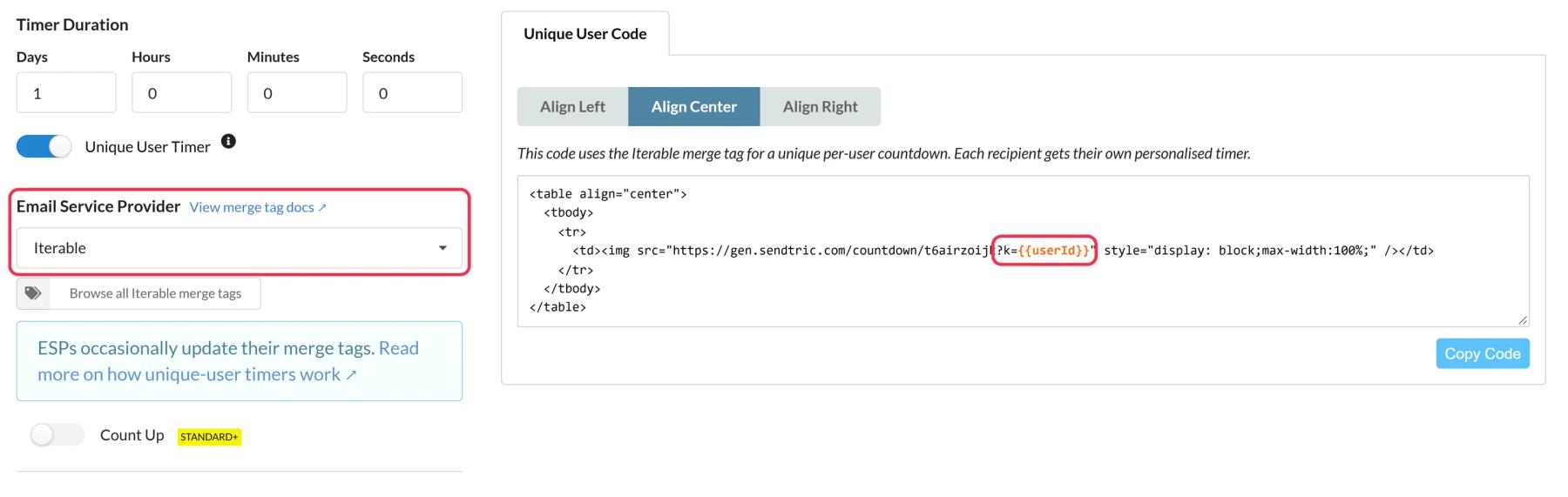
Odliczanie zaczyna się, gdy użytkownik po raz pierwszy otworzy wiadomość e-mail, i trwa przez wybrany przez ciebie czas. Włącz Licznik unikalnych użytkowników a Sendtric dodaje ?k={{userId}} do kodu interfejsu `Iterable`, więc użytkownik, który otworzy aplikację w poniedziałek, a potem znowu we wtorek, zobaczy jedno ciągłe odliczanie. Bez tego przy każdym otwarciu odliczanie zaczyna się od nowa. Typowe zastosowania: 48-godzinna zniżka powitalna albo przypomnienie o wdrożeniu. Micro plan i powyżej.
Liczniki czasu „Start-on-Send”
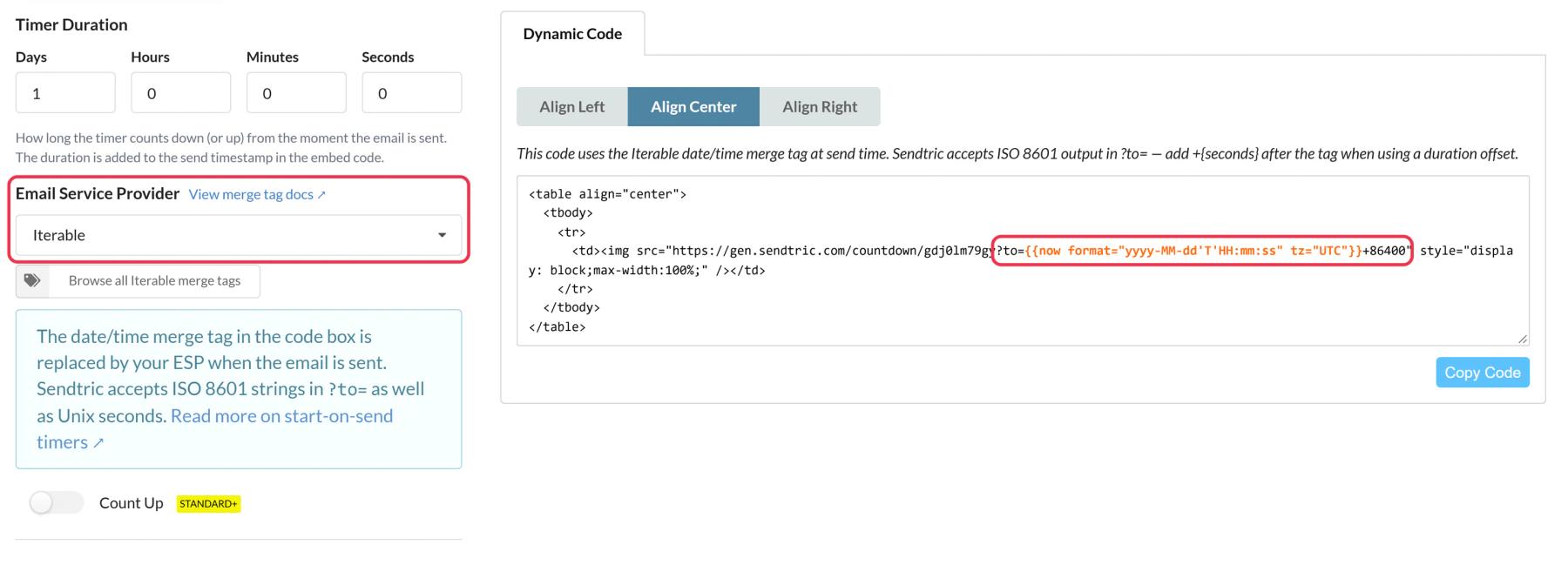
Odliczanie zaczyna się w momencie, gdy Iterable wysyła e-mail, więc termin jest powiązany z etapem ścieżki użytkownika, a nie z tym, kiedy użytkownik w końcu go przeczyta. Sendtric uzupełnia czas wysłania w Iterable za pomocą {{now format="yyyy-MM-dd'T'HH:mm:ss" tz="UTC"}}, a czas trwania ustalasz w liczniku czasu. To świetne rozwiązanie na przypomnienia o okresach próbnych i powiadomienia o zawartości koszyka. Dostępne w planie „Power plan” i wyższych. Jeśli chcesz dowiedzieć się więcej o licznikach odliczających czas do daty na podstawie twoich własnych danych o wydarzeniach, zajrzyj do dynamiczne liczniki czasu w Iterable.
Jak dodać Licznik odliczający do Iterable
Krok 1: Ustaw rodzaj timera i czas trwania
W Sendtric kliknij Utwórz nowy pod Timer, nazwij licznik czasu tak, jak nazywa się etap podróży, do którego należy, i wybierz Zacznij od otwarcia e-maila lub Zacznij od wysłania e-maila. Wpisz czas trwania w dniach, godzinach i minutach, a potem zaprojektuj to i Zapisz.
Krok 2: Wybierz „Iterable” i skopiuj kod dla poszczególnych użytkowników
W Dostawcy usług poczty elektronicznej wybierz, wybierz Iterable. Skopiuj kod z Unikalny kod użytkownika zakładka z licznikiem czasu „Start-on-Open” albo z Kod dynamiczny dla opcji „Start-on-Send”.
Krok 3: Wklej to do szablonu podróży
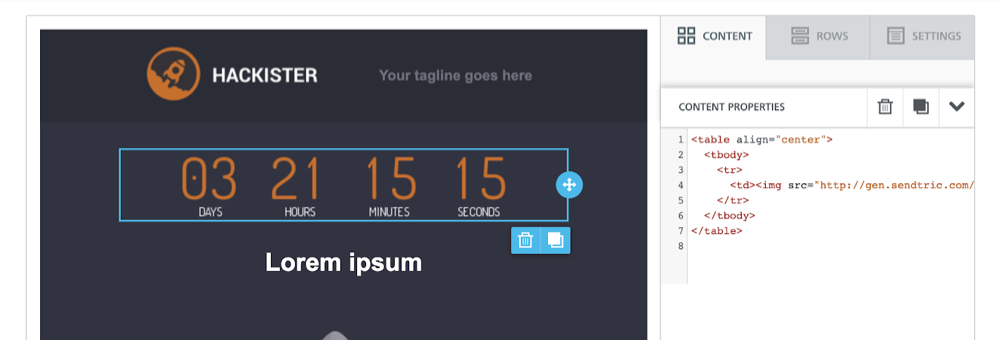
Otwórz szablon używany w etapie wysyłania ścieżki i kliknij Edytuj projekt. W edytorze Side by Side wklej kod do kodu źródłowego w miejscu, gdzie ma się znaleźć licznik czasu. W edytorze WYSIWYG skorzystaj z widoku kodu źródłowego HTML. W edytorze „przeciągnij i upuść” dodaj element HTML blok z Treść otwórz zakładkę i wklej tam kod.
Krok 4: Podgląd z udziałem prawdziwego użytkownika
Kliknij Podgląd, a potem Załaduj dane użytkownika dla jednego ze swoich użytkowników i sprawdź, czy kod timera zawiera jego identyfikator użytkownika. Edytuj załadowane dane, żeby usunąć identyfikator użytkownika, i zobacz, co zobaczyłby użytkownik bez niego.
Krok 5: Wyślij proofy, zanim kampania ruszy
Zastosowanie Wyślij dowód z Jako zwykli użytkownicy żeby dostać kilka wersji z danymi różnych użytkowników. Otwórz każdą z nich dwa razy, żeby sprawdzić, czy unikalne liczniki czasu działają dalej, a nie zaczynają się od nowa.
Wybierz edytor „Side by Side” dla opcji „Start-on-Send”
W dokumentacji Iterable ostrzega się, że cudzysłowy w atrybucie HTML ujętym w cudzysłowy mogą sprawić, że kod HTML będzie nieprawidłowy, a tag „send-time” właśnie ich używa. Edytor Side by Side nie zmienia wklejonego kodu HTML, co sprawia, że jest to najbezpieczniejsze miejsce na ten kod. Niezależnie od tego, jakiego edytora używasz, sprawdź w podglądzie, czy licznik czasu się ładuje.
Upewnij się, że każdy użytkownik ma swój identyfikator (userId)
Iterable generuje wartości userId tylko w kilku szczególnych przypadkach, więc w projekcie hybrydowym niektórzy użytkownicy mogą mieć adres e-mail, ale nie mieć userId. Ich unikalne liczniki czasu miałyby wtedy ten sam pusty identyfikator. Sprawdź, jak twój projekt identyfikuje użytkowników pod adresem Ustawienia > Ustawienia projektu zanim zaczniesz polegać na {{userId}}.
Często zadawane pytania dotyczące licznika czasu podróży Iterable
„Start-on-Open” czy „Start-on-Send”: która opcja lepiej pasuje do mojej podróży?
Opcja „Start-on-Open” jest bardziej przyjazna dla osób, które czytają wiadomości z opóźnieniem, bo odliczanie zaczyna się dopiero wtedy, gdy faktycznie ją zobaczą. Opcja „Start-on-Send” ustala twardy termin już na etapie wysyłki, co jest lepszym rozwiązaniem, gdy oferta naprawdę kończy się o określonej godzinie po wysłaniu. Nasz artykuł pomocy na temat jaki typ licznika odliczającego należy wybrać Porównaj je.
Co się stanie, jeśli zmienię ustawienia timera, gdy użytkownicy są w trakcie podróży?
Zapisanie ustawień timera spowoduje ich zmianę we wszystkich wiadomościach e-mail, w których jest on używany, począwszy od następnego otwarcia – w tym w wiadomościach już dostarczonych.
Czy po zakończeniu działania licznik czasu może przekierować na inną stronę?
Tak, w planie Linki dynamiczne na poziomie Power i wyższych. Dostajesz osobny adres URL dla swojego przycisku, który przekierowuje użytkowników na jedną stronę przed upływem terminu, a na inną po jego upływie. Zobacz jak sprawić, by licznik czasu dało się kliknąć za pomocą Linków dynamicznych.
Czy te liczniki czasu działają w Apple Mail?
Tak, chociaż Apple Mail może wyświetlić zapisaną kopię obrazka po ponownym otwarciu wiadomości e-mail. Licznik czasu… Opcje awaryjne w Apple Mail pozwala ci to ukryć ten obrazek albo wyświetlić tam swój własny. Dowiedz się więcej w liczniki czasu w Apple Mail.
Jak liczy się wyświetlenia w licznikach czasu podróży?
Każde uruchomienie timera się liczy, w tym ponowne uruchomienia. Zobacz jak liczy się wyświetlenia widżetów i porównaj limity w planach na Ceny.
Dowiedz się więcej o Licznik odliczający i jak to wszystko wpisuje się w szerszy Personalizacja wiadomości e-mail strategia.
Więcej poradników Iterable
- Licznik odliczający - Jak dodać liczniki odliczające do elementów iterowalnych
- Licznik odliczający - Dodaj dynamiczne liczniki czasu w Iterable
- Ankiety na żywo - Jak dodać ankiety na żywo do Iterable
- Spersonalizowane zdjęcia - Jak dodać spersonalizowane zdjęcia do Iterable
- Obrazy oparte na regułach - Jak dodać obrazy oparte na regułach do serwisu Iterable
- Dynamiczna pogoda - Jak dodać dynamiczną pogodę do Iterable
- Powiadomienia krytyczne - Jak dodać Powiadomienia krytyczne do Iterable
- Liczniki dowodów społecznych - Jak dodać liczniki dowodów społecznych do Iterable
Korzystasz z innej platformy? Zobacz wszystkie Integracje Sendtric.