
YotpoのメールキャンペーンにSendtricのカウントダウンタイマーを追加する
 初回公開日:
 Yotpoのベテランユーザーであるあなたは、常にメールキャンペーンの質を高め、ROIを最大化するための新しい方法を模索している。Sendtricの統合が簡単な無料のカウントダウンタイマーは、あなたのツールボックスに加えるのに最適なツールだ。
セールやプロモーションの終了日まで、日・時間・分単位でカウントダウンするタイマーを追加することで、緊急性や期待感を醸成できる。では、どこから始めればよいのだろうか? 幸いなことに、Yotpoのメールにカウントダウンタイマーを作成して組み込むのはとても簡単だ。この記事ではその方法を紹介する。Sendtricの無料カウントダウンタイマーを活用すれば、短期間で売上とエンゲージメントを確実に伸ばせるはずだ。以下の手順に従って試してみよう:
- Yotpoのメールキャンペーンを作成する
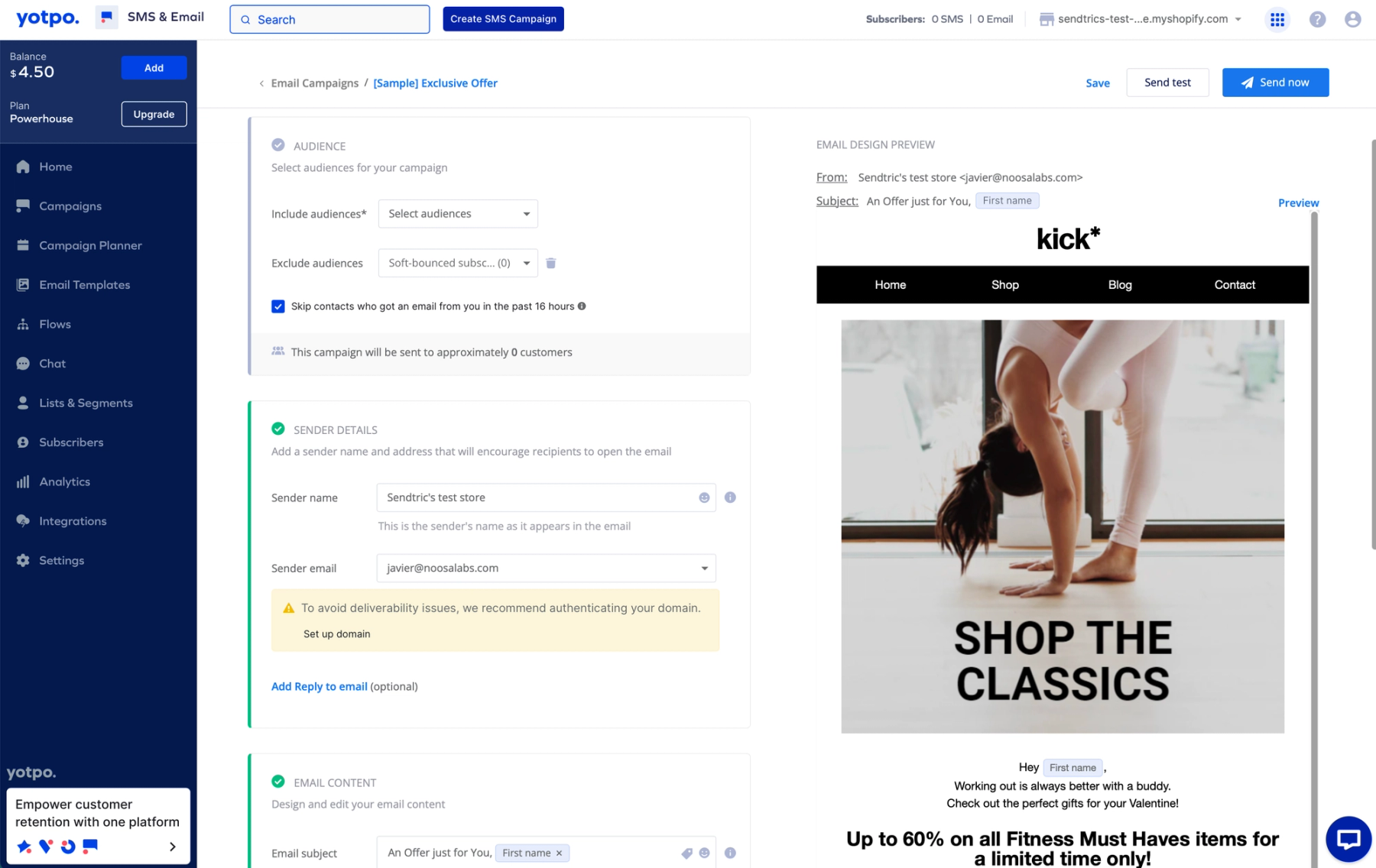
Yotpoアカウントにログインし、カウントダウンタイマーを追加したいメールキャンペーンまたはテンプレートを選択する。既存のキャンペーンを選択することも、新しいテンプレートを使って一から作成することもできる。
- メール本文を編集する
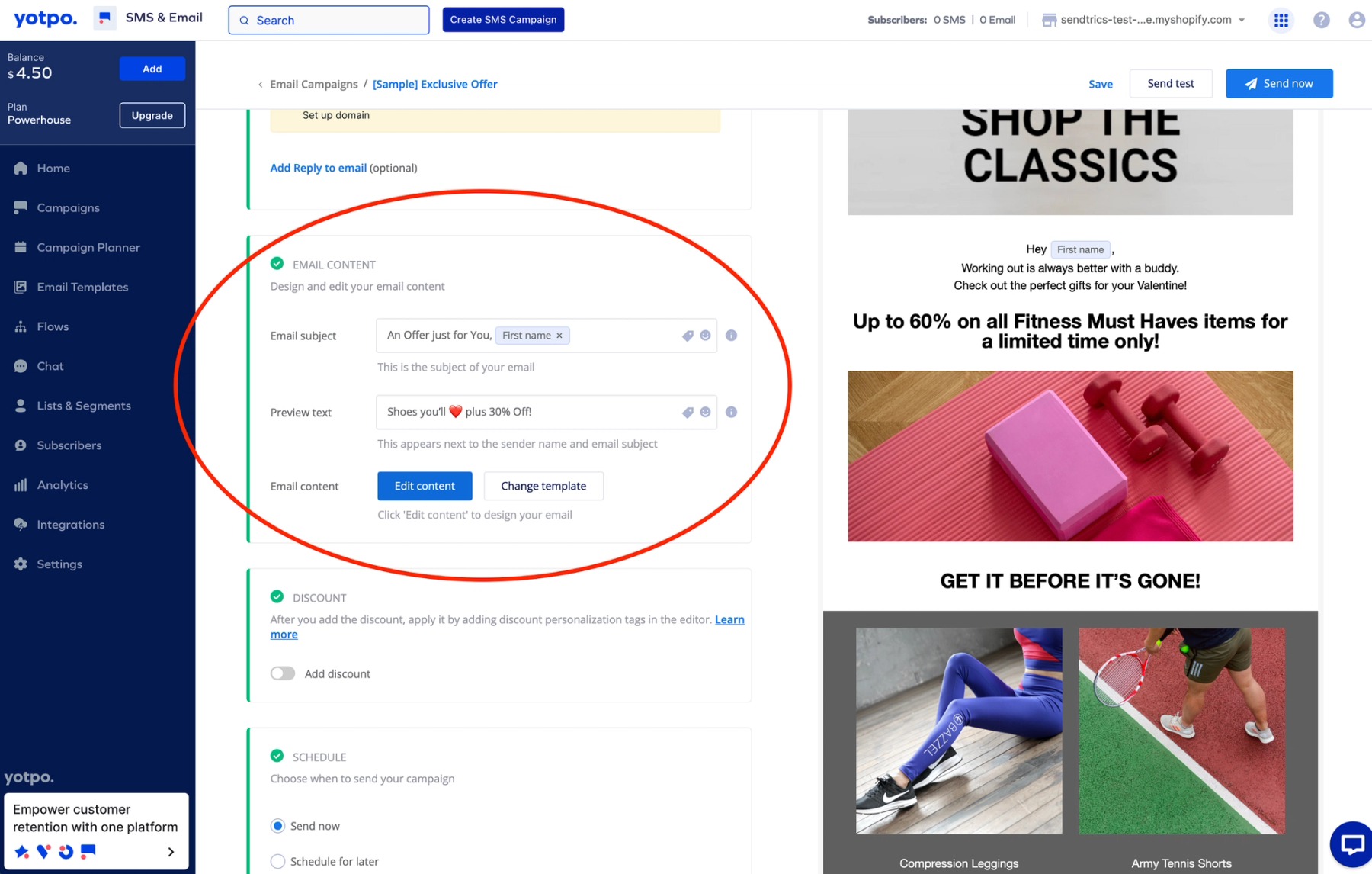
画面を下にスクロールして「メール本文」セクションまで進み、青い「本文を編集」ボタンをクリックする。
- 新しいHTMLコンテンツブロックを追加する
これで、メールに新しいコンテンツブロックを追加できるようになる。「HTML」オプションを選択し、空のブロックをメールテンプレート上にドラッグして、Sendtricのカウントダウンタイマーを配置したい場所にドロップする。
- Sendtricのメールカウントダウンタイマーを作成する
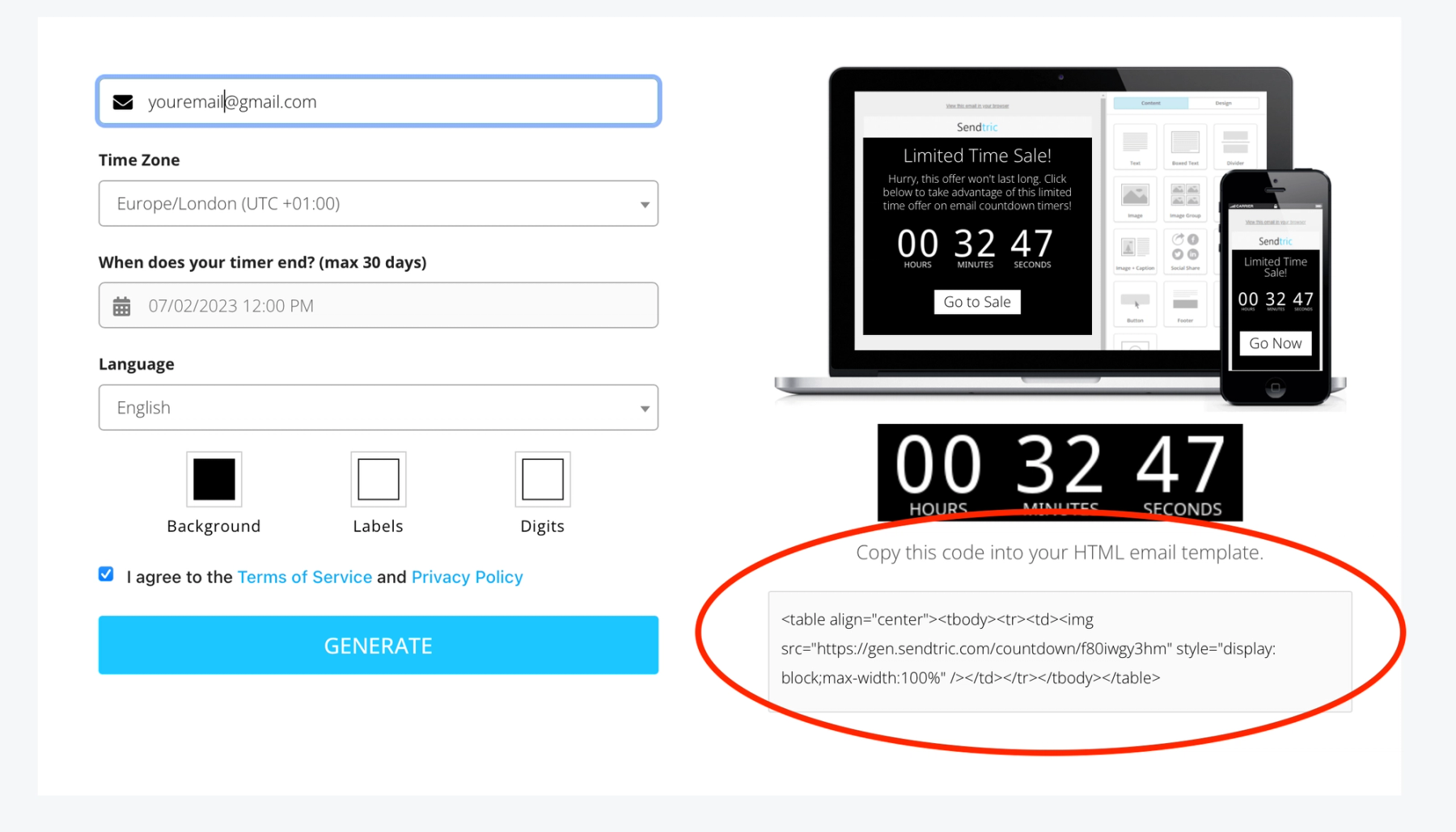
ブラウザの別のタブでSendtircのウェブサイトを開き、メール用カウントダウンタイマーを作成する。
メールアドレスを入力し、タイマーの終了日時を設定し、カスタマイズオプションを選択するだけでよい。準備ができたら、「生成」ボタンをクリックし、右側に表示される生成された固有のHTMLコードをコピーする。
- HTMLのタイマーコードをメールに追加する
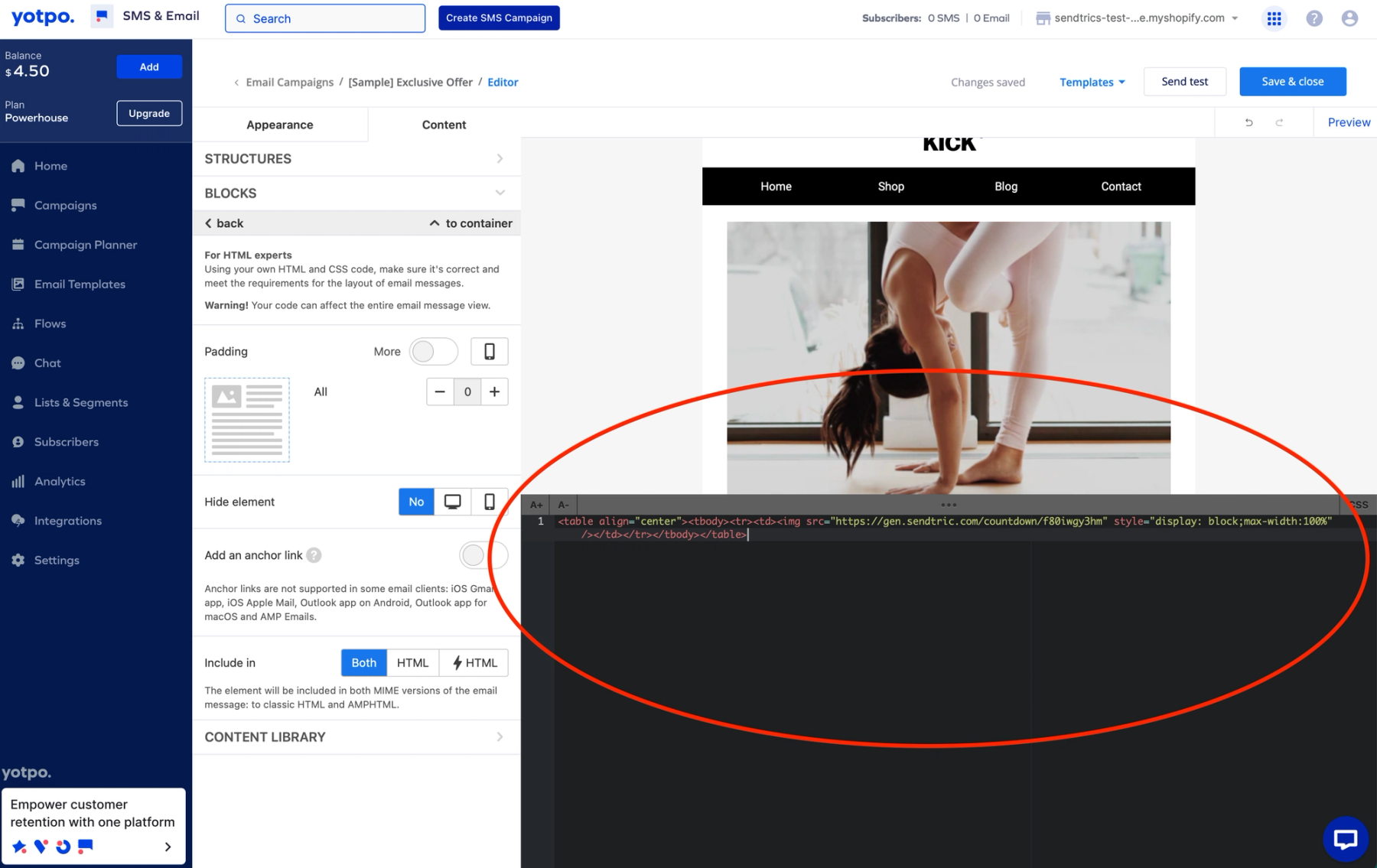
Yotpoのメールビルダーに戻り、SendtricのHTMLコードをコンテンツブロックの黒いコンテナに直接貼り付け、画面右上の青い「保存して閉じる」ボタンをクリックする。
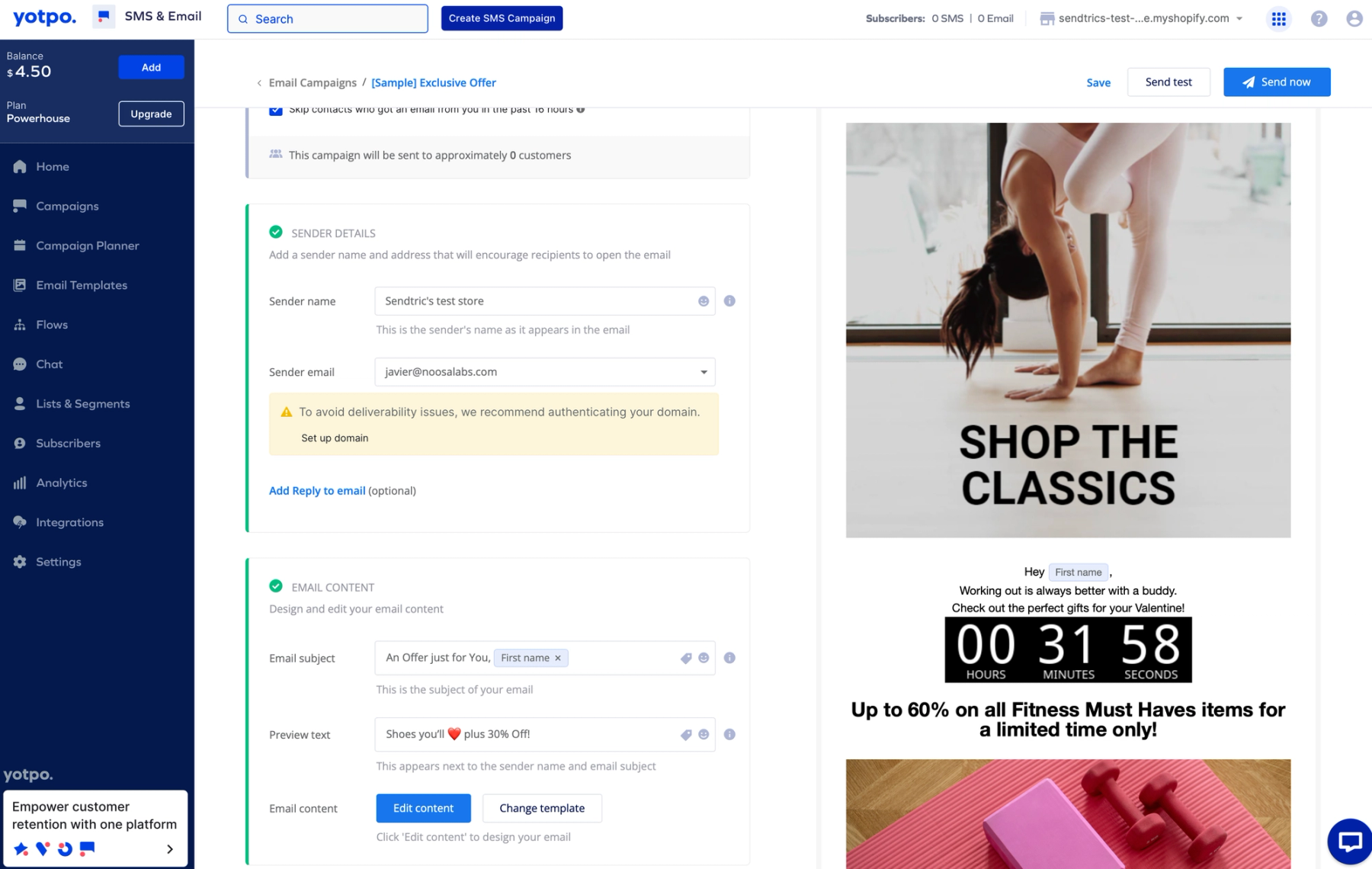
- カウントダウンタイマーを試してみよう
Sendtricのカウントダウンタイマーが、メールのデザインに表示されるようになった。配置に満足できない場合は、コンテンツブロックをドラッグ&ドロップするだけで、カウントダウンタイマーを別の場所に移動できる。
メールのデザインに納得できたら、テスト配信を行い、コンバージョンを最適化したメールキャンペーンを連絡先に配信しよう。

無料のメールカウントダウンタイマーを作成
- ご希望のカウントダウン設定でフォームにご記入ください
- 「作成する」をクリック
- メールアドレスを確認
- 提供されたHTMLコードをメールテンプレートにコピー&ペースト
- 月間10,000回の無料表示付きのSendtricの無料メールカウントダウンタイマーをお楽しみください。*
透かしなし – 無料プランで月間10,000回の表示*まで利用可能
*月間10,000回の無料表示を超えると、上限がリセットされるまで透かしが表示されます。いつでもアップグレードして透かしを削除できます。有料プランでは、上限を超えても透かしは表示されません。
