Slik legger du til nedtellingstimer i Brevo (tidligere Sendinblue)
Leter du etter veiledningen for Sendinblue? Sendinblue ble til Brevo i 2023. Denne veiledningen viser begge måtene du kan legge til en nedtellingstimer i Brevo på nå: via HTML-blokken og via redigeringsverktøyet for tilpasset HTML-kode.
 Første publiseringsdato:
Sendinblue heter nå Brevo, og det krever fortsatt bare én innliming å legge til en nedtelling.
Sendinblue kunngjorde sitt nye navn, Brevo, i mai 2023, så menyene du kjenner fra før har nå Brevo-betegnelser. Fremgangsmåten er den samme som alltid: opprett en nedtellingstimer i Sendtric, kopier koden og lim den inn der timeren skal vises. Det som har endret seg, er hvor du limer den inn, og det avhenger av hvilken Brevo-editor du designer i.

Brevo har fremdeles ikke et eget tidtakerelement: ingen av innholdsblokkene i dra-og-slipp-redigeringsverktøyet er en nedtellingstimer. Brevo henviser de som ønsker en slik funksjon, til HTML-blokken sin. En Sendtric-tidtaker er et bilde, så den fungerer også i en e-post du koder selv.
| Hva du ønsker | Sendtric + Brevo | Brevo på morsmålet |
|---|---|---|
| En nedtelling til en salgs- eller lanseringsdato | Yes | No |
| Funksjoner i dra-og-slipp-redigeringsverktøyet | Yes | No |
| Fungerer i en e-post skrevet i HTML | Yes | No |
| Nedtelling som starter når hver kontakt åpner | Yes | No |
| Nedtelling som starter når Brevo sender | Yes | No |
| Bilde eller tekst som vises etter fristen | Yes | No |
Hvilke nedtellingstimer støtter Brevo, og hva brukes de til?
Uansett om du utformet e-postene dine da du brukte Sendinblue, eller om du begynte med Brevo, er de samme tre typer tidtakere tilgjengelige:
- Fast dato: én frist for alle, for eksempel slutten på et helgesalg eller starten på et live-arrangement. Ingen plassholdere, så den kopierte koden går rett inn i Brevo. Alle Sendtric-abonnementer, inkludert Free.
- Start ved åpning: en fastsatt tidsperiode, for eksempel 24 timer, som starter ved første åpning. Med Unique User Timer aktivert, husker Sendtric hver kontakt gjennom Brevos
{{ contact.EMAIL }}plassholder, slik at klokken ikke nullstilles når e-posten åpnes på nytt. Micro og høyere. - Start ved sending: nedtellingen starter i det øyeblikket Brevo sender hver e-post, ved hjelp av Brevos
{{ time_now|time_unix }}. Dette passer for automatiserte e-poster som sendes ut til forskjellige tidspunkter til ulike kontakter. Power og høyere.
Slik legger du til en nedtellingstimer i Brevo
Trinn 1: Opprett og lagre timeren i Sendtric
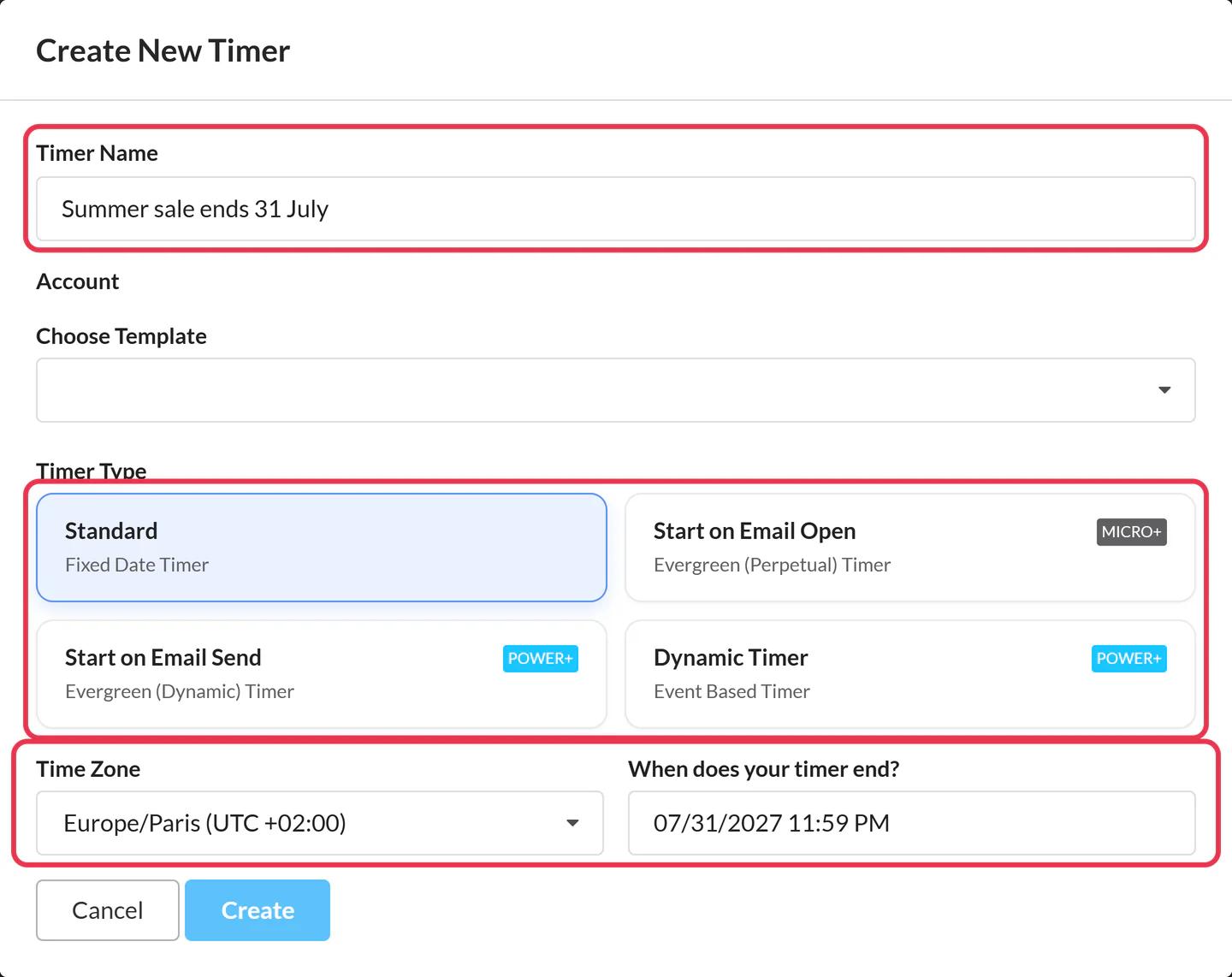
Klikk Opprett ny under Timere, velg type og angi tidsfrist eller varighet. Tilpass utseendet, velg hva som skal vises når tiden er ute (nuller, et bilde, tekst eller ingenting), og deretter Lagre.
Trinn 2: Kopier koden
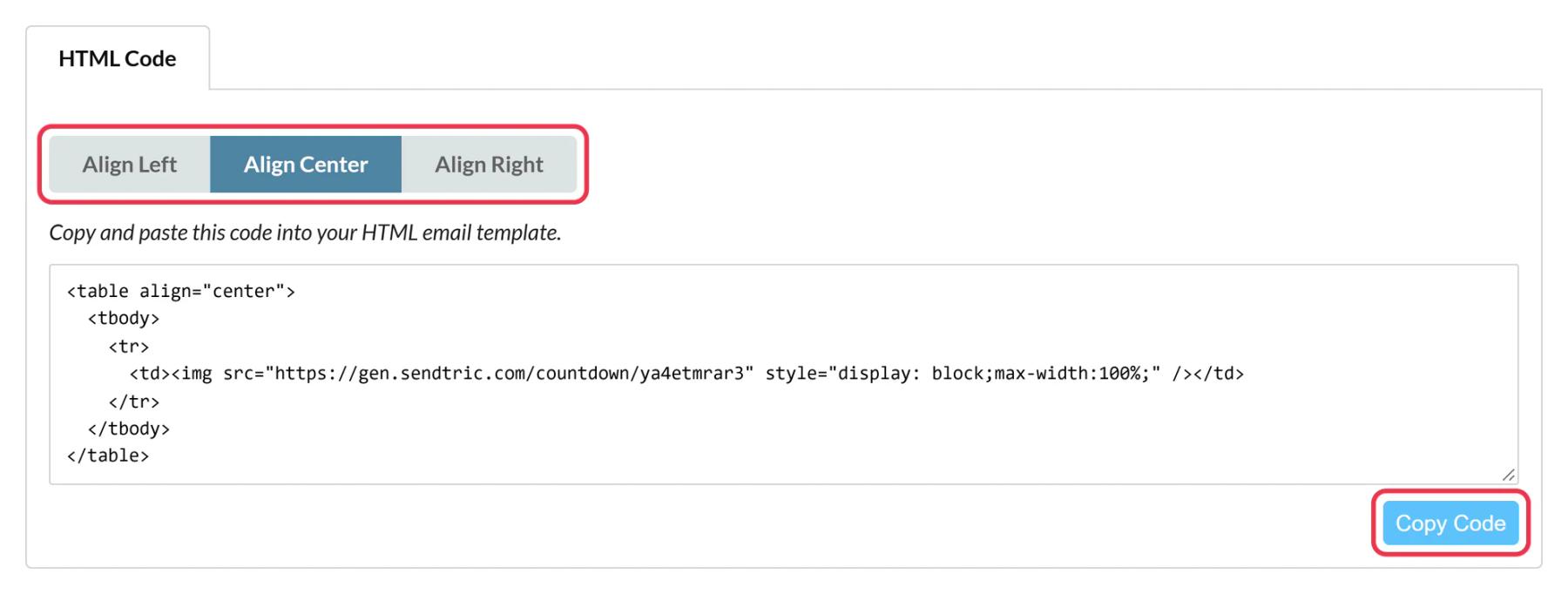
Velg venstre-, midt- eller høyrejustering, og klikk Kopier kode. For en unik timer eller en «Start-on-Send»-timer må du først velge Brevo i listen over e-posttjenesteleverandører, slik at riktig plassholder allerede er inkludert i koden.
Trinn 3a: Dra-og-slipp-redigeringsverktøy, bruk HTML-blokken
Hvis du designer med Brevos dra-og-slipp-redigeringsverktøy, åpner du Innhold > Blokker og dra HTML -blokken inn i e-posten din. Klikk på den, slett eksempelteksten, lim inn koden din og lagre. Dette erstatter den gamle Sendinblue-vanen med å åpne kildekoden til en tekstblokk.

Trinn 3b: Redigeringsverktøy for egendefinert HTML-kode – lim den inn i koden din
Hvis e-posten din består av én komplett HTML-fil – enten laget i Brevos redigeringsverktøy for tilpasset HTML-kode eller lastet opp fra et annet sted – limer du inn tidtakerkoden i tabellcellen der tidtakeren skal stå. Med sentrert justering er koden allerede innrammet i en sentrert tabell:
<table align="center">
  <tbody>
    <tr>
      <td><img src="https://gen.sendtric.com/countdown/xyz123456" style="display: block;max-width:100%;" /></td>
    </tr>
  </tbody>
</table>
Trinn 4: Send ut en test før den egentlige kampanjen
Fra Forhåndsvisning og test, send e-posten til testlisten din og åpne den på en telefon og en datamaskin. Timeren skal vise samme gjenværende tid på begge, og timeren per kontakt skal variere mellom de to testkontaktene.
Gamle Sendinblue-maler med tidtakere i seg
En timer du har limt inn i en Sendinblue-mal, refererer fortsatt til den samme timeren i Sendtric-kontoen din. Hvis du endrer sluttdatoen i Sendtric, oppdateres derfor malen uten at du trenger å endre koden. Husk at dette også oppdaterer alle e-poster som allerede er sendt med den aktuelle timeren. Ved et nytt salg er det vanligvis enklere å opprette en ny timer og bytte ut koden.
Ikke la Brevo legge ved bildene
Kampanjens «Ytterligere innstillinger» omfatter «Legg inn bilder i e-posten». La denne boksen være avmerket, fordi den sender bilder som vedlegg i stedet for å laste dem inn fra adressen, og en timer må lastes inn på nytt hver gang e-posten åpnes.
Ofte stilte spørsmål om Sendinblue og Brevo nedtellingstimer
Er Sendinblue og Brevo det samme?
Ja. Sendinblue skiftet navn til Brevo i 2023. Det er det samme selskapet og den samme plattformen under et nytt navn, og Sendtric-timere legges til på samme måte.
Hvilken Brevo-redigeringsfunksjon bør jeg bruke til en tidtaker?
Begge deler. I dra-og-slipp-redigeringsverktøyet bruker du HTML-blokken. I en e-post som er kodet i HTML, limer du inn tidtakerkoden direkte i koden.
Kan jeg endre sluttdatoen etter at kampanjen er sendt ut?
Ja. Rediger og lagre tidtakeren i Sendtric, så vil den nye tiden vises i hver e-post neste gang den åpnes. Dette er praktisk når et tilbud forlenges.
Hva ser folk når tidtakeren går ut?
Du velger selv: nuller, et eget bilde, en kort tekst eller ingenting i det hele tatt. Noen av disse alternativene avhenger av abonnementet ditt; se prissiden.
Vil timeren se bra ut i mørk modus?
Vanligvis er det nok å være litt nøye med fargevalgene. Les våre tipsene våre om mørk modus for nedtellingstimer.
Hvor kan jeg finne ideer til tidsbegrensede tilbud for kampanjene mine?
Se gjennom våre brukseksempler for salg, lanseringer, arrangementer og automatiseringsflyter, eller se hvordan Sendtric klarer seg i vår sammenligning av leverandører av nedtellingstimer.
Vil du se hva mer du kan gjøre? Utforsk Sendtrics nedtellingstimer nærmere, eller se gjennom hele verktøysettet for e-postpersonalisering verktøysettet.
Flere Brevo-veiledninger
- Nedtellingstimer - Slik legger du til nedtellingstimer i Brevo
- Live-avstemninger - Slik legger du til live-avstemninger i Brevo
- Personaliserte bilder - Slik legger du til personiserte bilder i Brevo
- Regelbaserte bilder - Slik legger du til regelbaserte bilder i Brevo
- Dynamisk Vær - Slik legger du til dynamisk vær i Brevo
- Kritiske varsler - Slik legger du til kritiske varsler i Brevo
- Teller for sosial bekreftelse - Slik legger du til tellere for sosial bekreftelse i Brevo
Bruker du en annen plattform? Se alle Sendtric-integrasjoner.