如何在 Brevo(原 Sendinblue)中添加倒计时器
正在寻找 Sendinblue 的操作步骤吗?Sendinblue 已于 2023 年更名为 Brevo。本指南将介绍目前在 Brevo 中添加倒计时器的两种方法:HTML 模块和 HTML 自定义代码编辑器。
 首次发布日期:
Sendinblue 现已更名为 Brevo,添加倒计时仍只需粘贴一次。
Sendinblue 于 2023 年 5 月宣布更名为 Brevo,因此您现在看到的菜单上已标有 Brevo 的名称。操作方式与以往相同:创建一个 倒计时器 在 Sendtric 中,复制该代码并将其粘贴到需要显示计时器的地方。唯一的变化在于粘贴的位置,而这取决于您使用的是哪款 Brevo 编辑器进行设计。

Brevo 目前仍未提供自带的计时器组件:其拖放编辑器中的所有内容块均不支持倒计时器功能。Brevo 建议需要倒计时器功能的用户使用其 HTML 内容块。Sendtric 的倒计时器以图片形式呈现,因此也可用于您自行编写的电子邮件中。
| 你想要什么 | Sendtric + Brevo | 原生 Brevo |
|---|---|---|
| 距离促销或发布日还有多少时间 | Yes | No |
| 在拖放编辑器中可用 | Yes | No |
| 在用HTML编写的电子邮件中有效 | Yes | No |
| 当每个联系人打开时开始的倒计时 | Yes | No |
| 当Brevo发送时开始的倒计时 | Yes | No |
| 截止日期后显示的图片或文字 | Yes | No |
Brevo 支持哪些倒计时器?它们有什么用途?
无论您是在Sendinblue时期设计的邮件,还是从Brevo开始设计的,都可使用以下三种计时器类型:
- 确定日期: 对所有人统一的截止时间,例如周末促销结束或直播活动开始。无需占位符,复制后的代码可直接导入 Brevo。适用于所有 Sendtric 套餐,包括免费套餐。
- Start-on-Open: 从首次开盘开始计算的固定时间段,例如24小时。其中 独立用户计时器 此外,Sendtric 会通过 Brevo 的
{{ contact.EMAIL }}占位符,因此重新打开该邮件不会重置计时。Micro及以上版本。 - Start-on-Send: 倒计时从Brevo发送每封电子邮件的瞬间开始,使用Brevo的
{{ time_now|time_unix }}. 这适用于针对不同联系人、在不同时间发送的自动化邮件。Power及以上版本。
如何在Brevo中添加倒计时器
步骤 1:在 Sendtric 中创建并保存计时器
点击 创建新项 下 计时器, 选择类型并设置截止时间或持续时间。设置样式,选择时间用尽后显示的内容(零、图片、文本或不显示任何内容),然后 保存.
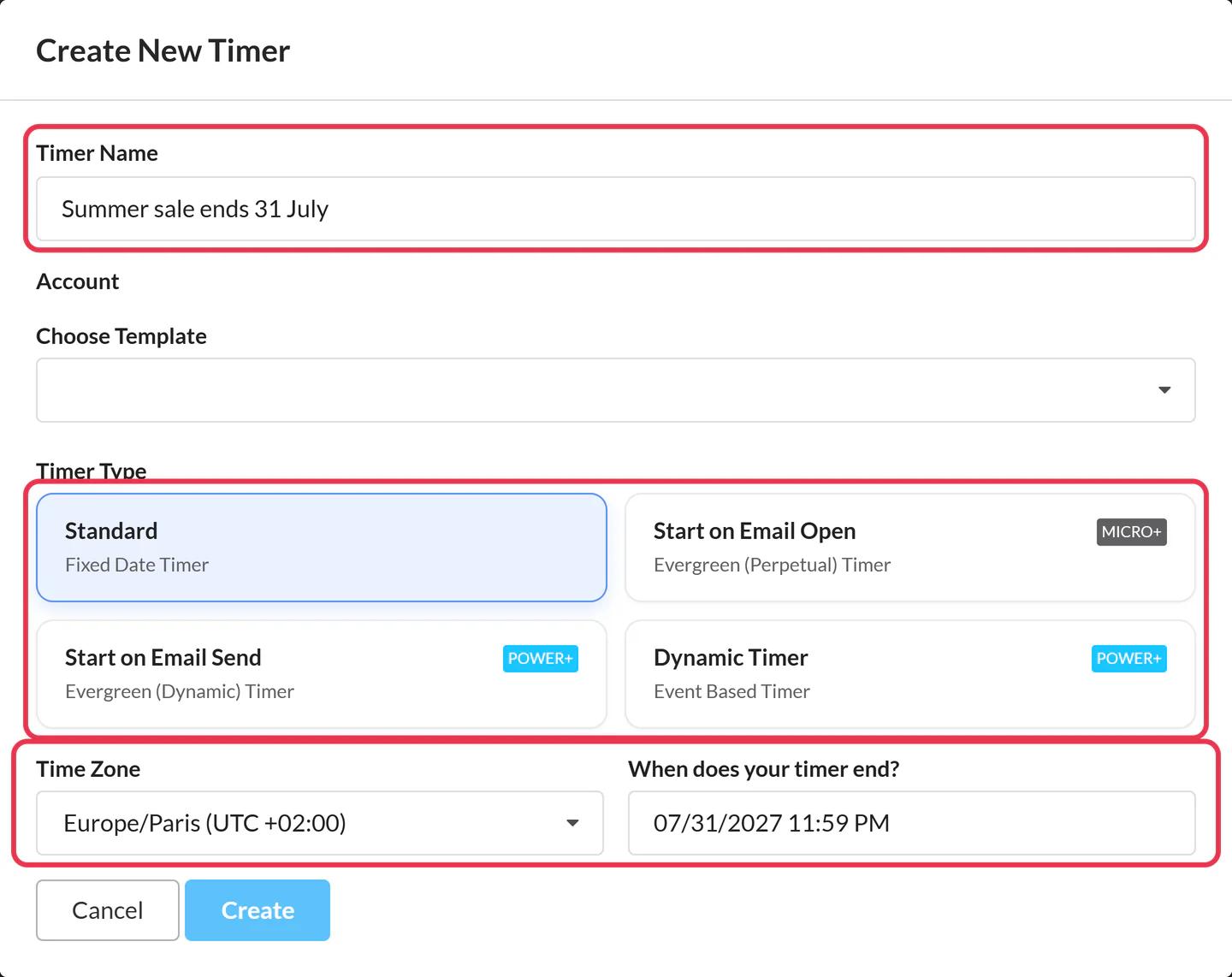
第 2 步:复制代码
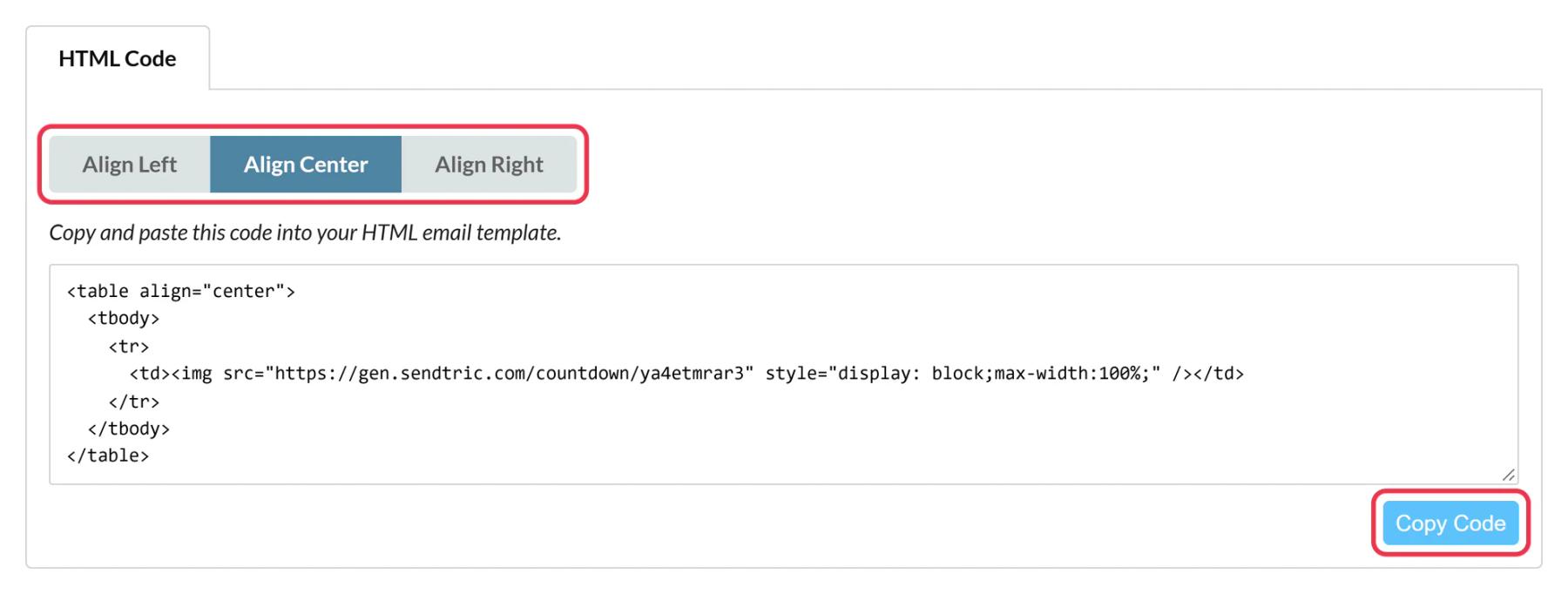
选择左对齐、居中或右对齐,然后点击 复制代码. 对于“唯一”或“从发送电子邮件时开始计时”计时器,请先在电子邮件服务提供商列表中选择 Brevo,这样代码中就会自动包含正确的占位符。
步骤 3a:拖放编辑器,使用 HTML 代码块
如果您使用 Brevo 的拖放式编辑器进行设计,请打开 内容 > 模块 然后拖动该 HTML 将代码块粘贴到您的电子邮件中。点击该代码块,删除示例文本,粘贴您的代码并保存。这取代了Sendinblue以往需要打开文本块源代码的操作方式。

步骤 3b:HTML 自定义代码编辑器,将其粘贴到您的标记中
如果您的电子邮件是一个完整的 HTML 文件(无论是在 Brevo 的 HTML 自定义代码编辑器中创建的,还是从其他地方上传的),请将计时器代码粘贴到计时器应放置的表格单元格中。由于采用了居中对齐,该代码本身已包含在一个居中的表格中:
<table align="center">
  <tbody>
    <tr>
      <td><img src="https://gen.sendtric.com/countdown/xyz123456" style="display: block;max-width:100%;" /></td>
    </tr>
  </tbody>
</table>
第 4 步:在正式推广活动开始前发送测试信息
来源: 预览与测试,将这封邮件发送至您的测试列表,并在手机和电脑上分别打开。两个设备上的计时器应显示相同的剩余时间,而两个测试联系人的“单个联系人计时器”显示的时间应有所不同。
旧版 Sendinblue 模板中包含计时器
您粘贴到 Sendinblue 模板中的计时器仍会指向您 Sendtric 账户中的该计时器,因此只需在 Sendtric 中更改其结束日期,即可更新模板,而无需修改代码。请注意,此操作也会更新所有已使用该计时器发送的邮件。对于新交易,通常更简洁的做法是创建一个新的计时器并替换代码。
不要让Brevo附加这些图片
该活动的“其他设置”包括: 在电子邮件中嵌入图片. 请保持此选项未勾选,因为它会将图片作为附件发送,而不是直接从图片地址加载,而且每次打开时计时器都必须重新加载。
Sendinblue 和 Brevo 倒计时器常见问题解答
Sendinblue 和 Brevo 是同一个平台吗?
是的。Sendinblue 已于 2023 年更名为 Brevo。这仍是同一家公司和同一平台,只是更名而已,添加 Sendtric 计时器的方式也完全一样。
制作计时器应该使用哪个 Brevo 编辑器?
两种方法都可以。在拖放编辑器中,请使用 HTML 块。在采用 HTML 编写的电子邮件中,请将计时器代码直接粘贴到标记中。
活动发布后,我可以更改结束日期吗?
是的。在 Sendtric 中编辑并保存计时器后,下次打开时,每封邮件都会显示新的时间。当促销活动延期时,这非常方便。
计时器结束之后,人们会看到什么?
您可以选择:零、自己的图片、一段简短文字,或者什么都不放。其中部分选项取决于您的套餐,请参阅 定价页面.
在深色模式下,计时器看起来会正常吗?
通常,只要在颜色选择上稍加留意。请阅读我们的 倒计时器的深色模式使用技巧.
想了解还能做些什么吗?探索 Sendtric 的 倒计时器 了解更多详情,或浏览完整内容 电子邮件个性化 工具包。
更多 Brevo 指南
- 倒计时器 - 如何在Brevo中添加倒计时器
- 实时投票 - 如何在Brevo中添加实时投票
- 个性化图片 - 如何在Brevo中添加个性化图片
- 基于规则的图像 - 如何在Brevo中添加基于规则的图像
- 动态天气 - 如何在Brevo中添加动态天气
- 关键警报 - 如何在Brevo中添加关键警报
- 社交证明计数器 - 如何在Brevo中添加社交证明计数器
使用的是其他平台吗?请参阅 所有 Sendtric 集成.